
-
7:30 - 20:30
Cả CN & Lễ -

-


9 cách giúp bạn mở Word và Word online trên máy tính Windows 10 cho người mới bắt đầu sử dụng cực kỳ nhanh chóng, đơn giản. Vào xem ngay!!!
9 cách mở Word, Word online trên máy tính Win 10 nhanh chóng
Bài viết được thực hiện trên laptop hệ điều hành Windows với phiên bản Word 2010, ngoài ra bạn cũng có thể thực hiện trên các phiên bản Word 2007, 2010, 2013, 2019 với thao tác tương tự.
Cách này chỉ có thể thực hiện khi bạn có sẵn phần mềm Word trên màn hình Desktop.
Để mở Word bằng cách này bạn chỉ cần di chuyển chuột đến Word > Nhấp đúp 2 lần chuột trái vào icon Word để mở Word trên Desktop.
Bước 1: Đi đến phần tìm kiếm trên thanh Taskbar.
-800x450.jpg "Đi đến phần tìm kiếm trên thanh Taskbar")
Đi đến phần tìm kiếm trên thanh Taskbar
Bước 2: Nhập Word vào thanh tìm kiếm.
-800x450.jpg "Nhập Word vào thanh tìm kiếm")
Nhập Word vào thanh tìm kiếm
Bước 3: Nhấn chuột trái vào phần mềm Word để mở Word.
-800x450.jpg "Nhấn chuột trái vào phần mềm Word để mở Word")
Nhấn chuột trái vào phần mềm Word để mở Word
Cách này thì khá phức tạp vì bạn phải nhớ được mã lệnh của các phần mềm như Word, Excel, PowerPoint,…
Bước 1: Nhấn tổ hợp phím Windows  + R.
+ R.
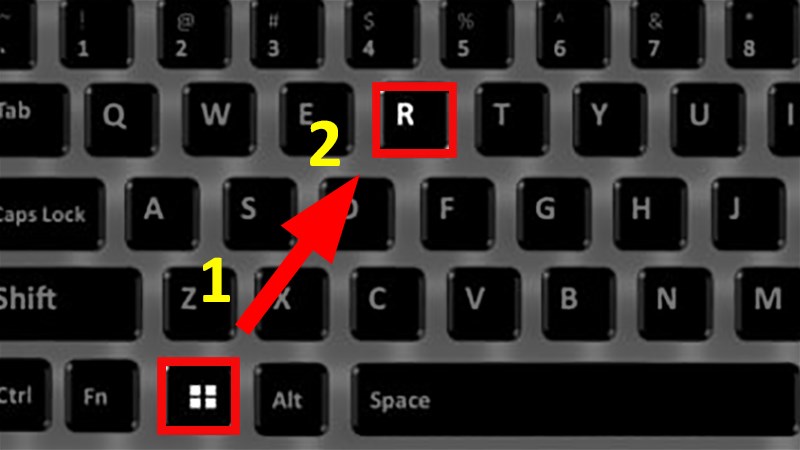
Nhấn tổ hợp phím Windows + R
Bước 2: Ở hộp thoại hiện lên > Nhập vào lệnh winword > Nhấn Enter để mở Word.
-800x450.jpg "Ở hộp thoại hiện lên > Nhập vào lệnh winword > Nhấn Enter để mở Word")
Ở hộp thoại hiện lên > Nhập vào lệnh winword > Nhấn Enter để mở Word
Cách này khá đơn giản, bạn chỉ cần thực hiện các thao tác với chuột như sau:
Nhấp chuột phải vào khoảng trống ở Desktop > Chọn New > Chọn các lựa chọn Word, Excel hoặc PowerPoint cần mở.
-800x450.jpg "Nhấp chuột phải vào khoảng trống ở Desktop > Chọn New > Chọn các lựa chọn Word, Excel hoặc PowerPoint cần mở")
Nhấp chuột phải vào khoảng trống ở Desktop > Chọn New > Chọn các lựa chọn Word, Excel hoặc PowerPoint cần mở
Đối với Windows 10:
Bước 1: Nhấn vào nút Windows .
-800x450.jpg "Nhấn vào nút Windows")
Nhấn vào nút Windows
Bước 2: Cuộn chuột xuống và tìm các phần mềm Word, Excel, PowerPoint > Nhấn chuột trái vào để mở.
Đối với Windows 7 và XP:
Click chuột trái vào Start > All Programs > Microsoft Office > Microsoft Word.
Bạn thực hiện theo cách sau:
Vào ổ đĩa C > ProgramData > Microsoft > Windows > Start Menu > Programs > Microsoft bạn sẽ thấy mấy biểu tượng Word, PowerPoint, Excel, Outlook… ở đó.
-800x450.jpg "Vào nơi chứa Shortcut của Word")
Vào nơi chứa Shortcut của Word
Ở cách này bạn hãy truy cập vào thẳng nơi đã cài đặt Office bằng cách như sau:
Lưu ý: Để mở được Word Online thì bạn bắt buộc phải có tài khoản Gmail và đã đăng nhập vào Gmail nhé!
Bước 1: Mở trình duyệt Web > Đi đến thanh tìm kiếm.
Bạn có thể thực hiện trên các trình duyệt như Chrome, Cốc Cốc, Safari, Edge,…
-800x450.jpg "Mở trình duyệt Web > Đi đến thanh tìm kiếm")
Mở trình duyệt Web > Đi đến thanh tìm kiếm
Bước 2: Nhập địa chỉ doc.news vào thanh tìm kiếm > Nhấn Enter để mở Word online.
-800x450.jpg "Nhập địa chỉ doc.news vào thanh tìm kiếm > Nhấn Enter để mở Word online")
Nhập địa chỉ doc.news vào thanh tìm kiếm > Nhấn Enter để mở Word online
Bước 1: Mở trình duyệt Web > Đi đến Google > Nhấp vào các ô vuông nhỏ ở góc phải.
Bạn có thể thực hiện trên các trình duyệt như Chrome, Cốc Cốc, Safari, Edge,…
-800x450-1.jpg "Mở trình duyệt Web > Đi đến Google > Nhấp vào các ô vuông nhỏ ở góc phải")
Mở trình duyệt Web > Đi đến Google > Nhấp vào các ô vuông nhỏ ở góc phải
Bước 2: Chọn Tài liệu để mở Word online.
Bạn cũng có thể mở Excel online (Trang tính) và PowerPoint online (Trang trình chiếu) bằng cách tương tự.
-800x450.jpg "Chọn Tài liệu để mở Word online")
Chọn Tài liệu để mở Word online
Và đó là những cách có thể giúp bạn mở Word và Word online trên máy tính Windows 10 cực kỳ nhanh chóng và dễ dàng. Nếu có thắc mắc về cách làm bạn hãy để lại bình luận bên dưới nhé. Hy vọng bài viết sẽ hữu ích với bạn. Chúc bạn thành công!
Trung tâm chuyên sửa chữa thay thế, bảo hành miễn phí, nhượng quyền thương hiệu trungtambaohanh.com + marketing. 0967891080

