
-
7:30 - 20:30
Cả CN & Lễ -

-


Bài viết này sẽ nói cho bạn biết 9 cách sửa lỗi máy tính không mở được file PDF cực đơn giản, hiệu quả. Click để xem ngay nhé!
Đôi khi nguyên nhân khiến máy tính không không mở được file PDF bắt nguồn từ việc các phần mềm trên máy hoạt động không hiệu quả và xung đột lẫn nhau. Chính vì vậy, hãy thử khởi động lại máy tính để kiểm tra xem có nghe được không nhé!

Khởi động lại máy tính
Hầu hết, tất cả các hệ điều hành từ Windows 7 trở lên thì bạn có thể mở file PDF một trực tiếp. Tuy nhiên do có 1 số file PDF không thể mở được trực tiếp được, nếu máy bạn chưa có các phần mềm đọc file PDF chuyên dụng như Foxit PDF, Adobe Reader,...thì bạn hãy cài đặt ngay đi nhé.

Tải các phần mềm đọc file PDF
Nếu trên máy bạn có những phần mềm đọc file PDF nhưng do phần mềm quá cũ hoặc không tương thích thì cũng có thể trở thành nguyên nhân gây nên lỗi không mở được file PDF. Thử cập nhật phiên bản mới hoặc gỡ phiên bản đó đi và tải lại sau đó mở lại file xem còn lỗi hay không.
Tham khảo thêm:

Cập nhật phần mềm đọc file PDF
Thông thường là mọi người có thói quen nhấn đúp để mở, nếu máy có phần mềm đọc thì nó sẽ tự mở lên. Tuy nhiên, nhiều khi phần mềm có vấn đề, bạn có thể thử bằng cách mở phần mềm lên xong kéo file từ ngoài vào.

Thử mở bằng cách kéo file vào phần mềm đọc file
Các tập tin PDF thường được ưa chuộng vì tính gọn nhẹ, dễ lưu trữ, chia sẻ và hỗ trợ nhiều nền tảng. Tuy nhiên, nếu như file PDF của bạn bị lỗi không mở được thì bạn có thể chuyển định dạng khác như Word, JPG,...
Tham khảo thêm:

Chuyển file PDF sang định dạng khác
Ngoài ra, bạn có thể mở bằng trình duyệt, Adobe illustrator, Photoshop để sửa lỗi máy tính không mở được file PDF. Để mở file PDF bằng công cụ khác thay thế, hãy thực hiện theo các thao tác sau đây:
Hướng dẫn: Nhấn vào chỗ file đó > Nhấn chuột phải > Chọn Open with > Chọn trình duyệt hoặc Adobe Illustrator, Photoshop.
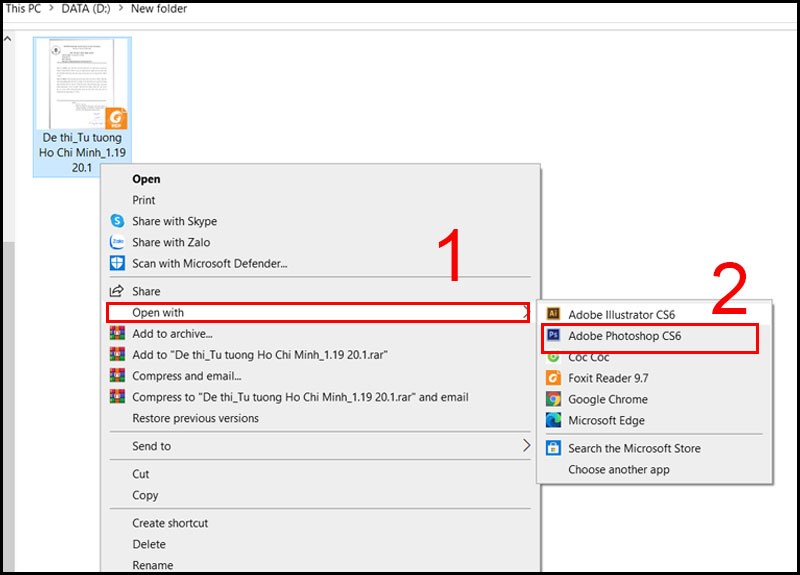
Mở bằng các công cụ Photoshop, AI
Khi mở file PDF thường xuất hiện thông báo lỗi “Rất tiếc, đã xảy ra lỗi” có thể là do người tạo file PDF sử dụng phần mềm nào đó không ổn định khiến việc xuất file PDF bị lỗi, không mở lên được. Bạn có thể thử tải lại hoặc tìm nguồn khác.

File PDF bị lỗi
Nếu bạn dùng Adobe Reader để mở file nhưng lại gặp phải tình trạng lỗi không mở được file PDF do Protected mode thì hãy làm theo các bước dưới đây để sửa lỗi.
Bước 1: Khởi động Adobe Reader.
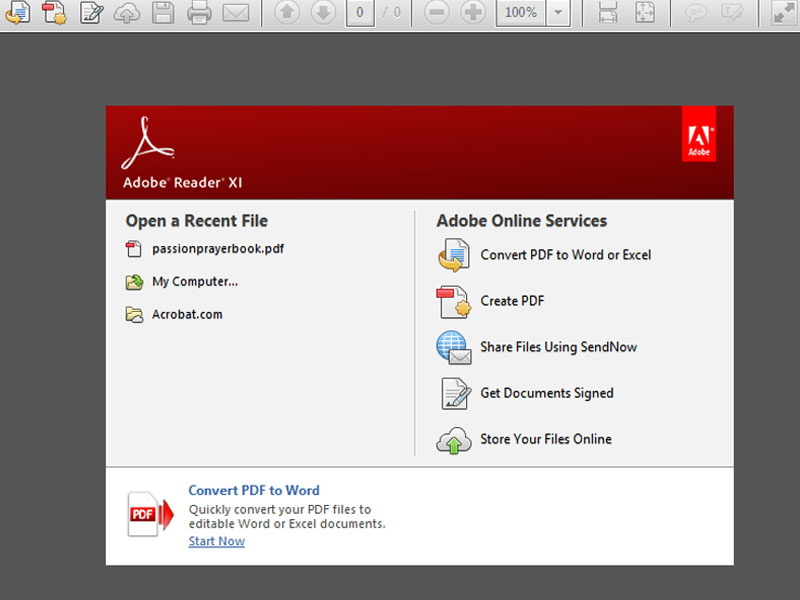
Khởi động Adobe Reader
Bước 2: Chọn vào nút Edit > Chọn Preferences.

Chọn Preferences
Bước 3: Tại cửa sổ Preferences, chọn Security (Enhances) > Chọn vô hiệu hóa Protected mode at startup bằng cách bỏ tick ở ô vuông bên cạnh.

Chọn vô hiệu hóa Protected mode at startup
Nếu sử dụng Adobe Reader nhưng vẫn không thể mở được file PDF thì có thể do phần mềm này đã bị hư hỏng. Để sửa lại phần mềm, bạn chỉ cần khởi động phần mềm lên và chọn Help > Chọn Repair Adobe Reader Installation.

Sửa lại phần cài đặt của phần mềm
Bài viết trên đây đã hướng dẫn bạn 9 cách sửa lỗi máy tính không mở được file PDF cực đơn giản, hiệu quả. Cảm ơn bạn đã theo dõi và chúc bạn thực hiện thành công!
Trung tâm hướng dẫn thay thế phụ tùng linh kiện của các dòng điện thoại – laptop, máy tính bảng, đồng hồ thông minh, PC Gaming, server, máy ảnh camera, camera tận nhà khách hàng. 0967891080

