
-
7:30 - 20:30
Cả CN & Lễ -

-


Hướng dẫn 9 cách tính tuổi trong Excel cực đơn giản, chính xác có ví dụ dễ hiểu cho mọi phiên bản Excel 2007, 2010, 2013, 2106, 2019 và trên MacOS. Vào xem ngay!!!

9 cách tính tuổi trong Excel 2010 cực đơn giản, chính xác có ví dụ dễ hiểu
Bài viết được thực hiện trên laptop hệ điều hành Windows với phiên bản Excel 2016, ngoài ra bạn cũng có thể thực hiện trên các phiên bản Excel 2007, 2010, 2013, 2019 và trên MacOS với thao tác tương tự.
Tuổi của 1 người sẽ được tính kể từ ngày mà họ sinh ra và được khai báo trong giấy khai sinh hoặc sơ yếu lý lịch.
Để tính tuổi hiện tại của họ ta chỉ đơn giản lấy thời gian hiện tại trừ cho thời gian mà họ sinh ra.
Các công thức thường được áp dụng khi tính tuổi:
Các cách tính tuổi sau được sắp xếp theo mức độ chính xác, dễ thực hiện theo cảm nhận của người viết.
Mình có một ví dụ như hình dưới đây:
Bước 1: Nhập công thức =YEAR(NOW())-YEAR(B2)
Trong đó:

Nhập công thức =YEAR(NOW())-YEAR(B2)
Bước 2: Nhấn Enter và kiểm tra kết quả.
Sau khi bạn thực hiện xong bước 2 mà kết quả trả về không phải là số tuổi nguyên như hình trên mà là dạng chuỗi như hình dưới đây.
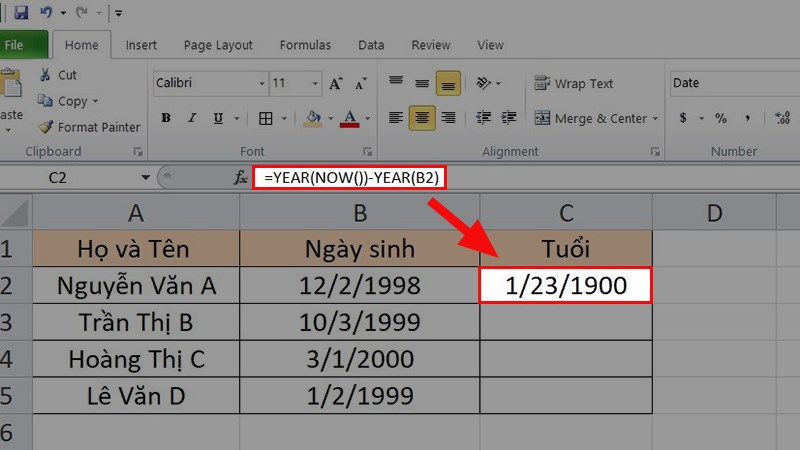
Kết quả trả về là chuỗi ngày tháng năm
Lý do chính là lúc đầu bạn đã định dạng kết quả ở ô Tuổi ở dạng Date. Để chỉnh về dạng số nguyên bạn cần phải chỉnh định dạng lại thành định dạng Number.
Bạn chỉ cần bôi đen vùng chứa kết quả của cột Tuổi > Nhấn chuột phải > Chọn Format Cells…
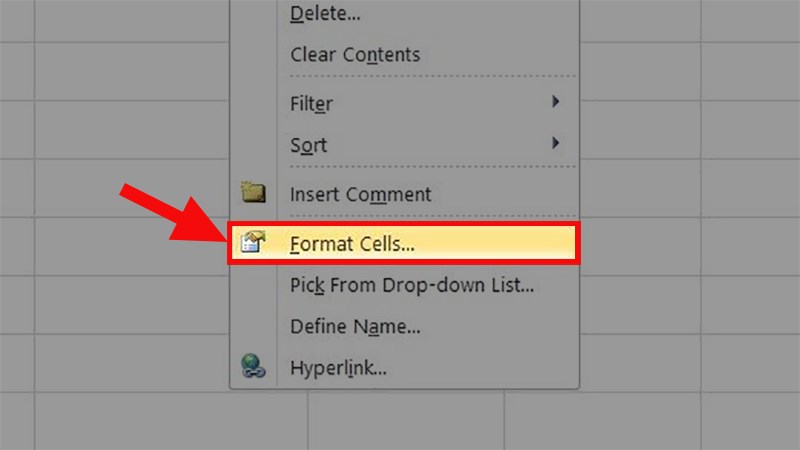
Bôi đen vùng chứa kết quả của cột Tuổi > Nhấn chuột phải > Chọn Format Cells…
Hộp thoại Format Cells xuất hiện > Chọn Number > Ở mục Decimal places bạn nhập số 0 (vì số tuổi là số nguyên) > Nhấn OK.
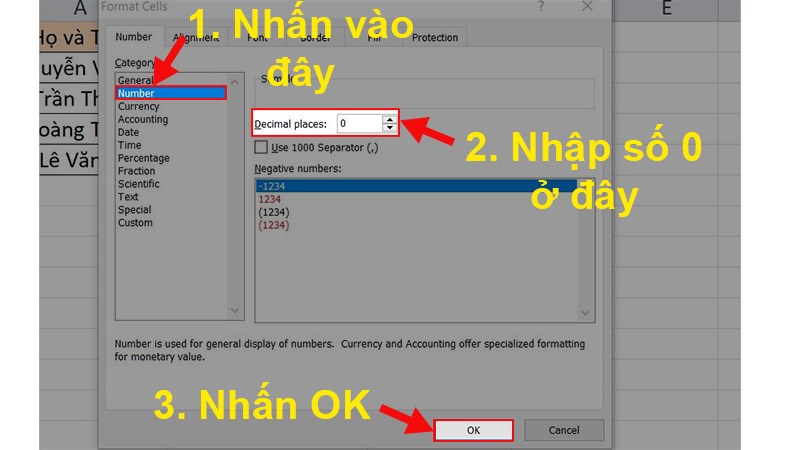
Hộp thoại Format Cells xuất hiện > Chọn Number > Ở mục Decimal places bạn nhập số 0 > Nhấn OK
Sau đó bạn chỉ cần nhập lại công thức ở bước 1 và nhấn Enter là ra kết quả.
Bước 3: Để hiển thị kết quả cho các ô còn lại bạn chỉ cần đặt con trỏ chuột vào góc dưới ô chứa kết quả trên cho xuất hiện dấu cộng > Kéo xuống dưới là xong.
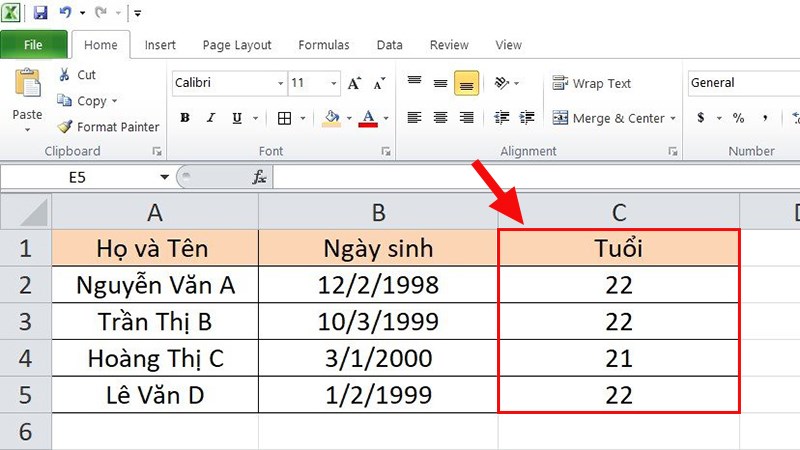
Kết quả sau khi áp dụng công thức cho các ô phía dưới
YEARFRAC là 1 hàm tính tuổi khá chính xác, tuy nhiên vẫn còn rất ít người biết đến hàm này cũng như cách sử dụng.
Cú pháp hàm: =YEARFRAC(start_date,end_date,[basis])
Trong đó:
Mình có ví dụ như hình dưới đây:
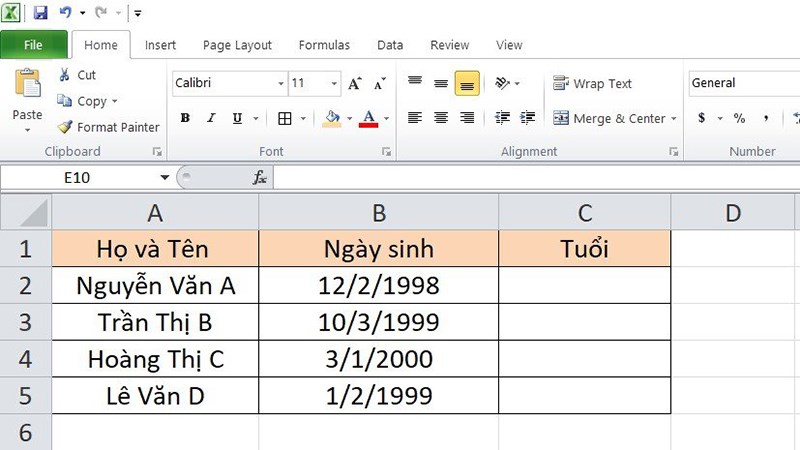
Ví dụ
Để tính tuổi bằng hàm YEARFRAC bạn thực hiện như sau:
Bước 1: Nhập công thức =YEARFRAC(B2,TODAY(),1)
Giải thích hàm:
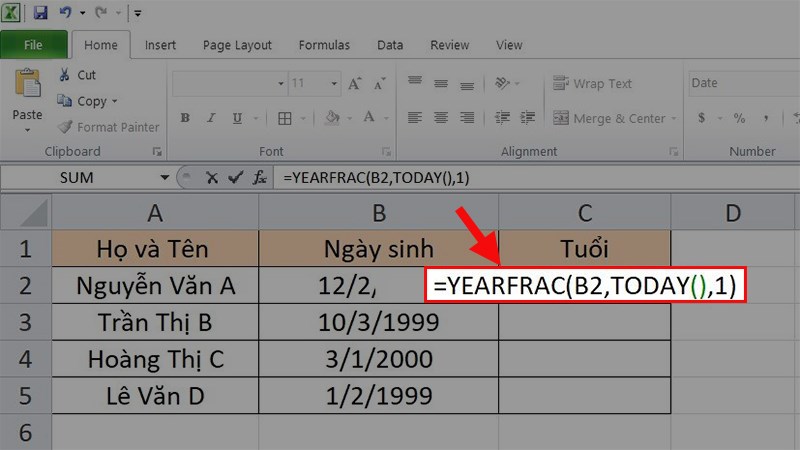
Nhập công thức =YEARFRAC(B2,TODAY(),1)
Bước 2: Nhấn Enter và kiểm tra lại kết quả.
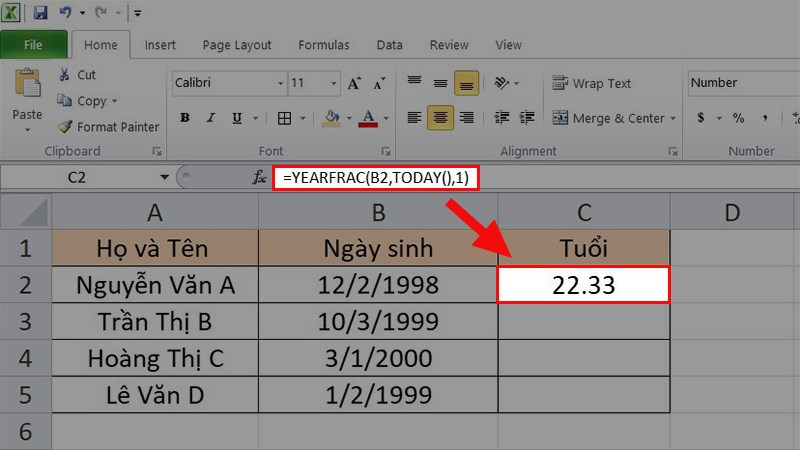
Nhấn Enter và kiểm tra lại kết quả
Bước 3: Để hiển thị kết quả cho các ô còn lại bạn chỉ cần đặt con trỏ chuột vào góc dưới ô chứa kết quả trên cho xuất hiện dấu cộng > Kéo xuống dưới là xong.
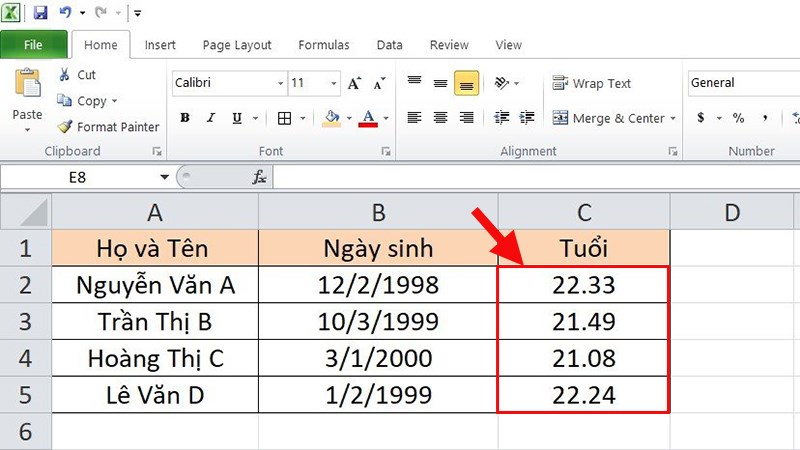
Kết quả sau khi áp dụng công thức cho các ô bên dưới
Ngoài ra, để cho các con số hiển thị được đẹp hơn thì bạn có thể sử dụng hàm ROUND trong Excel với cách làm bạn có thể tham khảo Tại đây!!
Ở hàm DATEDIF thì tùy vào đơn vị tính (Unit) bạn sẽ có được các số liệu khác nhau:
| Đơn vị tính | Ý nghĩa |
| Y | Thời gian tính theo năm tròn giữa 2 ngày |
| M | Thời gian tính theo tháng tròn giữa 2 ngày |
| D | Thời gian tính theo ngày tròn giữa 2 ngày |
| YM | Số tháng chênh lệch, bỏ qua ngày, năm |
| MD | Số ngày chênh lệch, bỏ qua tháng, năm |
| YD | Số ngày chênh lệch, bỏ qua năm |
Vì ở đây mình tính tuổi là tính theo năm nên mình sẽ sử dụng đơn vị “Y”.
Bước 1: Nhập công thức =DATEDIF(C3,NOW(),”y”)
Giải thích hàm:
Ý nghĩa: Bạn có thể hiểu hàm này đơn giản chính là lấy năm của hiện tại (NOW()) trừ đi năm sinh ở ô đã chọn (ô B2).
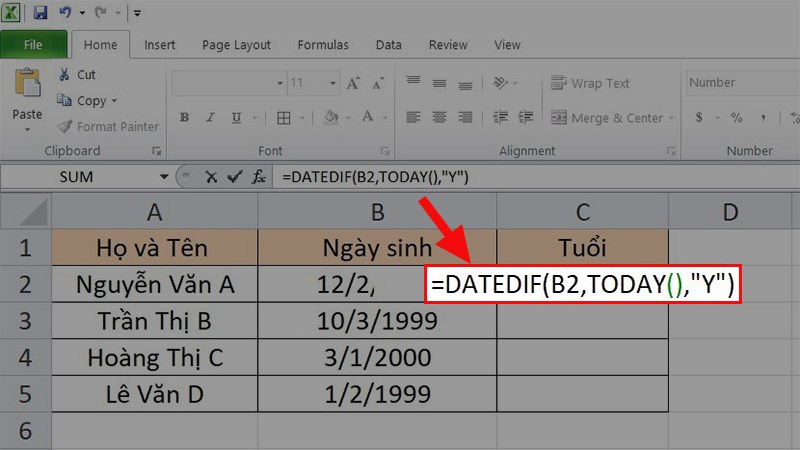
Nhập công thức =DATEDIF(C3,NOW(),”y”)
Bước 2: Nhấn Enter và kiểm tra kết quả.
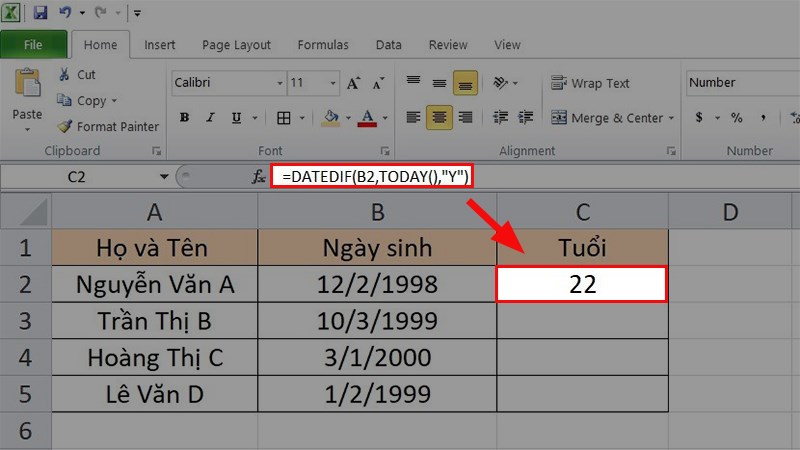
Nhấn Enter và kiểm tra kết quả
Bước 3: Để hiển thị kết quả cho các ô còn lại bạn chỉ cần đặt con trỏ chuột vào góc dưới ô chứa kết quả trên cho xuất hiện dấu cộng > Kéo xuống dưới là xong.
Kết quả sau khi áp dụng công thức cho các ô phía dưới
Với cách này bạn có thể tính được tuổi cụ thể theo ngày, tháng và năm một cách chính xác.
Bước 1: Ở đây mình sẽ áp dụng lại hàm DATEDIF nhưng với các đối số khác.
Các hàm cần nhập:
Nhập các hàm trên vào ô cần tính tuổi với cú pháp:
= DATEDIF(B2,TODAY(),”MD”)&DATEDIF(B2,TODAY(),“YM”)&DATEDIF(B2,TODAY(),“Y”)
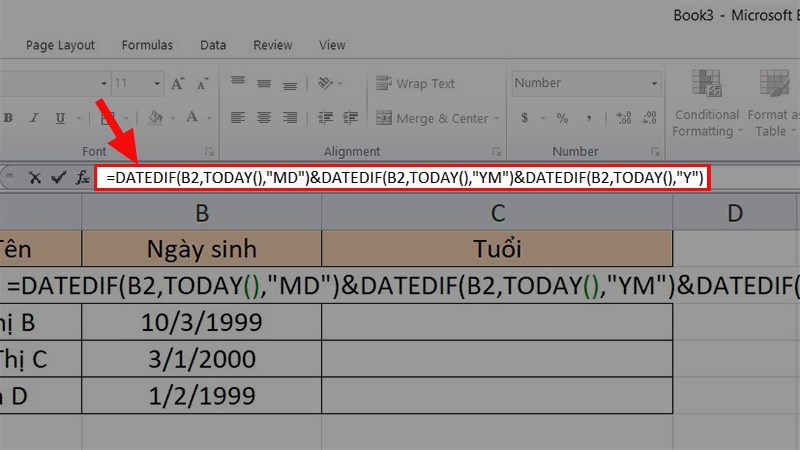
Nhập các hàm trên vào ô cần tính tuổi với cú pháp:= DATEDIF(B2,TODAY(),”MD”)&DATEDIF(B2,TODAY(),“YM”)&DATEDIF(B2,TODAY(),“Y”)
Bước 2: Nhấn Enter và kiểm tra kết quả.
Ở đây bạn sẽ thấy kết quả là những con số dính lại với nhau và chưa có ý nghĩa, vậy nên bạn hãy tiếp tực làm thao tác sau để hiểu được ý nghĩa các con số này nhé!
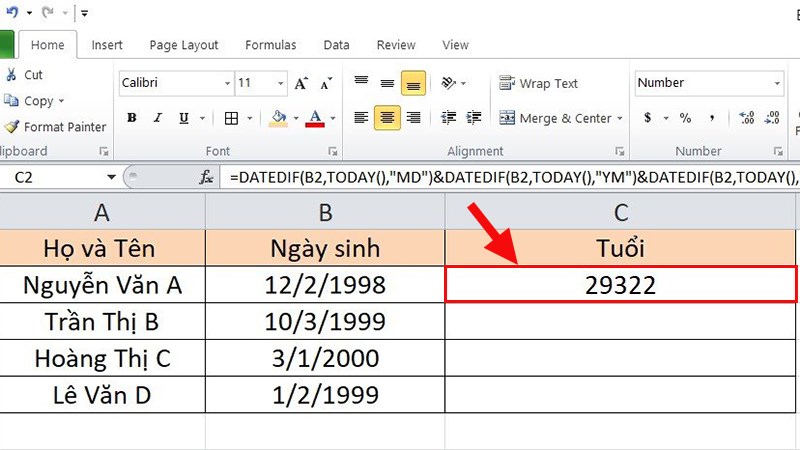
Nhấn Enter và kiểm tra kết quả
Bước 3: Thêm đơn vị ngày, tháng, năm vào công thức.
Bạn nhập lại hàm như sau:
=DATEDIF(B2,TODAY(),”MD”)&”Ngày,“&DATEDIF(B2,TODAY(),”YM”)&”Tháng,”&DATEDIF(B2,TODAY(),”Y”)&”Năm”
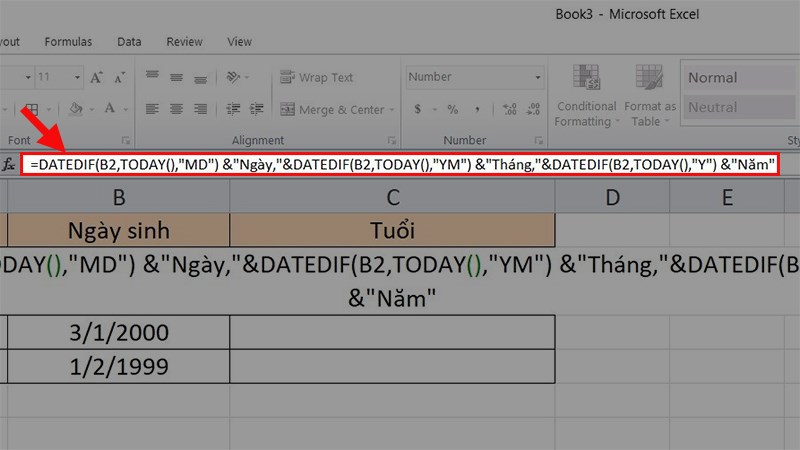
Thêm đơn vị ngày, tháng, năm vào công thức
Bước 4: Nhấn Enter để hiển thị tuổi chính xác theo ngày tháng năm.
Lưu ý:
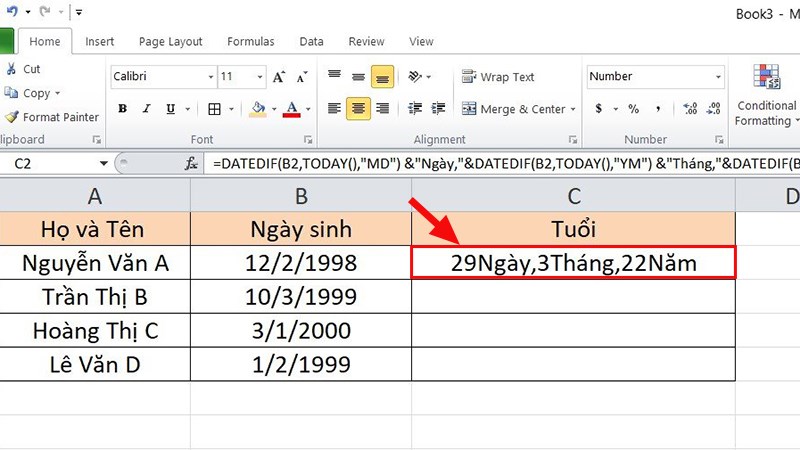
Nhấn Enter để hiển thị tuổi chính xác theo ngày tháng năm
Ở đây bạn chỉ cần nhập công thức tính tuổi như sau: =(TODAY()-B2)/365 vào ô cần tính > Nhấn Enter để có kết quả.
Giải thích hàm:
Công thức sẽ cho ra giá trị là số thập phân, nếu bạn muốn hiển thị con số đẹp hơn bạn có thể sử dụng hàm INT để lấy ra phần nguyên, cách làm bạn có thể tham khảo Tại đây!!!
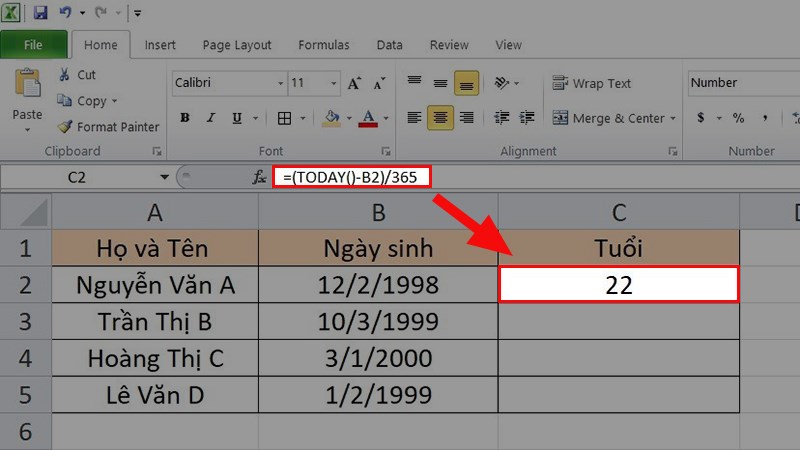
Nhập công thức tính tuổi như sau: =(TODAY()-B2)/365 vào ô cần tính > Nhấn Enter để có kết quả
Tuy nhiên có 1 số lưu ý bạn cần biết:
Ví dụ: Nếu có người sinh ngày 29/2 và hôm nay là 28/2, công thức sẽ khiến người đó già hơn 1 tuổi.
Ví dụ: Nếu bạn tính tuổi 1 em bé chưa sống qua năm nhuận, chia cho 365,25 sẽ cho ra kết quả sai.
Công thức tính tuổi vẫn có thể áp dụng ngay cả khi thời gian kết thúc chỉ có năm, không rõ ngày tháng.
Ở cách này thì mình có 1 trường hợp như sau:
Bạn đang làm việc với cơ sở dữ liệu y tế và mục đích của bạn là tìm ra số tuổi của bệnh nhân ở thời điểm bệnh nhân đến trung tâm y tế khám thông qua ngày sinh và năm lúc bệnh nhận vào khám, từ đó có thể suy ra được số tuổi hiện tại của bệnh nhân.
Nhập hàm =DATEDIF(B3;DATE(C3;1;1);”Y”)
Giải thích hàm:
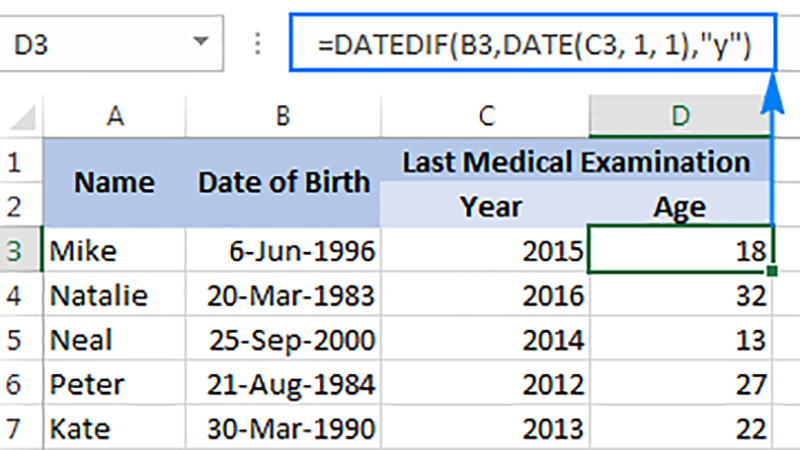
Thời gian tính tuổi không cụ thể
Với cách này bạn có thể tính được chính xác số ngày mà lúc 1 người đạt tới 1 số tuổi cụ thể.
Ví dụ: Giả sử 1 người sinh ngày 25/9/1971 thì khi người đó 60 tuổi sẽ là ngày bao nhiêu?
Bước 1: Nhập hàm =DATE(YEAR(B2) + 60; MONTH(B2); DAY(B2))
Giải thích hàm: Ở đây bạn có thể hiểu đơn giản là tính số năm của 60 năm sau lúc người trong ví dụ được 60 tuổi, với ngày và tháng vẫn giữ nguyên.
-800x450.jpg "Nhập hàm =DATE(YEAR(B2) + 60; MONTH(B2); DAY(B2))")
Nhập hàm =DATE(YEAR(B2) + 60; MONTH(B2); DAY(B2))
Bước 2: Nhấn Enter và kiểm tra kết quả.
-800x450.jpg "Nhấn Enter và kiểm tra kết quả")
Nhấn Enter và kiểm tra kết quả
Với cách này bạn có thể tính được số tuổi với các giá trị ngày, tháng, năm sinh ở các ô khác nhau không liên quan đến nhau.
Ở đây bạn phải sử dụng kết hợp 2 hàm DATE và DATEVALUE.
Bước 1: Ta có các hàm tính ngày, tháng, năm như sau:
Bước 2: Nối các hàm trên lại với nhau bằng ký tự "&" thành 1 công thức hoàn chỉnh
=DATEDIF(DATE(B2;MONTH(DATEVALUE(C2&”1″));D2);TODAY();”MD”) & "Day; “ & DATEDIF(DATE(B2;MONTH(DATEVALUE(C2&”1″));D2);TODAY();”YM”) & “Month, “ & DATEDIF(DATE(B2;MONTH(DATEVALUE(C2&”1″));D2);TODAY();”Y”) & “Year."
Bước 3: Nhấn Enter và kiểm tra kết quả.
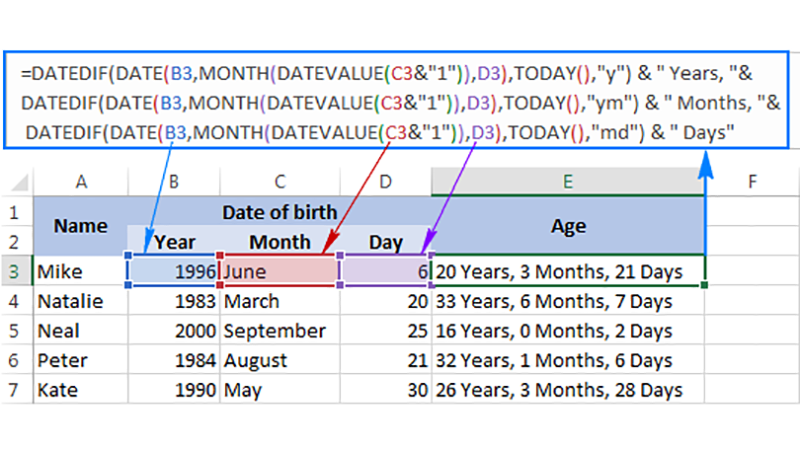
Tính tuổi với ngày, tháng, năm sinh ở các ô khác nhau
Nếu như bạn đã sử dụng thành thạo các hàm để tính ngày ở phía trên rồi, thì việc tạo 1 máy tính tuổi để có thể tính tuổi nhanh khi nhập ngày tháng năm vào các ô cần thiết sẽ khiến cho file Excel của bạn thêm chuyên nghiệp hơn đấy nhé!!
Đây là 1 kiểu máy tính tuổi trong Excel
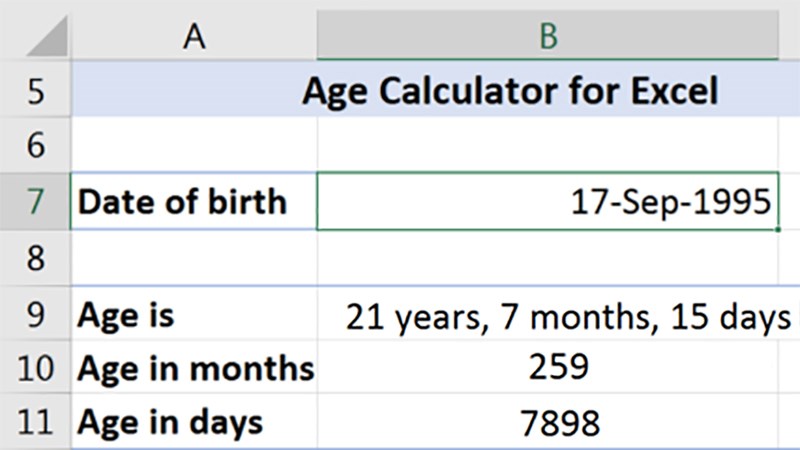
Máy tính tuổi trong Excel
Ô B9 tính tuổi theo ngày tháng năm.
Công thức: =DATEDIF(B2,TODAY(),”Y”) & ” Years, ” & DATEDIF(B2,TODAY(),”YM”) & ” Months, ” & DATEDIF(B2,TODAY(),”MD”) & ” Days”
Ô B10 tính tuổi theo tháng.
Công thức: DATEDIF($B$3,TODAY(),”M”)
Ô B11 tính tuổi theo ngày.
Công thức: =DATEDIF($B$3,TODAY(),”D”)
Và đó là 9 cách có thể giúp bạn tính tuổi trong Excel cực đơn giản, có các ví dụ minh họa rõ ràng chi tiết. Nếu bạn có thắc mắc về cách làm hãy để lại bình luận bên dưới nhé. Hy vọng bài viết sẽ hữu ích với bạn. Chúc bạn thành công!!
Trung tâm bảo hành có bán linh kiện và dịch vụ chính hãng, gọi là có ngay hỗ trợ miễn phí, bảo hành suốt đời. 0967891080

