
-
7:30 - 20:30
Cả CN & Lễ -

-


Giải thích Always On Display (AOD) là gì, có trên những dòng mãy nào, có hao pin không và cách bật Always On Display. Click xem ngay nhé!
Tính năng Always On Display (còn viết tắt AOD) là tính năng cho phép điện thoại hiển thị các thông tin hữu ích như đồng hồ, lịch, thông báo (tin nhắn, cuộc gọi nhỡ, ứng dụng),... kể cả khi màn hình điện thoại đã tắt để bạn có thể theo dõi mọi lúc, theo cách thuận tiện nhất. Thậm chí bạn có thể nhấn vào thông báo ứng dụng để mở truy cập nhanh vào mục đó
-800x450.jpg)
Màn hình điện thoại khi bật chế độ Always On Display
Always On Display lần đầu tiên xuất hiện trên dòng sản phẩm cao cấp Samsung Galaxy S7 và hiện nay đã được đưa xuống dòng cận cao cấp của hãng, đồng thời tính năng cũng xuất hiện trên một số dòng sản phẩm của các hãng khác như OPPO, Xiaomi, Huawei, Motorola, LG, Samsung, Google Pixel ,... với nhiều tính năng, giao diện đa dạng. Tuy nhiên thì tên gọi ở mỗi hãng sẽ có sự khác biệt rõ rệt.
Ví dụ OPPO gọi tính năng này là Màn hình chờ, trong khi trên Xiaomi nó có tên là Màn hình Ambient.
-800x450.jpg)
Tính năng Màn hình chờ của OPPO
- Công dụng chung
Always On Display cung cấp các thiết kế hiển thị đồng hồ và thông tin đa dạng.
+ Đồng hồ: Đồng hồ kỹ thuật số, đồng hồ cơ, đồng hồ thế giới và đồng hồ ở cạnh (bạn có thể chọn màu sắc và hình nền).
+ Lịch: Thứ, ngày, tháng.
+ Ảnh: Bạn có thể chọn một ảnh trong Bộ sưu tập hoặc từ Smart Select sau đó đặt nó làm ảnh nền cho màn hình Always On Display.
+ Hiển thị chữ tùy chọn, ngày tháng, mức độ pin, thông báo ứng dụng và thông tin bài hát.
-800x515.jpg)
AOD cung cấp các hiển thị đa dạng
- FaceWidgets
Bạn có thể trải nghiệm các widget khác nhau trên màn hình Always On Display bằng cách nhấn 2 lần vào khu vực đồng hồ. Tính năng này giúp bạn dễ dàng chơi nhạc trên màn hình tắt hoặc kiểm tra lịch trình và thông báo.
-800x450.jpg)
FaceWidgets giúp bạn chơi nhạc trên màn hình tắt
Để tùy chỉnh FaceWidgets: Vào Cài đặt > Chọn Màn hình khóa và Bảo mật > Chọn Thông tin và FaceWidgets > Chọn FaceWidgets.
- Đồng hồ động: Đồng hồ động có kim phút chuyển động.
-800x450.jpg)
Chế độ Đồng hồ động
- AOD Themes
Bạn có thể cài đặt các chủ đề riêng cho AOD từ cửa hàng Themes và trang trí màn hình AOD với cá tính riêng của bạn với các chủ đề đa dạng.
-800x450.jpg)
Trang trí màn hình AOD theo cá tính riêng của bạn
Tùy vào các hãng điện thoại khác nhau mà mức độ hao pin của Always On Display sẽ có sự khác biệt, nhưng nhìn chung, tính năng này vẫn tiêu tốn một lượng pin nhất định của máy.
Ngày nay, các dòng điện thoại có tính năng Always On Display sử dụng công nghệ màn hình AMOLED với đặc tính không tốn pin ở những vùng màu đen nên Always On Display có thể hoạt động một cách liên tục trong 1 đến 2 tiếng mà chỉ tốn 1% pin của máy bạn, do đó ít tốn pin hơn so với việc bạn phải bật màn hình điện thoại lên để xem các thông báo.
Bạn vẫn có thể mang tính năng này lên hầu hết những chiếc máy Android khác tuy nhiên việc này sẽ gây hao pin hơn rất nhiều so với những chiếc máy sở hữu màn hình AMOLED.
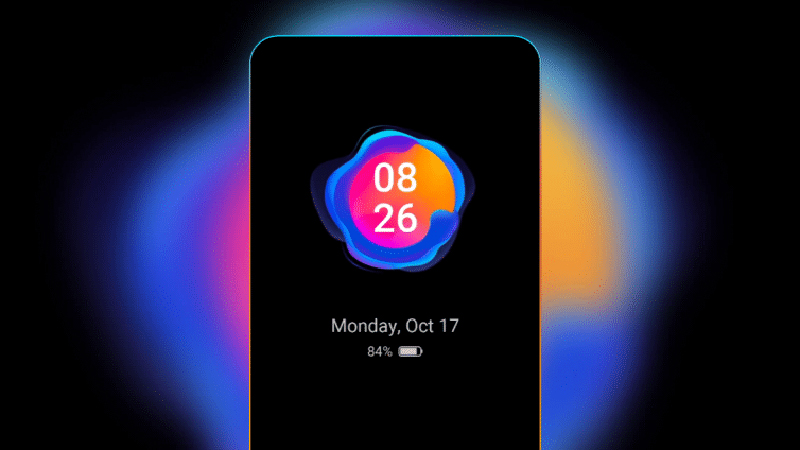
Công nghệ màn hình AMOLED giúp ít tốn pin
- Lưu ý:
+ Thông thường thì Always On Display sẽ tự động tắt khi điện thoại còn dưới 5% pin.
+ Bạn không thể sử dụng tính năng khi đang bật Trình tiết kiệm pin.
Bài viết được thực hiện trên điện thoại OPPO. Các dòng điện thoại khác các bạn thực hiện tương tự nhé!
- AOD thường
Để kích hoạt tính năng luôn hiển thị trên máy bạn đơn giản chỉ cần:
Bước 1: Vuốt thanh thông báo xuống > Nhấn giữ Always On Display > Chọn Bật.
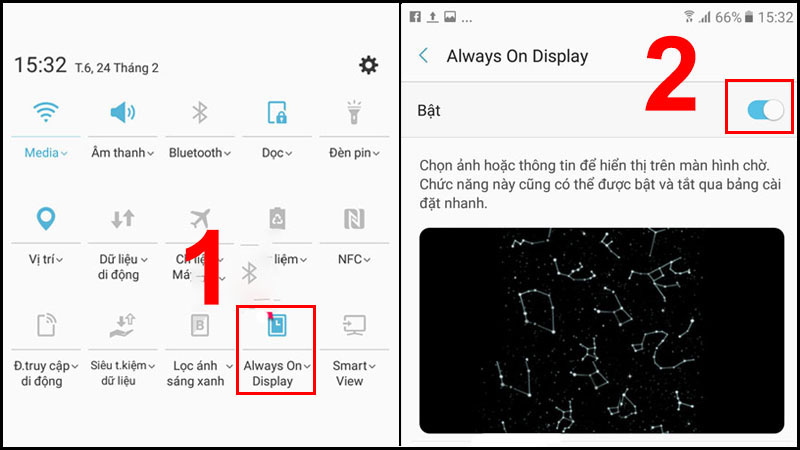
Nhấn giữ Always On Display rồi chọn Bật.
Bước 2: Chọn Bố cục > Chọn kiểu màn hình hiển thị.
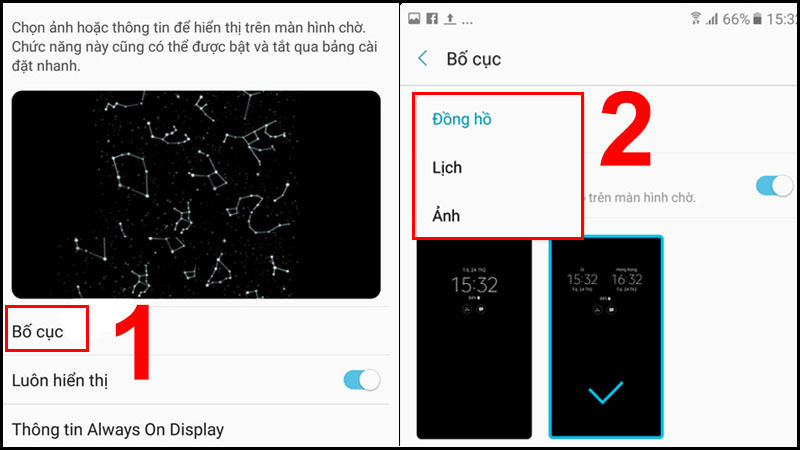
Chọn Bố cục rồi chọn kiểu màn hình hiển thị
Để tắt tính năng luôn hiển thị trên máy bạn đơn giản chỉ cần:
Vuốt thanh thông báo xuống > Nhấn giữ Always On Display > Tiến hành tắt bằng cách gạt thanh ngang sang trái.
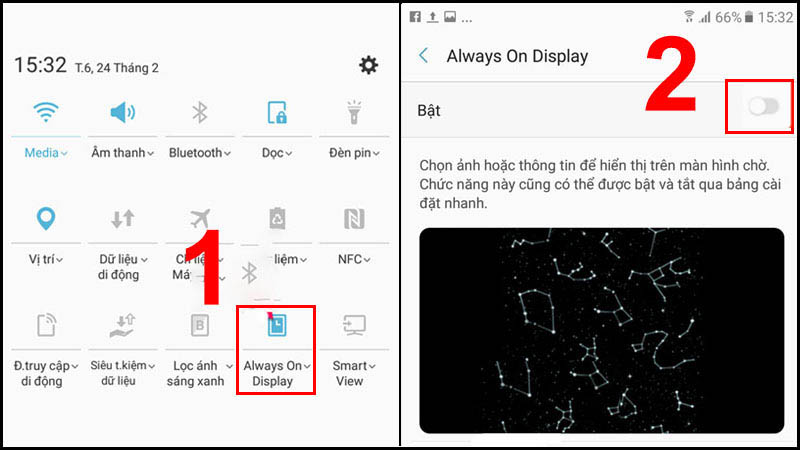
Tắt tính năng luôn hiển thị trên máy
- AOD động
AOD động hoạt động như ảnh nền động trên màn hình. Để khởi động AOD động, bạn có thể chọn các ảnh GIF sẵn có hoặc từ Bộ sưu tập. Nếu thời lượng GIF ít hơn 5 giây, nó sẽ tự động chạy hai lần. Nếu GIF nhiều hơn 5 giây, nó sẽ chỉ được chạy một lần.
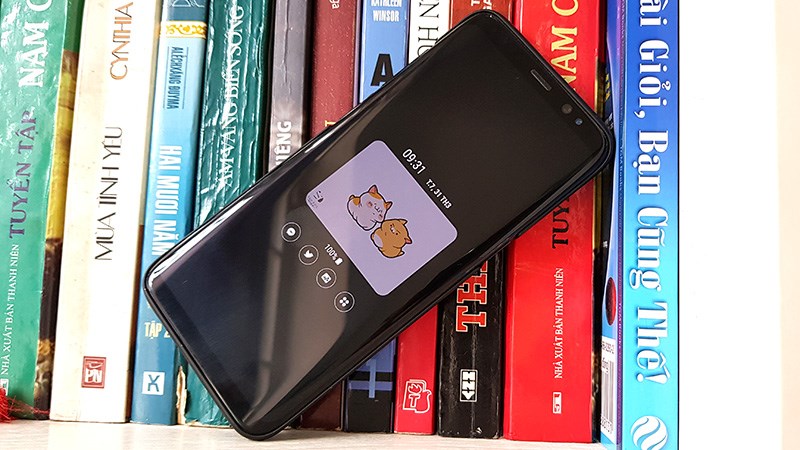
Thêm ảnh GIF vào màn hình chờ Always On Display
Để kích hoạt tính năng này, bạn cần thực hiện các bước sau.
Bước 1: Đi đến Cài đặt.
Bước 2: Chọn Màn hình khóa và Bảo mật > Chọn Bật để mở Always On Display > Chọn Đồng hồ và FaceWidgets
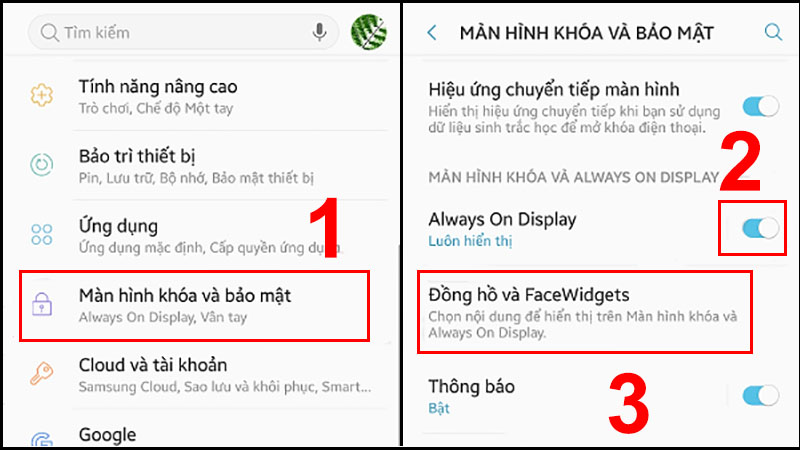
Chọn Màn hình khóa và Bảo mật rồi nhấn Bật sau đó chọn Đồng hồ và FaceWidgets.
Bước 3: Chọn Kiểu đồng hồ (ví dụ) > Chọn AOD động mà bạn thích > Chọn HOÀN TẤT.
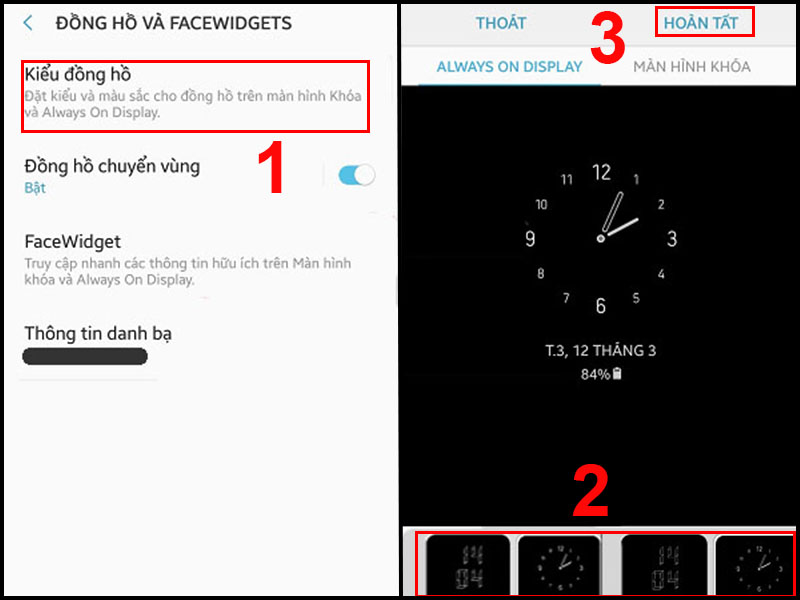
Chọn AOD động mà bạn thích
Hy vọng bài viết đã cung cấp cho bạn những thông tin hữu ích về tính năng Always On Display. Cảm ơn bạn đã theo dõi, hẹn gặp lại bạn ở bài viết tiếp theo!
Khách hàng đến Trungtambaohanh.com mua linh kiện là được kỹ sư thay liền với giá rẻ uy tín.
 0967891080

