
-
7:30 - 20:30
Cả CN & Lễ -

-


Radeon Chill là gì? Hướng dẫn sử dụng Radeon Chill trên AMD Radeon Software giúp cải thiện hiệu năng, tiết kiệm điện năng tiêu thụ. Xem thêm cách bật AMD Chill
Bài viết được thực hiện trên Laptop Dell Vostro 3590 i7 10510U chạy Windows 10 và sử dụng card đồ họa AMD Radeon 610. Bạn có thể thao tác tương tự trên các máy tính, laptop khác chạy hệ điều hành Windows có sử dụng card đồ họa AMD.
Redeon Chill là tính năng trên phần mềm AMD Radeon Software giúp tự động điều chỉnh khung hình phù hợp nhất với mọi chuyển động trong game của bạn.
Không những thế, Radeon Chill còn giúp cho máy của bạn sử dụng ít điện năng hơn, từ đó tiết kiệm lượng điện tiêu thụ, hạn chế nóng máy năng nhưng vẫn đảm bảo mang lại trải nghiệm tuyệt vời cho người dùng.
 Tham khảo: Cách tải, cài đặt AMD Radeon Software, driver card đồ họa AMD
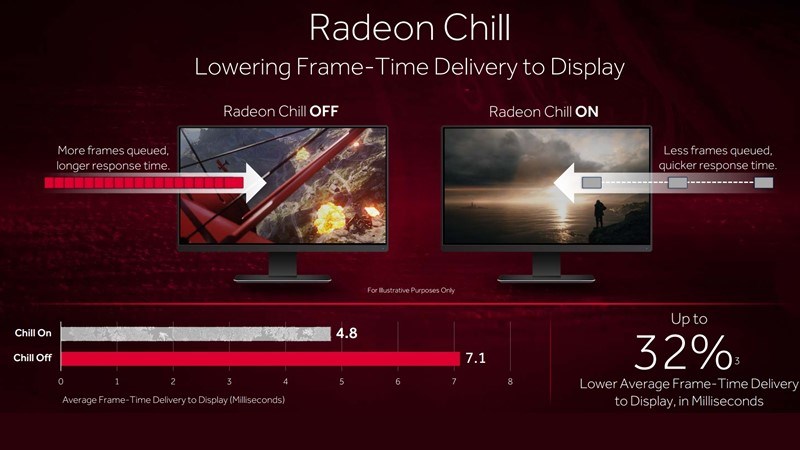
Redeon Chill
Trong các cuộc thử nghiệm của AMD lên các máy đang khởi động các tựa game nặng như: Fortnite, Overwatch, PUBG dùng card đồ họa Radeo RX Vega 64 (8GB) với độ phân giải Full HD 1080p (Chơi game ở cấu hình và độ phân giải cao nhất). Khi kích hoạt Radeon Chill giúp giảm đến 20% điện năng tiêu thụ so với không kích hoạt.
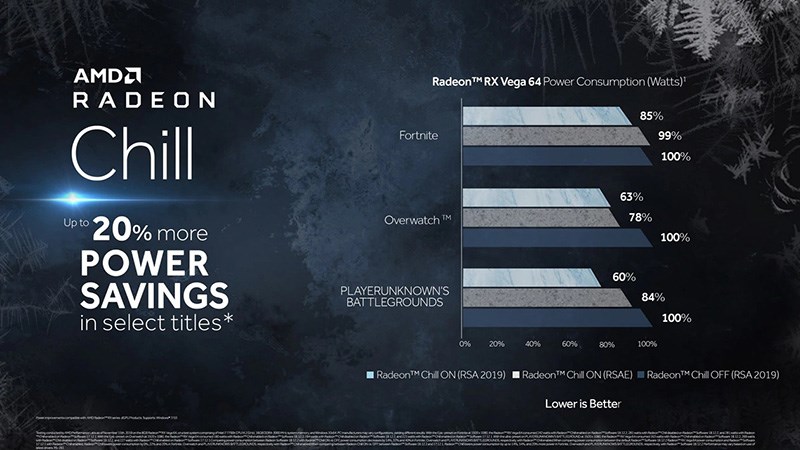
Kết quả thí nghiệm
AMD Radeon Chill giúp tăng cường thời sử dụng lượng pin. Khi thử nghiệm với tựa game Liên Minh Huyền Thoại, độ phân giải 1080p Full và thiết lập đồ họa cao thì mức độ tiêu thụ điện khi kích hoạt Radeon Chill giảm đến 30% (từ 122.8 W thông thường xuống còn 94.8 W).
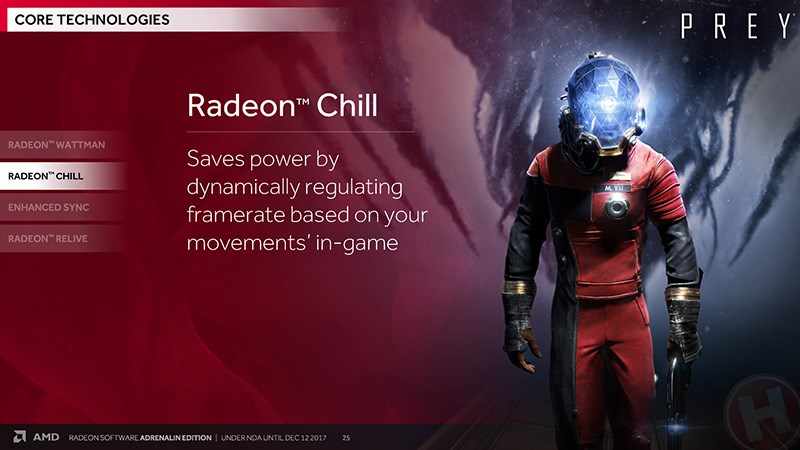
Tiết kiệm năng lượng, tăng cường thời lượng pin
Với AMD Radeon Chill, nhiệt độ GPU sẽ luôn ở mức an toàn cho thiết bị. Khi thử nghiệm trên tựa game CS:GO, độ phân giải 1080p cùng thiết lập đồ họa cao trên card đồ họa Radeon RX 580, Radeon Chill đã giúp giảm nhiệt năng tỏa ra đến 31% và giữ GPU luôn trong tình trạng mát mẻ.
-800x450.png "Giữ GPU luôn mát mẻ")
Giữ GPU luôn mát mẻ
Bật Radeon Chill giúp giảm đến 63% độ trễ của chuột và bàn phím, người dùng sẽ không cảm nhận được độ trễ khi chơi game.
-800x450-1.png "Giảm độ trễ đi đáng kể")
Giảm độ trễ đi đáng kể
Mở AMD Radeon Software > Graphics > Bật Radeon Chill > Điều chỉnh FPS bạn mong muốn > Hoàn thành.
Bước 1: Tại màn hình Desktop bạn nhấp chuột phải, sau đó chọn AMD Radeon Software.
-800x450.jpg "11")
AMD Radeon Software
Bước 2: Tại giao diện phần mềm AMD Radeon Software, bạn chọn Graphics.
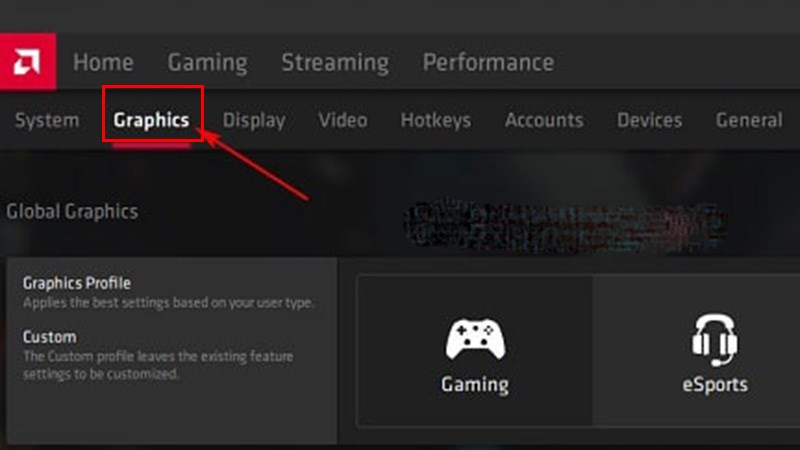
Graphics
Bước 3: Tìm dòng chữ Radeon Chill, nếu nó đang Disabled thì hãy gạt công tắc từ trái sang phải để kích hoạt.
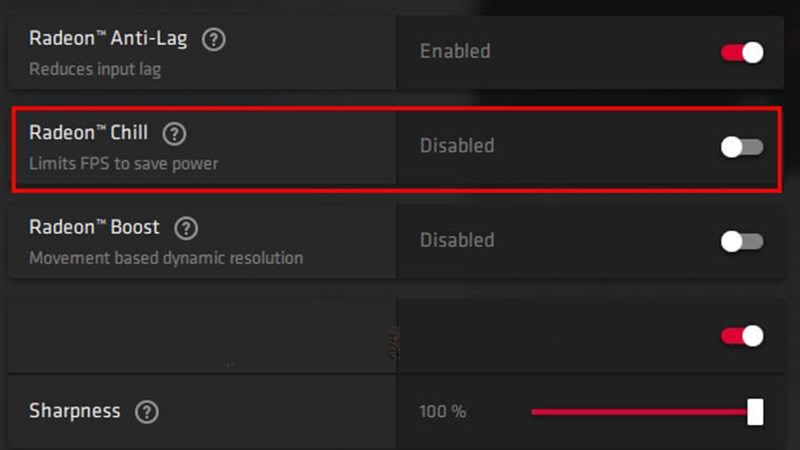
Bật Radeon Chill
Bước 4: Hoàn thành thiết lập bằng cách điều chỉnh FPS mà bạn mong muốn.
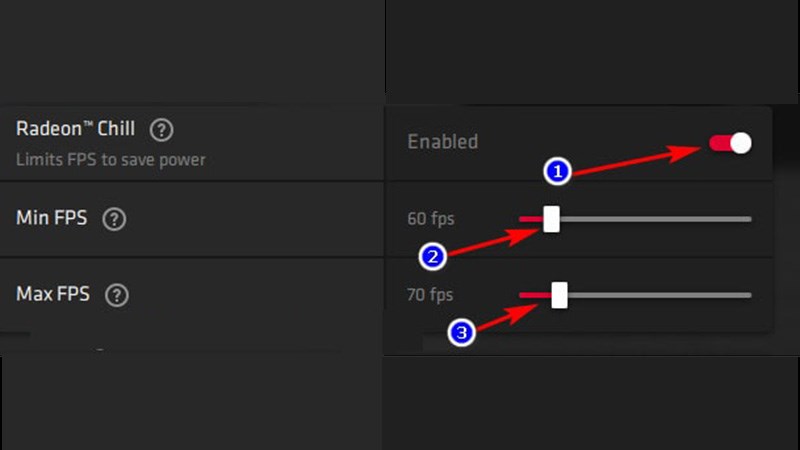
Điều chỉnh FPS
Mở AMD Radeon Software > Gaming > Chọn tựa game mong muốn > mở Radeon Chill > Điều chỉnh FPS bạn mong muốn.
Bước 1: Tại màn hình Desktop bạn nhấp chuột phải, sau đó chọn AMD Radeon Software.
-800x450-1.jpg "AMD Radeon Software")
AMD Radeon Software
Bước 2: Tại giao diện phần mềm AMD Radeon Software, bạn chọn Gaming. Sau đó nhấn vào biểu tượng game mong muốn.
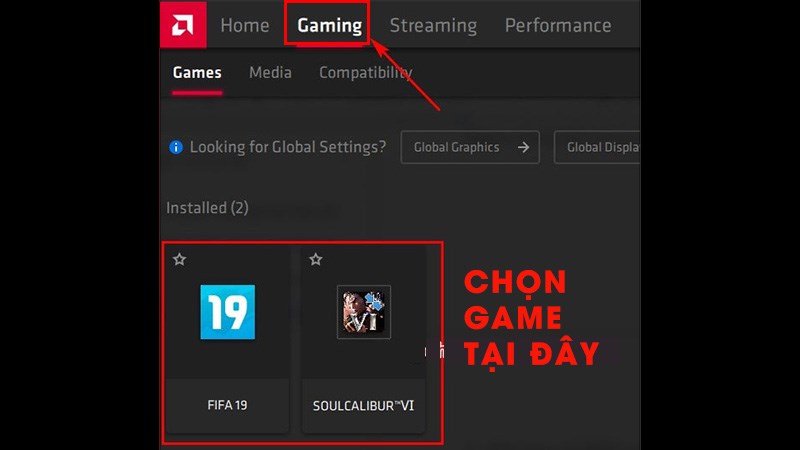
Chọn game mong muốn
Bước 3: Hoàn thành thiết lập bằng cách mở Radeon Chill và cài đặt FPS mà bạn mong muốn như sau:
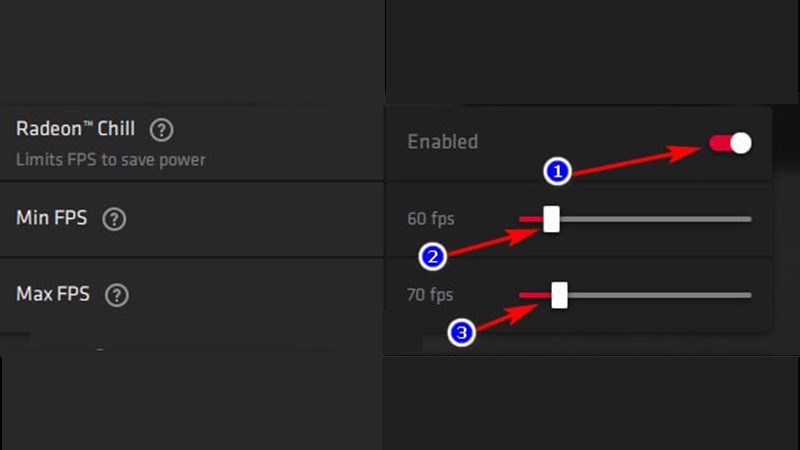
Mở Radeon Chill và cài đặt FPS
Hy vọng bài viết trên đã giúp bạn hiểu rõ hơn về các tính năng cũng như công dụng của Radeon Chill trên AMD Radeon Software. Chúc bạn cài đặt thành công và chơi game vui vẻ!
Trung tâm bảo hành có bán linh kiện và dịch vụ chính hãng, gọi là có ngay hỗ trợ miễn phí, bảo hành suốt đời. 0967891080

