• 7:30 - 20:30
    Cả CN & Lễ
  • Lịch hẹn
  • TTBH gần bạn
Apple Watch SE GPS, 40mm Gold Aluminium Case with Pink Sand Sport Band - Regular (MYDN2VN/A) (mã sp: #34469990)

Apple Watch SE GPS, 40mm Gold Aluminium Case with Pink Sand Sport Band - Regular (MYDN2VN/A) (mã sp: #34469990)

15,100₫

Có chổ đậu ô tô (Có thể mất phí)

    Cửa hàng bạn đã chọn

    Còn hàng sẵn có xem ngay lấy liền

    Hướng dẫn cách bật, mở Camera trên phần mềm Zoom Meetings trên điện thoại, máy tính, bật cam trên Zoom khi bị lỗi trên máy tính.

    Dịch COVID-19 đang diễn ra phức tạp, vì thế nhiều trường học đã cho học sinh học tập online qua ứng dụng Zoom. Trong quá trình học trực tuyến trên Zoom, bạn có thể sẽ gặp lỗi không bật được camera trên Zoom. Trong bài viết này, mình sẽ hướng dẫn bật, mở Camera trên phần mềm Zoom Meetings.

    Cách bật, mở Camera trên phần mềm Zoom Meetings

    Cách bật, mở Camera trên phần mềm Zoom Meetings

    I. Lợi ích? Khi nào nên bật, tắt camera trên Zoom Meetings

    • Giúp người giảng dạy không thấy khung cảnh xung quanh bạn
    • Tránh gây xao nhãng, mất tập trung khi đang trong phong học
    • Làm cho môi trường cuộc họp trông chuyên nghiệp hơn

    Cần bật cam trên Zoom khi:

    • Khi thầy cô muốn điểm danh học sinh trong lớp
    • Khi trả lời câu hỏi, giơ tay phát biểu trong lớp

    II. Hướng dẫn bật, tắt cam trên Zoom Meetings

    1. Hướng dẫn bật, mở cam Zoom Meetings trên điện thoại

    1.1 Hướng dẫn bật cam khi ở ngoài phòng học

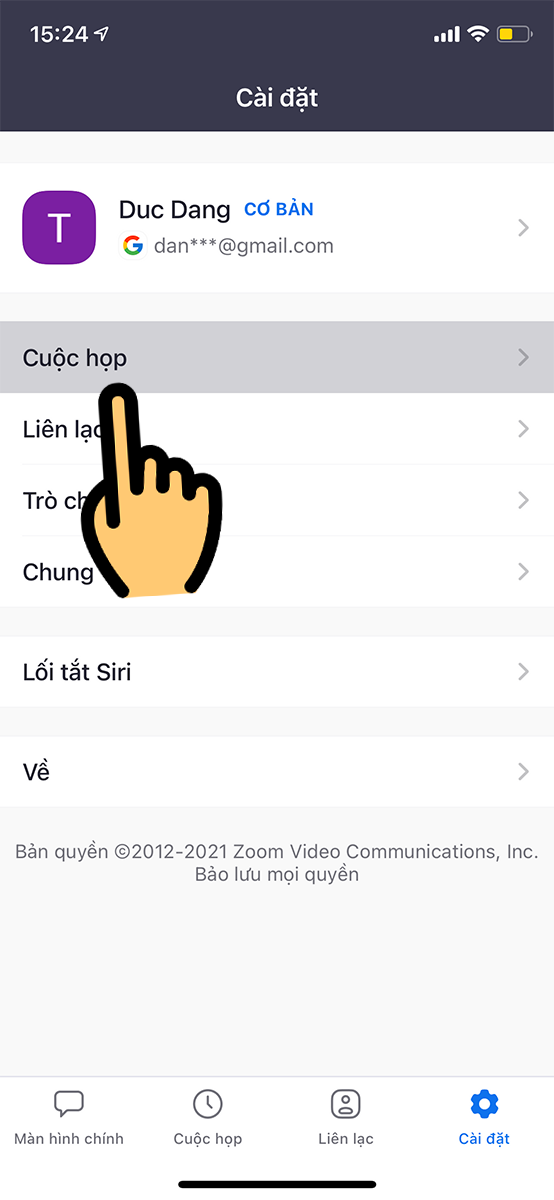
    Bước 1: Tải và mở ứng dụng Zoom. Tại màn hình chính, bạn chọn Cài đặt.

    Cài đặt

    Cài đặt

    Bước 2: Chọn mục Cuộc họp.

    Chọn mục Cuộc họp

    Chọn mục Cuộc họp

    Bước 3: Gạt thanh trượt sang bên trái tại mục Tắt video của tôi để bật cam trên Zoom. Bạn có thể tắt cam khi gạt sang bên phải tại mục Tắt video của tôi.
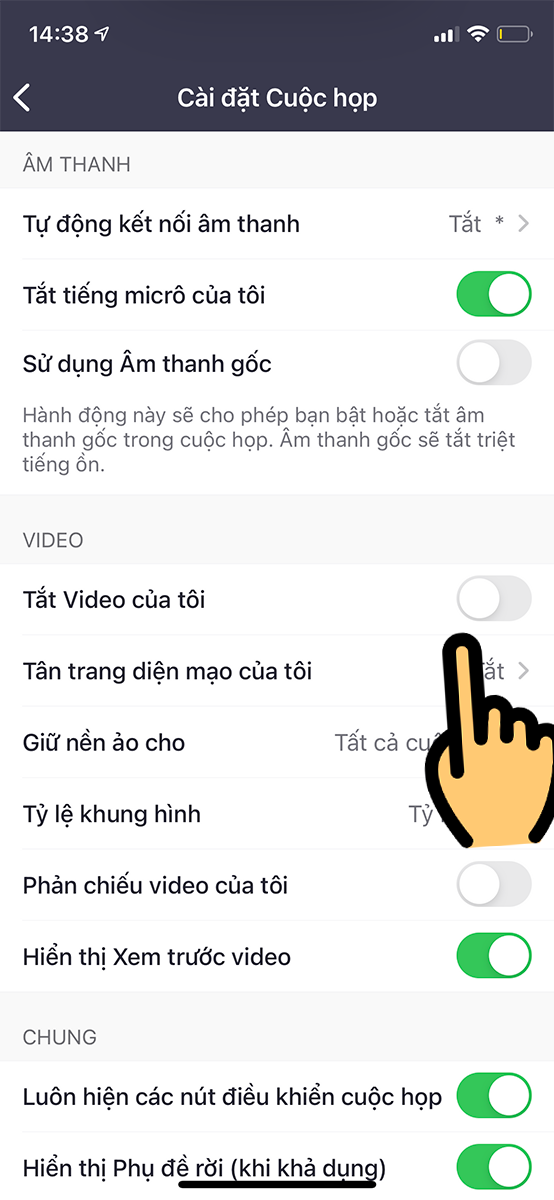
    Bật cam trên Zoom

    Bật cam trên Zoom

    1.2. Hướng dẫn bật cam khi ở trong phòng học

    Bước 1: Tại phòng học, các bạn nhấn vào mục Bắt đầu video có dấu gạch chéo để bật cam Zoom. Để tắt cam, các bạn nhấn mục Dừng video là xong.
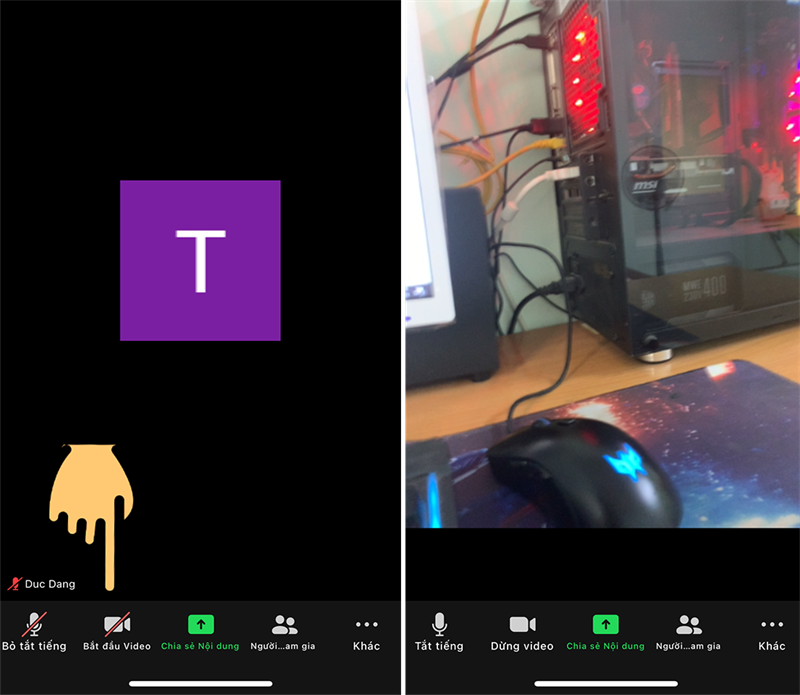
    bật cam Zoom

    bật cam Zoom

    2. Hướng dẫn bật, mở cam Zoom Meetings trên máy tính, PC

    2.1. Hướng dẫn bật, mở cam Zoom khi ở ngoài phòng học

    Bước 1: Mở ứng dụng Zoom trên máy tính. Tại màn hình chính, bạn nhấn mục Settings biểu tượng hình bánh răng cưa góc bên phải.
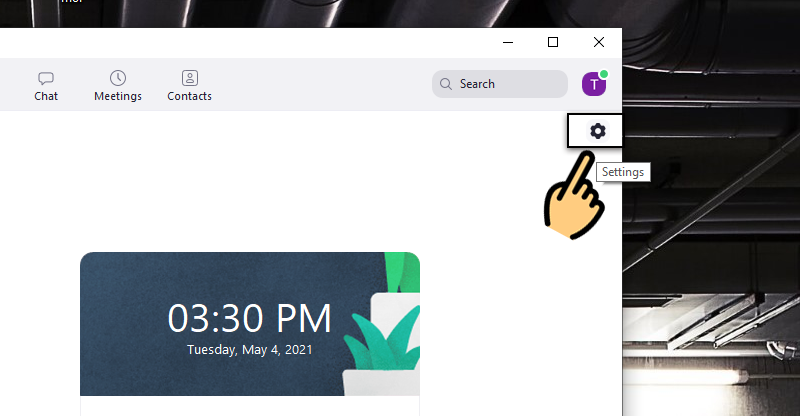
    Settings

    Bước 2: Bỏ dấu tick mục Turn off my video when joining để bật cam trong Zoom.
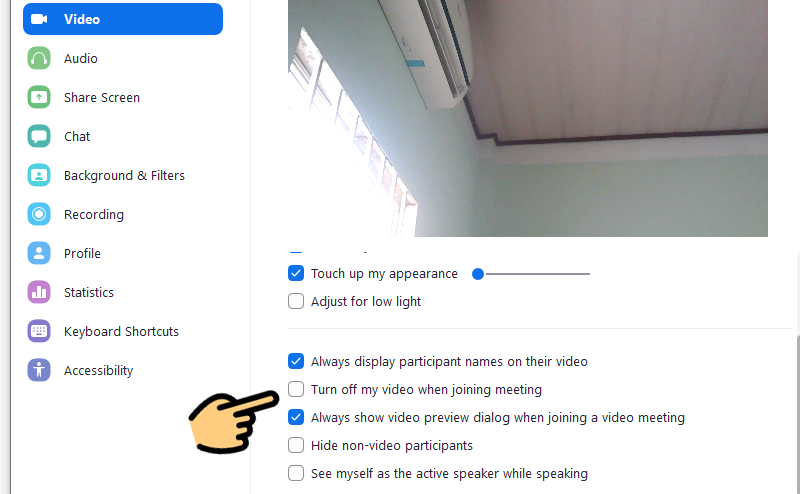
    Bỏ dấu tick mục Turn off my video when joining

    Bỏ dấu tick mục Turn off my video when joining

    2.2. Hướng dẫn bật cam khi ở trong phòng học

    Bước 1: Tại phòng học, các bạn nhấn vào mục Start Video có dấu gạch chéo để bật cam trên Zoom. Bạn có thể tắt cam khi nhấn vào mục Stop video.
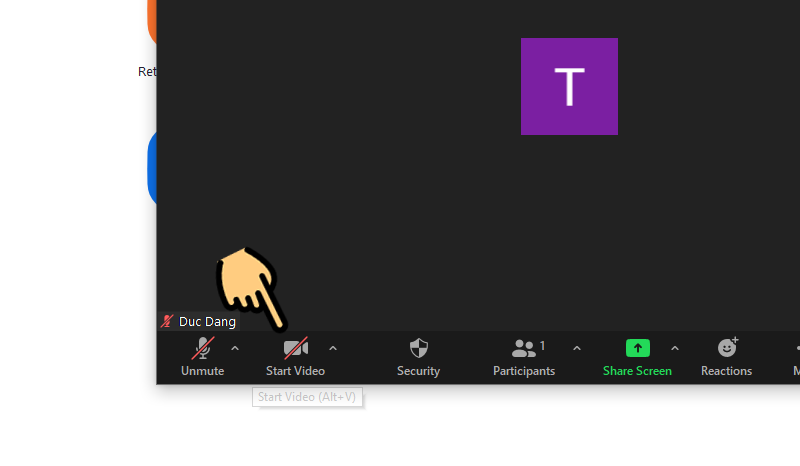
    Nhấn vào mục Start Video

    Nhấn vào mục Start Video

    Bước 2: Bạn thấy biểu tượng cam không có dấu gạch chéo là đã bật cam.
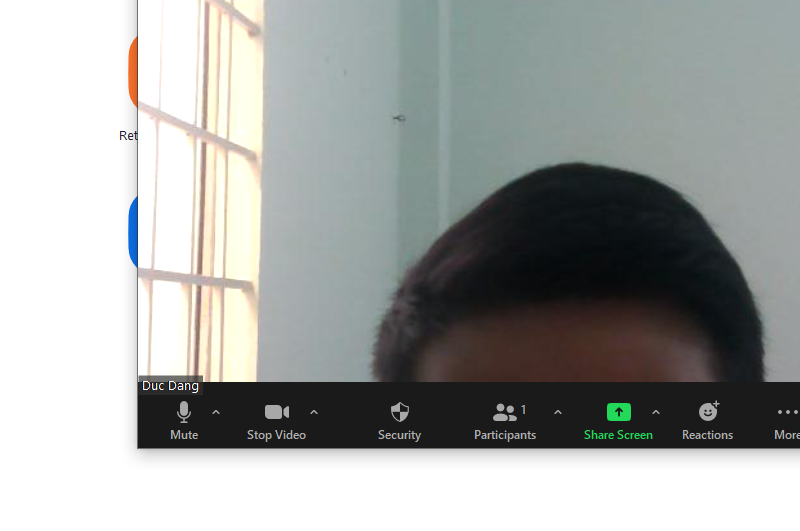
    Bật cam Zoom

    Bật cam Zoom

    III. Hướng dẫn bật cam trên Zoom khi bị lỗi trên máy tính

    Hướng dẫn này được thực hiện trên laptop HP chạy hệ điều hành Windows 10. Bạn có thể thao tác tương tự trên máy tính khác chạy Windows. Hướng dẫn này chỉ có thể thực hiện trên máy tính, không thực hiện trên điện thoại được.

    1. Hướng dẫn nhanh

    • Tại khung Tìm kiếm phía dưới thanh Menu, các bạn nhập từ Camera > Chọn mục Choose which apps can acccess your camera
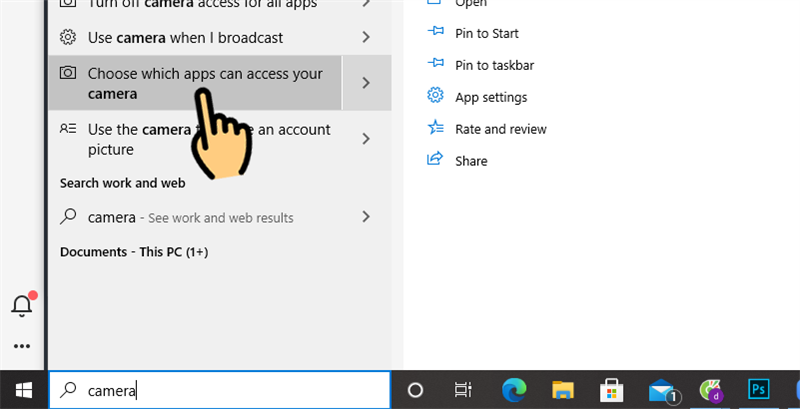
    • Tại mục Zoom Meetings, gạt thanh trượt sang bên phải tại ô On để bật cam trên Zoom

    2. Hướng dẫn chi tiết

    Bước 1: Tại khung Tìm kiếm phía dưới thanh Menu, các bạn nhập từ Camera > Chọn mục Choose which apps can acccess your camera

    Chọn mục Choose which apps can acccess your camera

    Chọn mục Choose which apps can acccess your camera

    Bước 2: Tại mục Zoom Meetings, gạt thanh trượt sang bên phải tại nút On để bật cam trên Zoom
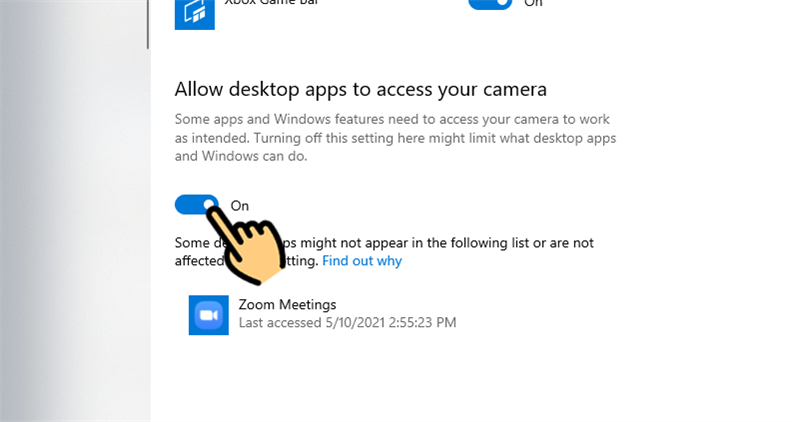
    Gạt thanh trượt sang bên phải tại ô On

    Gạt thanh trượt sang bên phải tại ô On

    Trên đây là hướng dẫn cách bật, mở Camera trên phần mềm Zoom Meetings. Hy vọng qua bài viết trên, có thể giúp bạn sử dụng phần mềm Zoom dễ dàng hơn, tạo điều kiện thuận lợi nhất cho việc dạy và học trực tuyến của bạn.

    Trung tâm bảo hành có bán linh kiện và dịch vụ chính hãng, gọi là có ngay hỗ trợ miễn phí, bảo hành suốt đời.
    Xem thêm ↓

    Cần tuyển kỹ thuật thay thế ĐT laptop PC làm tại nhà, tặng đồng phục đồ nghề trọn gói 10.000.000đ đặt lịch pv ngay không cần HS đặt lịch hẹn trên zalo hoặc ĐK nhận việc chỉ 1 Phút

    Viện máy tính nhận đào tạo học viên miễn học phí 1 kèm 1, có phụ cấp, bao ra nghề

    © 2027. Trungtambaohanh.com Thay Pin Điện Thoại Laptop, Phone PAD PC lấy liền
    Công Ty Cổ Phần Máy Tính VIỆN - GPĐKKD: 0305916372 do sở KHĐT TP.HCM cấp ngày 18/07/2008 ĐT: 028.3844.2008