
-
7:30 - 20:30
Cả CN & Lễ -

-


WindowTop là ứng dụng hỗ trợ người dùng điều chỉnh độ trong suốt của các cửa sổ trên Windows nhìn lạ mắt và độc đáo.
 Windows 10
Bước 1: Truy cập vào WindowTop > chọn tải bản mới nhất của ứng dụng.
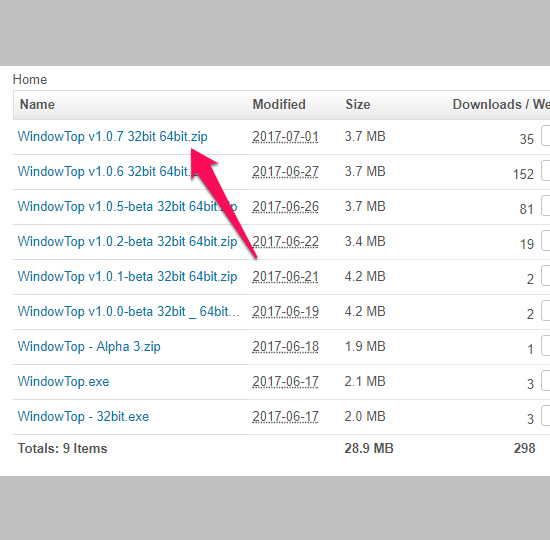 Chọn phiên bản mới nhất để tải về
Bước 2: Sau khi tải về, giải nén file > bạn có thể cài đặt ứng dụng vào máy hoặc sử dụng phiên bản Portable (tại đường dẫn v1.0.7 32bit & 64bit\Portable (no need to install)\32 bit or 64 bit).
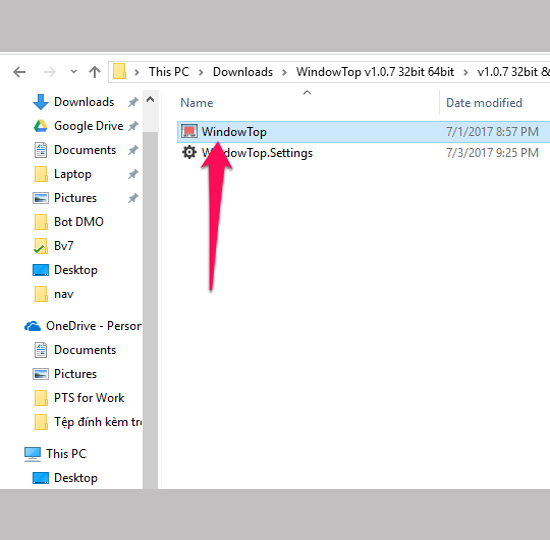 Mở ứng dụng WindowTop
Bước 3: Mở cửa sổ muốn chuyển thành trong suốt > chọn dấu mũi tên trên cùng của màn hình > Chọn "Opacity" để kích hoạt (Để đưa lại về mặc định bạn chọn lại vào phím Opacity).
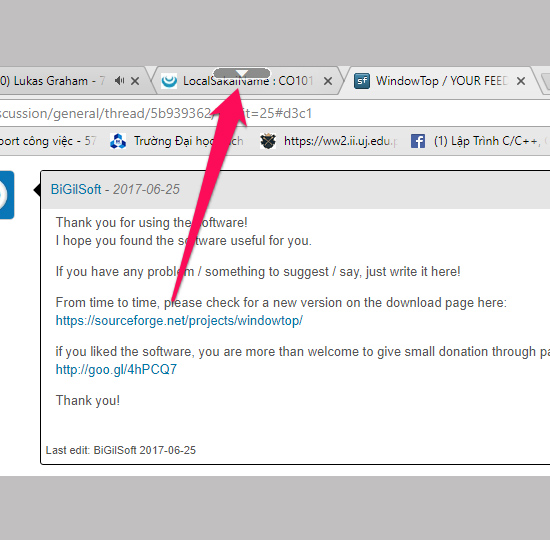 Chọn dấu mũi tên
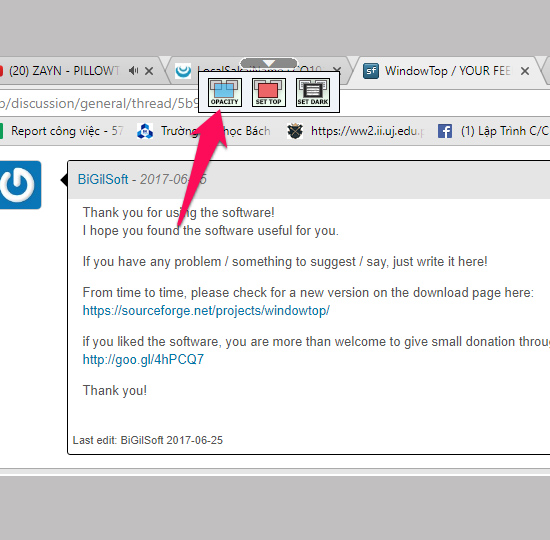 Chọn Opacity
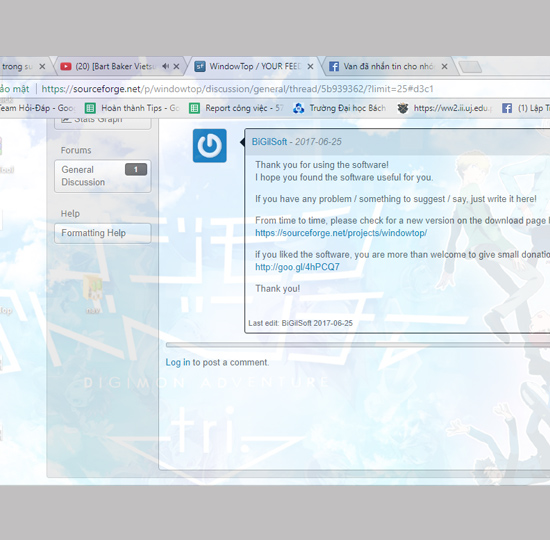 Kích hoạt thành công
Trên đây mình đã hướng dẫn các bạn bật chế độ trong suốt cho cửa sổ trên Windows 10. Chúc các bạn thành công.
>>> Chụp ảnh màn hình nhanh chóng trên điện thoại Android.
>>> Cách kiểm tra khắc phục Touch ID bị lỗi trên iPhone 6.
 0967891080

