
-
7:30 - 20:30
Cả CN & Lễ -

-


Hướng dẫn chi tiết cách chụp màn hình, chú thích hình bằng Snip & Sketch trên Windows 10. Hướng dẫn chi tiết cách sử dụng công cụ Snip & Sketch từ A-Z.
Bước 1: Hướng dẫn mở Snip & Sketch bằng 2 cách: tìm kiếm trên thanh Taskbar và dùng phím tắt logo Windows + Shift + S.
- Cách 1: Tìm kiếm tên Snip & Sketch tại Windows Search trên thanh Taskbar của máy tính.
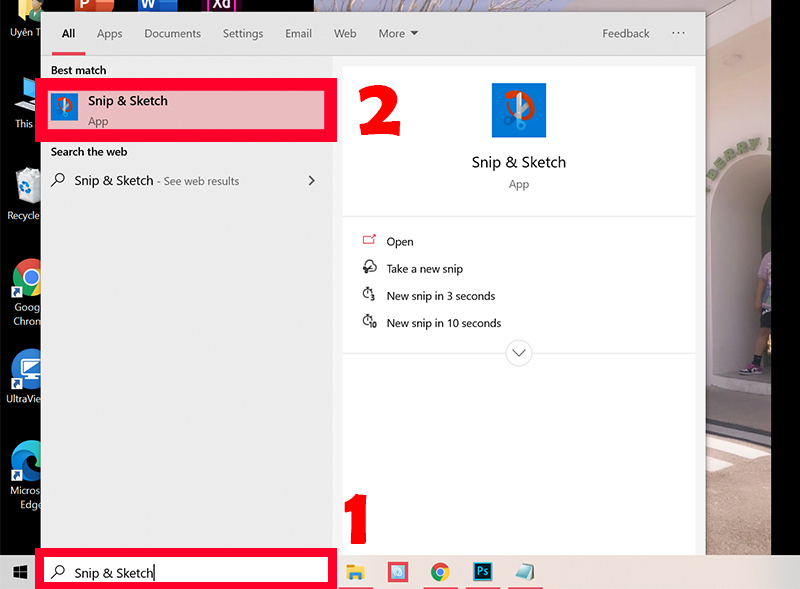
Tìm kiếm tên Snip & Sketch tại Windows Search trên thanh Taskbar của máy tính.
- Cách 2: Sử dụng phím tắt Windows + Shift + S trên bàn phím.
Bước 2: Nhấn vào nút New ở góc trên cùng bên phải để bắt đầu chụp ảnh màn hình mới.

Nhấn vào nút “New”
Bước 3: Nhấn vào nút mũi tên trỏ xuống để chọn bộ hẹn giờ chụp ảnh màn hình.
Tính năng này đặc biệt hữu ích khi bạn muốn canh một thời điểm chụp cụ thể trên màn hình. Các tùy chọn bắt đầu từ 3 giây đến 10 giây.

Nhấn vào nút mũi tên trỏ xuống để chọn bộ hẹn giờ chụp ảnh màn hình.
Bước 4: Chọn một chế độ mà bạn muốn để bắt đầu chụp.
Khi bạn sẵn sàng chụp ảnh màn hình mới, thanh Snip sẽ xuất hiện ở đầu màn hình với năm nút tùy chọn chuyên biệt, cho phép bạn chọn các chế độ chụp ảnh màn hình, bao gồm:
- Dạng hình chữ nhật: Sử dụng con trỏ chuột để kéo một mảng đối tượng có dạng hình chữ nhật.
- Dạng tự do: Tạo một mảng hình dạng tự do xung quanh một đối tượng.
- Dạng chụp cửa sổ: Chụp ảnh màn hình của một trong những cửa sổ ứng dụng được tìm thấy trên màn hình của bạn.
- Dạng toàn màn hình: Chụp ảnh toàn bộ màn hình máy tính.
- Dạng đóng: Đóng chế độ chụp màn hình.

5 chế độ mà bạn muốn để bắt đầu chụp.
Sau khi chụp màn hình tại phần 1 hoặc mở hình ảnh mà bạn muốn trong cửa sổ Snip & Sketch, bạn có thể tạo chú thích và viết bất kỳ nội dung gì lên trên đó.
Phần mềm Snip & Sketch có nhiều tính năng hỗ trợ chú thích cho người dùng, bao gồm:
- Touch Writing: Ghi chú tự do lên ảnh chụp màn hình máy tính.
- Ballpoint Pen: Bút nét to.
- Pencil: Bút nét nhỏ.
- Highlighter: Bút viết ghi chú.
- Eraser: Cục tẩy.
- Ruler: Thước kẻ.
- Image Crop: Cắt ảnh.
- Zoom: Phóng to/Thu nhỏ hình ảnh.
- Save as: Lưu ảnh.
- Copy: Sao chép hình ảnh.
- Share: Chia sẻ.
Dưới đây là hướng dẫn cụ thể chú thích hình bằng Snip & Sketch:
Bước 1: Nhấn vào biểu tượng bút bi (Ballpoint Pen) ở trên cùng để vẽ hoặc viết thủ công trên ảnh chụp màn hình.

Nhấn vào biểu tượng bút bi
Bước 2: Nhấn lại vào biểu tượng Ballpoint Pen để mở menu cài đặt và thay đổi màu sắc của nét vẽ.
Ngoài ra, bạn cũng có thể điều chỉnh thanh trượt để tăng hoặc giảm độ dày của nét vẽ.

Menu cài đặt và thay đổi màu sắc của nét vẽ.
Bước 1: Nếu bạn muốn có một nét vẽ giống như đang sử dụng bút chì, hãy nhấn vào biểu tượng bút chì (Pencil).

Nhấn vào biểu tượng bút chì (Pencil)
Bước 2: Nhấn vào biểu tượng bút chì (Pencil) một lần nữa để thay đổi màu nét vẽ hoặc để điều chỉnh thanh trượt cho độ dày nét vẽ.

Thay đổi màu nét vẽ hoặc để điều chỉnh thanh trượt cho độ dày nét vẽ.
Bước 1: Nhấn vào biểu tượng bút đánh dấu (Highlighter) để đánh dấu, làm nổi bật phần văn bản hoặc các khu vực cụ thể bằng công cụ tô sáng.

Nhấn vào biểu tượng bút đánh dấu
Bước 2: Nhấn lại vào biểu tượng bút đánh dấu (Highlighter) để lựa chọn màu sắc, bao gồm 6 màu sắc có sẵn và sử dụng thanh trượt để điều chỉnh độ dày nét vẽ.

Lựa chọn màu sắc và sử dụng thanh trượt để điều chỉnh độ dày nét vẽ
Bước 1: Chọn biểu tượng thước kẻ (Ruler) nếu bạn muốn vẽ một đường thẳng hoàn hảo trên ảnh. Bạn có thể xoay thước bằng con lăn của chuột hoặc bằng hai ngón tay trên bàn di chuột.

Chọn biểu tượng thước kẻ (Ruler)
Bước 2: Bạn có thể đổi thước đo góc bằng cách nhấn chuột trái vào biểu tượng thước kẻ (Ruler) > Chọn Protractor.

Bạn có thể đổi thước đo góc
Bước 1: Nhấn vào biểu tượng cục tẩy (Eraser) nếu bạn muốn xóa bất kỳ chú thích nào > Nhấn chuột phải và chọn nét bạn muốn xóa khỏi ảnh.

Nhấn vào biểu tượng cục tẩy
Bước 2: Để xóa hết tất cả các chú thích, nhấn lại biểu tượng cục tẩy (Eraser) > Chọn Erase all ink.

Chọn Erase all ink.
Bước 1: Nhấn vào biểu tượng cắt (Image Crop) nếu bạn muốn thay đổi kích thước hình ảnh.

Nhấn vào biểu tượng cắt
Bước 2: Điều chỉnh 4 góc của hình ảnh để thay đổi kích thước ảnh > Chọn dấu tick.

Điều chỉnh 4 góc
Bước 1: Nhấn vào biểu tượng kính lúp (Zoom) nếu bạn muốn phóng to/thu nhỏ hình ảnh > Di chuyển thanh trượt để phóng to/thu nhỏ hình ảnh.

Nhấn vào biểu tượng kính lúp
Bước 1: Nhấn vào biểu tượng lưu (Save as).

Nhấn vào biểu tượng lưu (Save as).
Bước 2: Chọn thư mục bạn muốn lưu > Đổi tên ảnh > Nhấn Save.

Chọn thư mục bạn muốn lưu
Bước 1: Nhấn vào biểu tượng sao chép (Copy) để copy hình ảnh.

Nhấn vào biểu tượng Sao chép (Copy) để copy hình ảnh.
Bước 2: Dán vào bất cứ đâu bạn muốn bằng cách nhấn tổ hợp phím Ctrl + V trên bàn phím.
Bước 1: Nhấn vào biểu tượng chia sẻ (Share) ở trên cùng màn hình.

Nhấn vào biểu tượng chia sẻ (Share) ở trên cùng màn hình.
Bước 2: Chọn ứng dụng hoặc người dùng bạn muốn chia sẻ.
Phím tắt |
Thao tác |
Ctrl + N |
Tạo ảnh cắt mới |
Ctrl + O |
Mở tệp |
Shift + các phím mũi tên |
Di chuyển con trỏ để chọn một vùng cắt hình chữ nhật |
Ctrl + E |
Chọn tẩy |
Ctrl + P |
In chú thích |
Ctrl + Z |
Hoàn tác một chú thích |
Mặc dù phím Print Screen có thể giữ ảnh chụp màn hình trong clipboard hoặc lưu nó vào OneDrive hay Dropbox khi được cấu hình, nhưng sẽ thuận tiện hơn nếu bạn có thể khởi chạy ứng dụng này bằng Print Screen.
Tuy nhiên, bạn sẽ phải vô hiệu hóa cấu hình của Print Screen với bất kỳ ứng dụng nào khác và khởi động lại máy tính Windows 10 để nút này có hiệu lực.
Bước 1: Chọn biểu tượng Start trên thanh Taskbar > Chọn biểu tượng bánh răng để mở Settings (Cài đặt).

Chọn biểu tượng bánh răng
Bước 2: Chọn Ease of Access.

Chọn Ease of Access.
Bước 3: Kéo xuống trong phần Interaction, chọn Keyboard > Trong phần Print Screen shortcut, gạt nút Use the PrtScn button to open screen snipping sang phải để kích hoạt chế độ On.

Bật nút chuyển đổi có nội dung Use the PrtScn
Hy vọng sau khi tham khảo bài viết này bạn có thể biết được cách chụp màn hình, chú thích hình bằng Snip & Sketch trên Windows 10. Cám ơn các bạn đã theo dõi bài viết, hẹn gặp lại các bạn ở những bài viết tiếp theo!
Trung tâm bảo hành có bán linh kiện và dịch vụ chính hãng, gọi là có ngay hỗ trợ miễn phí, bảo hành suốt đời. 0967891080

