
-
7:30 - 20:30
Cả CN & Lễ -

-


Cách chuyển danh bạ từ SIM sang điện thoại Android, iPhone cực đơn giản chỉ với vài bước cơ bản, giúp bạn sao lưu các liên lạc quan trọng. Click xem ngay nhé!
Hướng dẫn được thực hiện trên điện thoại OPPO F3, hệ điều hành Android. Đối với các điện thoại chạy hệ điều hành Android khác thì các bước thực hiện có thể có một vài khác biệt nhỏ, nhưng cơ bản vẫn tương tự như cách dưới đây.
Bước 1: Mở Danh bạ, chọn vào dấu 3 chấm > Vào Cài đặt
Mở Danh bạ, chọn dấu 3 chấm hoặc dấu 2 chấm hoặc biểu tượng hình bánh răng cưa ở góc trên bên phải màn hình > Bấm vào mục Cài đặt.

Vào phần Cài đặt trong Danh bạ để chuyển liên lạc từ SIM qua điện thoại Android
Bước 2: Chọn Liên hệ trên thẻ SIM > Chọn SIM
Chọn SIM mà bạn muốn chuyển các liên lạc lưu trong đó sang điện thoại Android.
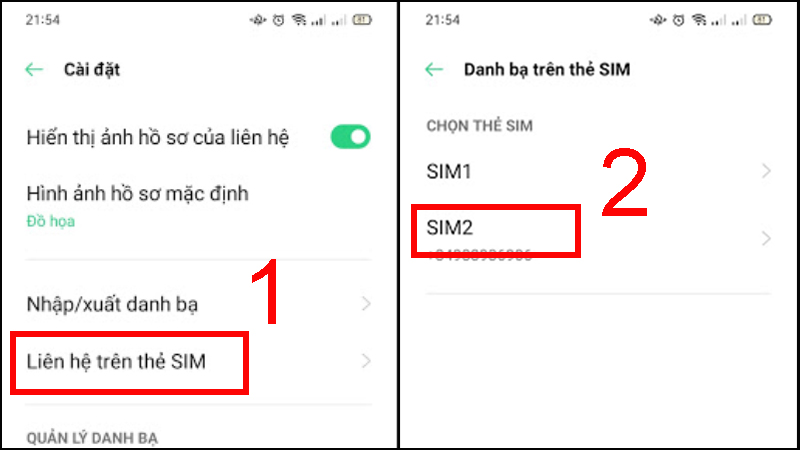
Chọn SIM chứa các liên lạc bạn cần di chuyển qua điện thoại
Bước 3: Chọn dấu 3 chấm > Bấm vào Xuất
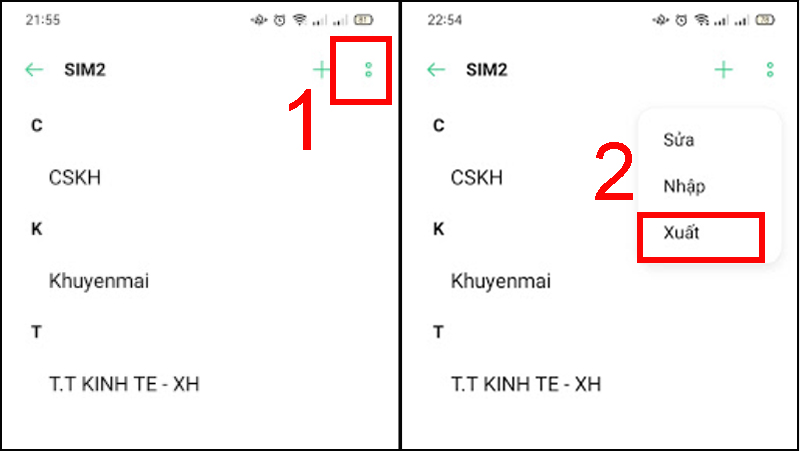
Xuất các liên lạc từ SIM sang điện thoại Android
Bước 4: Chọn các số liên lạc > Chọn Xuất để hoàn tất
Tại đây bạn lựa chọn các liên lạc mình muốn chuyển qua điện thoại, sau đó bấm vào Xuất. Lúc này, các liên lạc bạn chọn sẽ tự động được lưu vào danh bạ trên điện thoại Android.
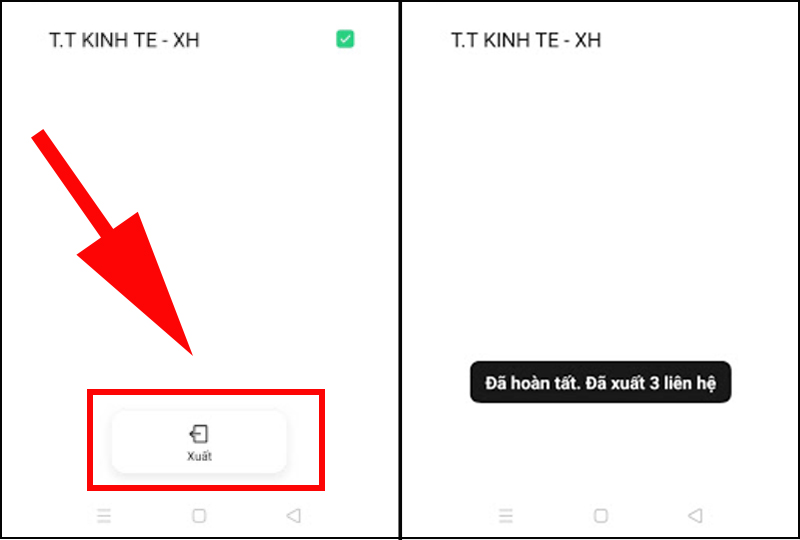
Hoàn tất quá trình chuyển danh bạ từ SIM qua điện thoại Android
Hướng dẫn được thực hiện trên iPhone 6s, hệ điều hành iOS. Đối với các dòng iPhone khác thì thao tác vẫn được thực hiện tương tự.
Lưu ý: iPhone của bạn cần kết nối với Internet trong suốt quá trình thực hiện để chuyển thành công danh bạ từ SIM sang điện thoại.
Bước 1: Mở Cài đặt, vào Danh bạ > Chọn Nhập Danh bạ trên SIM
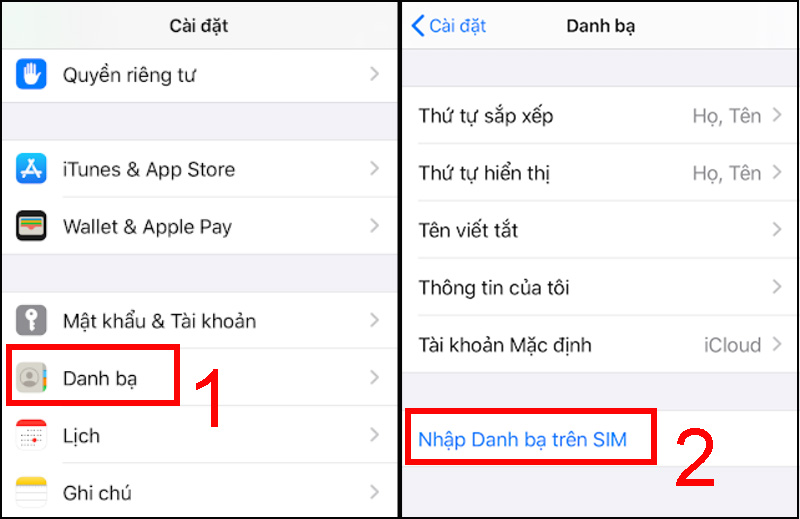
Vào Danh bạ trong phần Cài đặt để di chuyển liên lạc sang iPhone
Bước 2: Chọn iCloud hoặc iPhone > Chờ nhập Danh bạ trên SIM
Sau khi nhấn chọn Nhập Danh bạ trên SIM, bạn có thể chọn nhập vào tài khoản iCloud hoặc Outlook hoặc iPhone hoặc Gmail tùy vào cài đặt trong điện thoại hoặc nhu cầu của bạn. Ở đây mình chọn iCloud nhé!
Sau đó bạn chờ cho đến khi dòng chữ “Đang nhập Danh bạ trên SIM…” tự mất đi.
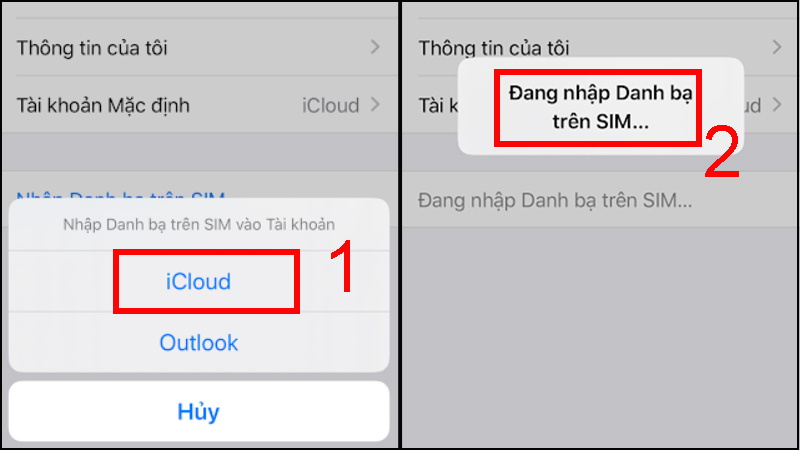
Chọn tài khoản bạn muốn để nhập danh bạ trên SIM vào
Bước 3: Mở Danh bạ, chọn Nhóm > Tick vào “Tất cả iCloud” > Nhấn Xong
Bạn quay về giao diện chính và vào ứng dụng Danh bạ trên điện thoại. Tiếp theo nhấn vào Nhóm ở góc trên bên trái. Trên màn hình lúc này bạn tick chọn vào mục “Tất cả iCloud” và bấm vào Xong để hoàn tất.

Hoàn tất việc di chuyển danh bạ từ SIM vào iPhone
Bài viết trên đây đã hướng dẫn các bạn cách chuyển danh bạ từ SIM sang điện thoại Android và iPhone đơn giản và nhanh chóng. Chúc các bạn thực hiện thành công nhé!
Trung tâm bảo hành có bán linh kiện và dịch vụ chính hãng, gọi là có ngay hỗ trợ miễn phí, bảo hành suốt đời. 0967891080

