
-
7:30 - 20:30
Cả CN & Lễ -

-


Hướng dẫn cách chuyển tin nhắn, dữ liệu từ Android sang iPhone đơn giản bằng ứng dụng Move to iOS. Chuyển ảnh, danh bạ,.. từ Android sang iPhone chưa bao giờ dễ dàng thế.
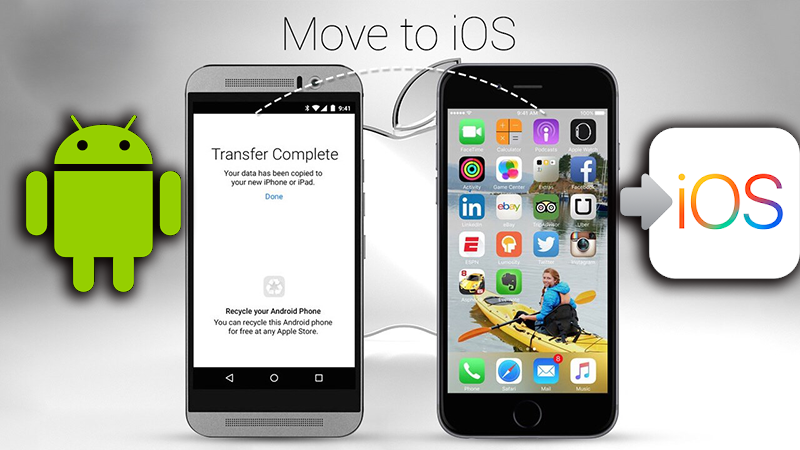
Cách chuyển tin nhắn, dữ liệu từ Android sang iPhone đơn giản
Bài viết được thực hiện trên điện thoại iPhone 6S và trên điện thoại Xiaomi Redmi Note 8 . Bạn có thể thực hiện tương tự trên điện thoại khác chạy hệ điều hành iOS và hệ điều hành Android.
1. Lợi ích
2. Những dữ liệu có thể chuyển được từ Android sang iOS
Trên điện thoại iPhone
Ấn nút nguồn iPhone để vào giao diện thiết lập > Tới giao diện Apps & Data > Chọn Move Data from Andriod > Chọn Continue > Chọn Continue để hiện mật mã > Sau khi dữ liệu đã được tải về > Nhấn Settings để thiết lập ID Apple mới hoặc đăng nhập ID hiện tại.
Trên điện thoại Android
Lên CH Play > Tìm Move to iOS > Nhấn Cài Đặt > Mở ứng dụng Move to iOS > Bấm Tiếp tục > Bấm Đồng ý > Bấm Tiếp tục > Nhập mã kết nối từ iPhone > Đợi kết nối qua wifi > Chọn dữ liệu muốn di chuyển > Ấn Next.
Trên điện thoại iPhone
Bước 1: Mở nút nguồn một iPhone mới để vào giao diện thiết lập > Tới giao diện Apps & Data > Chọn Move Data from Andriod > Chọn Continue.
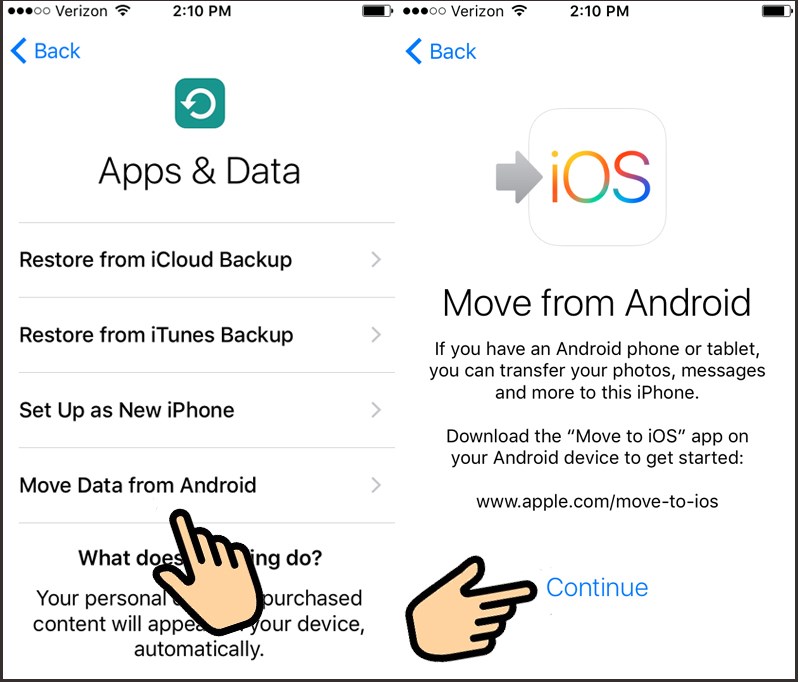
Chọn Move Data from Andriod
Bước 2: Trên điện thoại Android cũ, chọn Continue để hiện mật mã để nhập trên điện thoại Android sau.
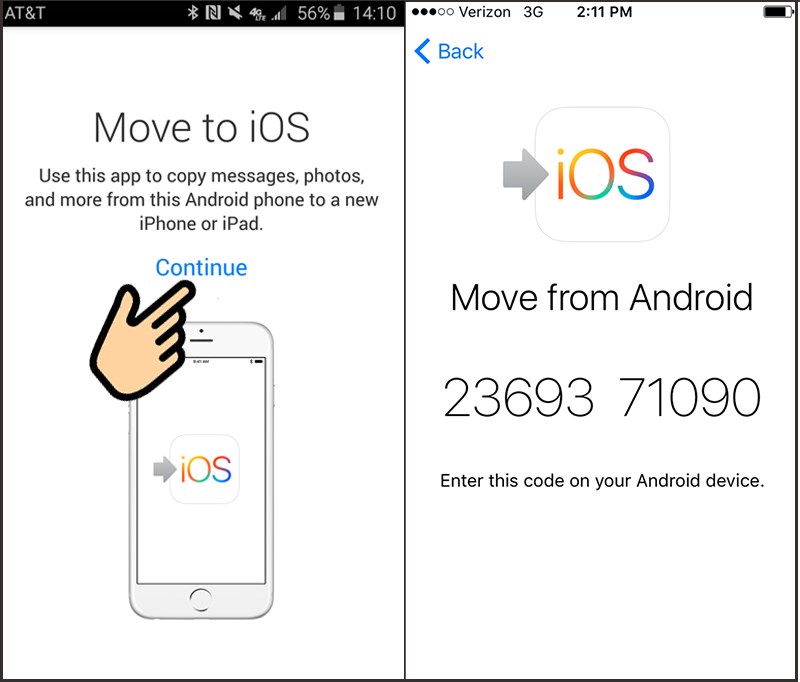
Chọn Continue để hiện mật mã
Trên điện thoại Android
Bước 1: Tải và mở ứng dụng Move to iOS > Bấm Tiếp tục > Bấm Đồng ý.
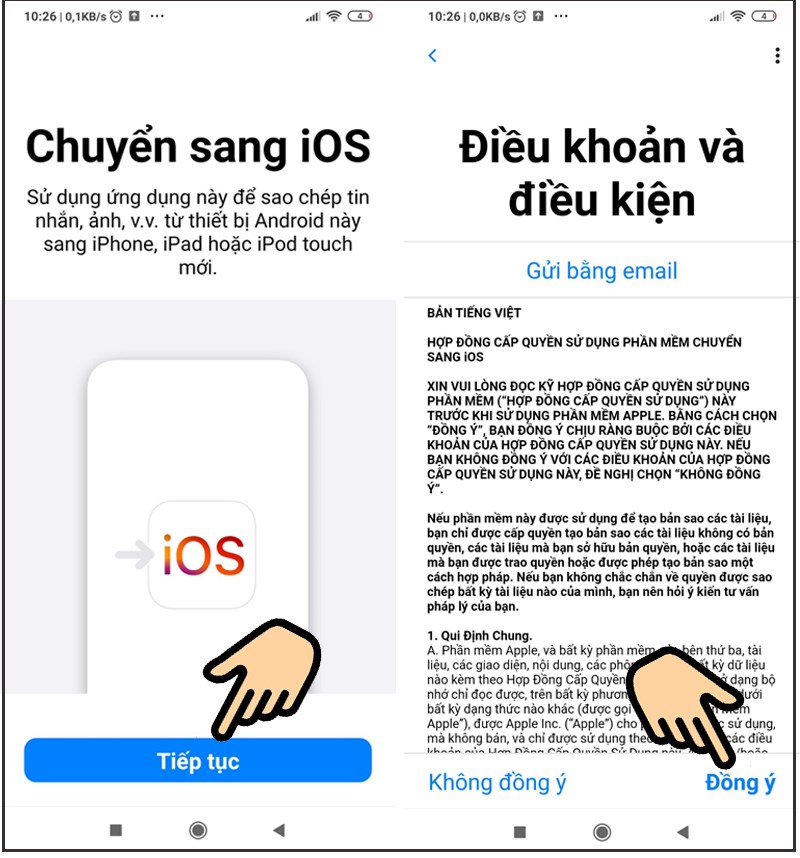
Mở ứng dụng Move to iOS
Bước 3: Bấm Tiếp tục > Nhập mã kết nối từ iPhone khi nãy.
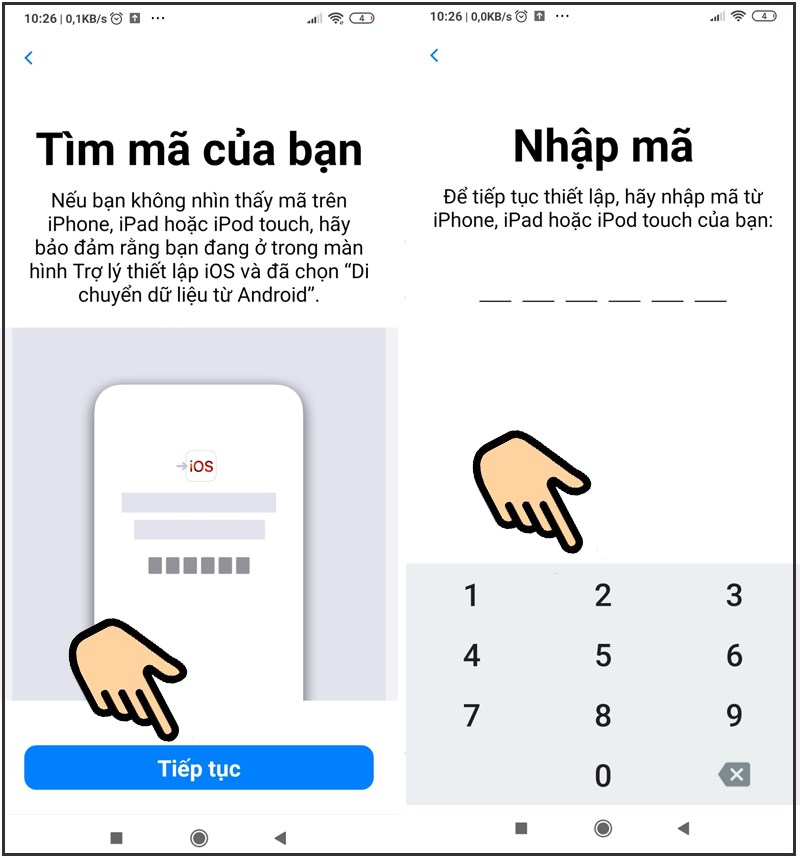
Nhập mã kết nối từ iPhone
Bước 4: Đợi kết nối qua Wi-Fi > Tick chọn dữ liệu muốn di chuyển > Ấn Next.
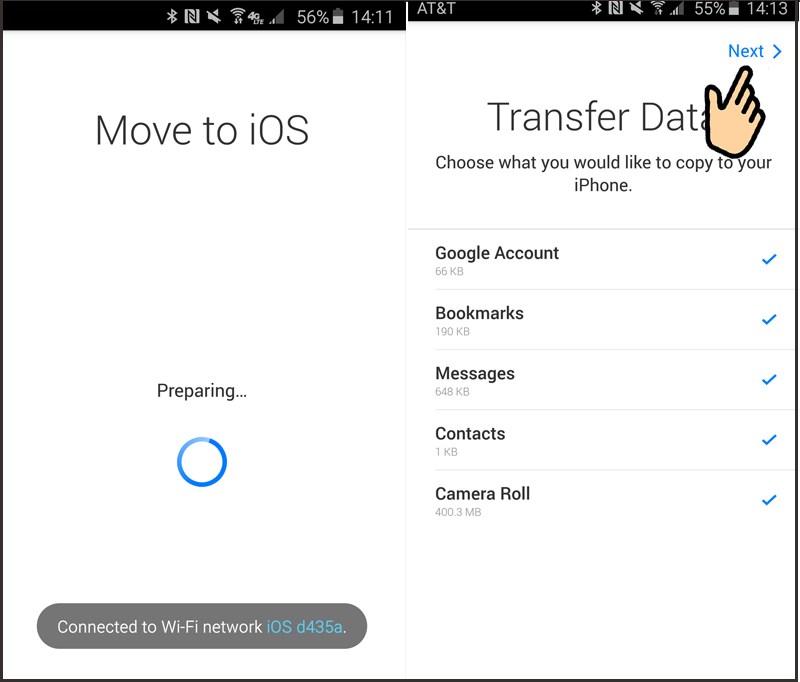
Chọn dữ liệu muốn di chuyển
Bước 5: Đợi quá trình chuyển dữ liệu đến 100%.
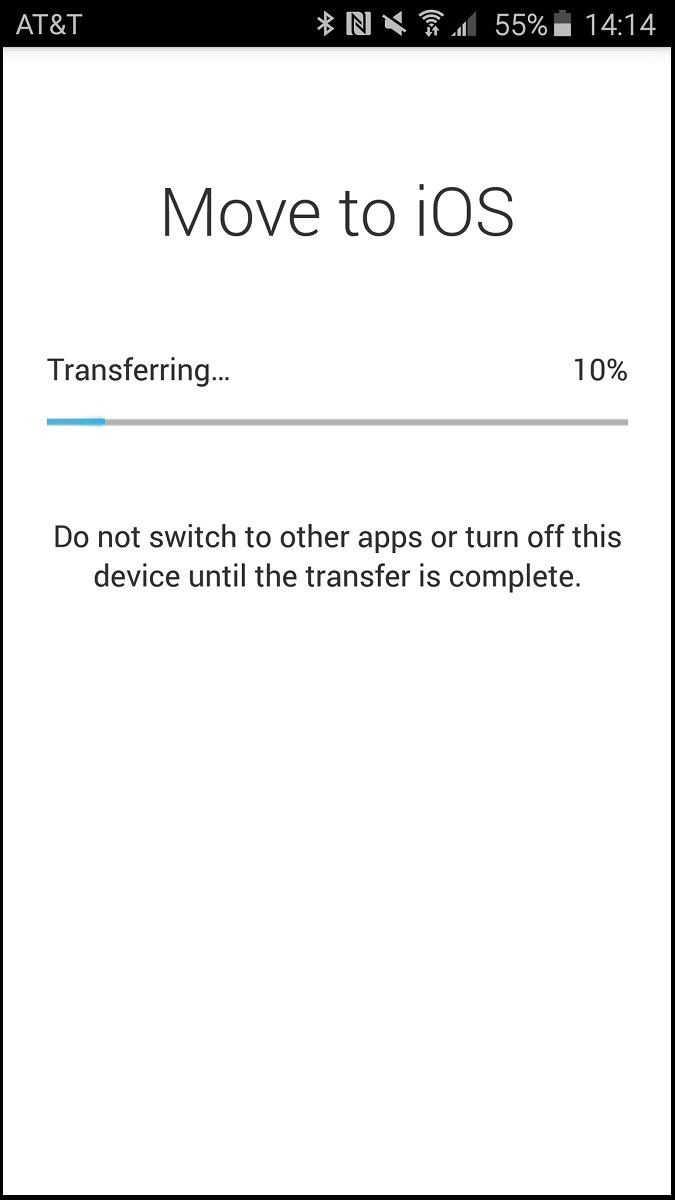
Đợi dữ liệu chuyển đến 100%
Trên điện thoại iPhone
Sau khi dữ liệu đã được chuyển qua > Nhấn Settings để nhập mật khẩu tài khoản Google bạn dùng trên điện thoại Android cũ > Tạo tài khoản ID Apple mới hoặc đăng nhập ID Apple có sẵn hiện tại.
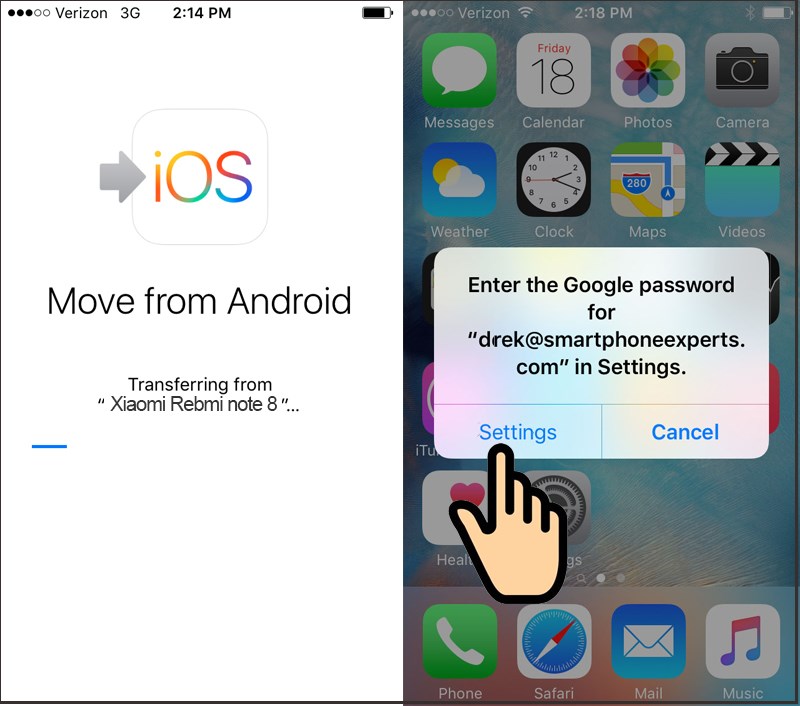
Nhấn Settings để thiết lập ID Apple mới hoặc đăng nhập ID hiện tại
Chỉ với mấy bước đơn giản bạn đã có thể dễ dàng chuyển toàn bộ dữ liệu từ chiếc điện thoại Android cũ sang chiếc điện thoại iPhone một cách nhanh chóng. Với ứng dụng Move to iOS việc chuyển tin nhắn, dữ liệu từ Android sang iPhone trở nên dễ dàng hơn, tiết kiệm thời gian cho bạn hơn.
Trung tâm bảo hành có bán linh kiện và dịch vụ chính hãng, gọi là có ngay hỗ trợ miễn phí, bảo hành suốt đời. 0967891080

