
-
7:30 - 20:30
Cả CN & Lễ -

-


Bài viết hướng dẫn chuyển đối tượng làm việc sang Vector trong Photoshop hiệu quả cho công việc
Bài viết được thực hiện trên laptop hệ điều hành Windows với phiên bản Photoshop CC 2020. Bạn có thể thực hiện các thao tác trên với các phiên bản Photoshop CC 2017, 2018...
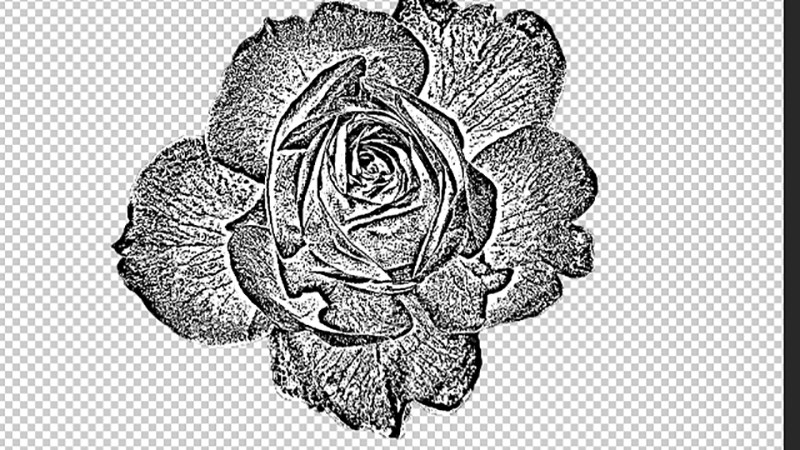
Hướng dẫn chuyển ảnh sang vector cực chi tiết
Bước 1: Mở ảnh trong Photoshop theo đường dẫn: File > Open > Chọn ảnh của bạn hoặc nhấn tổ hợp phím Ctrl + O
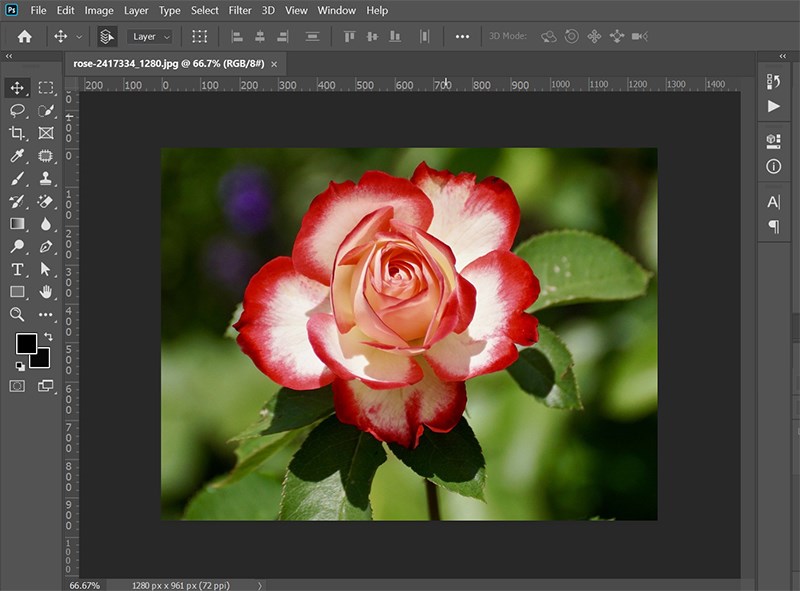
Mở ảnh cần thao tác trên Photoshop
Bước 2: Tạo vùng c̀họn cho đối tượng (ở đây mình chọn bông hoa), (khuyên dùng để chọn nhanh đối tượng là Quick Selection Tool  ). Bạn chỉ cần đặt công cụ vào đối tượng và rê chuột đến hết phạm vi đối tượng
Lưu ý: Bạn có thể thao tác cho toàn bộ tấm hình để chuyển sang vector nhưng sẽ mất thêm thời gian để Photoshop xử lý nhiều chi tiết ảnh. Nên chọn một số đối tượng ảnh phù hợp với mục tiêu công việc thì phần mềm sẽ hoạt động nhanh hơn.
Ngoài ra bạn cũng có thể tham khảo thêm một số công cụ tạo vùng chọn dưới đây
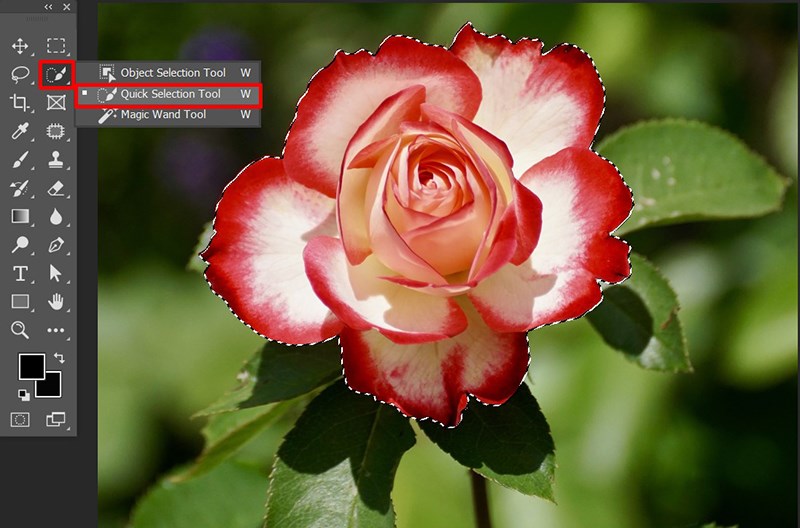
Tạo vùng chọn cho đối tượng
Bước 3: Bước này giúp bạn làm nét ảnh để có thể tạo ra ảnh vector thật chi tiết
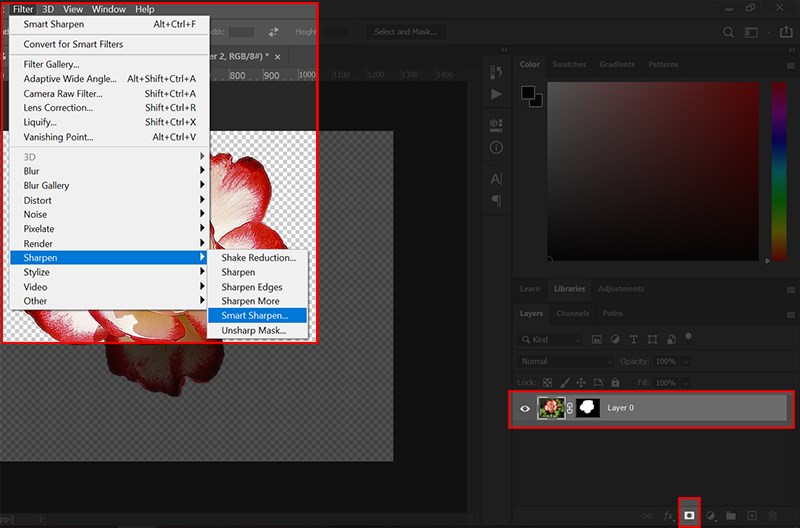
Thao tác hình với chức năng Sharpen
Smart Sharpen thể hiện đúng khả năng xử lý thông minh trong việc áp dụng làm nét tổng thể ảnh. Nó cũng cho phép người dùng kiểm soát bằng nhiều cách, và thậm chí còn giúp bạn điều chỉnh độ nét trong cả shadow và highlights một cách riêng lẻ, rất tiện dụng.
Bước 4: Điều chỉnh các thông số và quan sát ảnh sao cho phù hợp > Nhấn OK
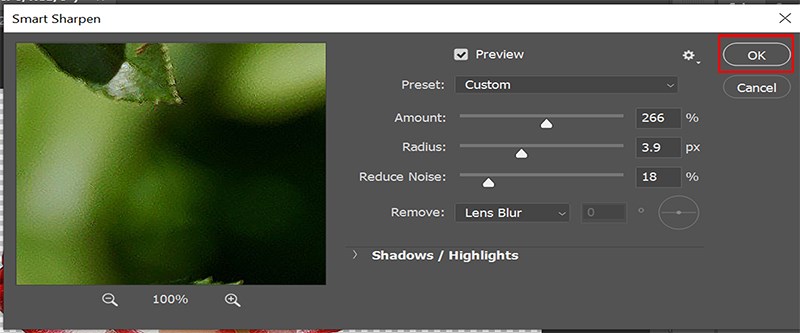
Chỉnh thông số phù hợp
Amount: mức độ làm sắc cạnh. Thông số này dùng để tạo ra các pixel trung gian giữa các mảng màu, nếu Amount càng lớn thì các pixel sẽ càng dày đặc và tạo nên sự khác biệt so với ảnh gốc càng nhiều.
Radius: Độ xoay của pixel, thông số này không nên vượt quá 5px
Ruduce Noise: là thông số giảm độ nhiễu của ảnh.
Bước 5: Bước này dùng để tạo hai màu trắng đen cho đối tượng để thực hiện các bước tiếp theo. Chọn Layer 0 > Click chuột phải vào Adjustment Layer  (góc dưới bên phải màn hình) > Threshold
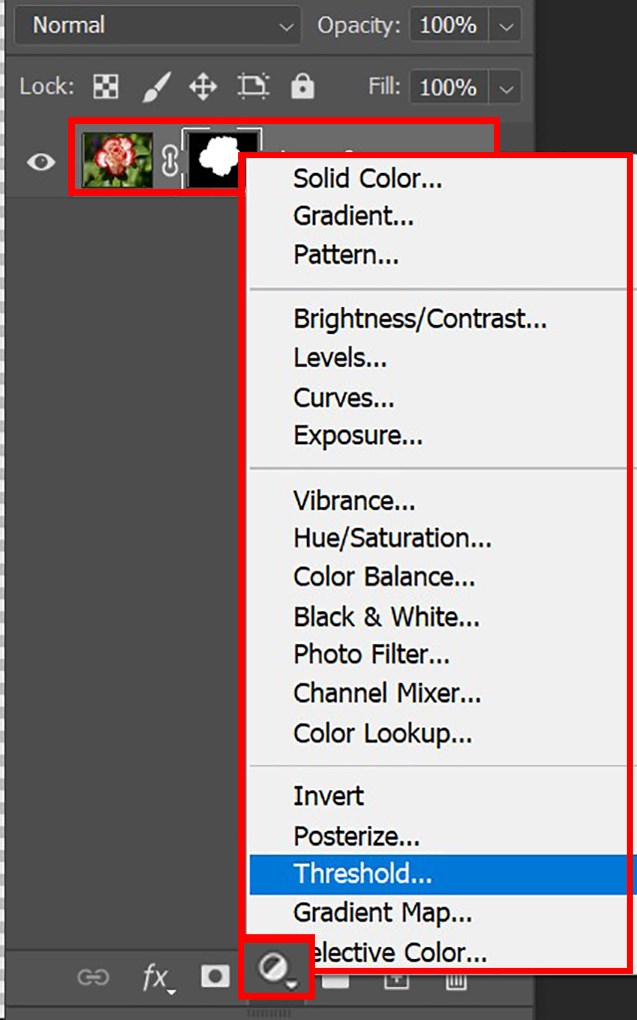
Sử dụng Threshold tạo ảnh trắng đen
Bước 6: Ở bước này nên chỉnh Thr̉esh́old ở mức trung bình để tạo độ tương phản vừa phải cho ảnh. Bạn có thể tham khảo thông số bên dưới hoặc điểu chỉnh phù hợp với mắt nhìn.
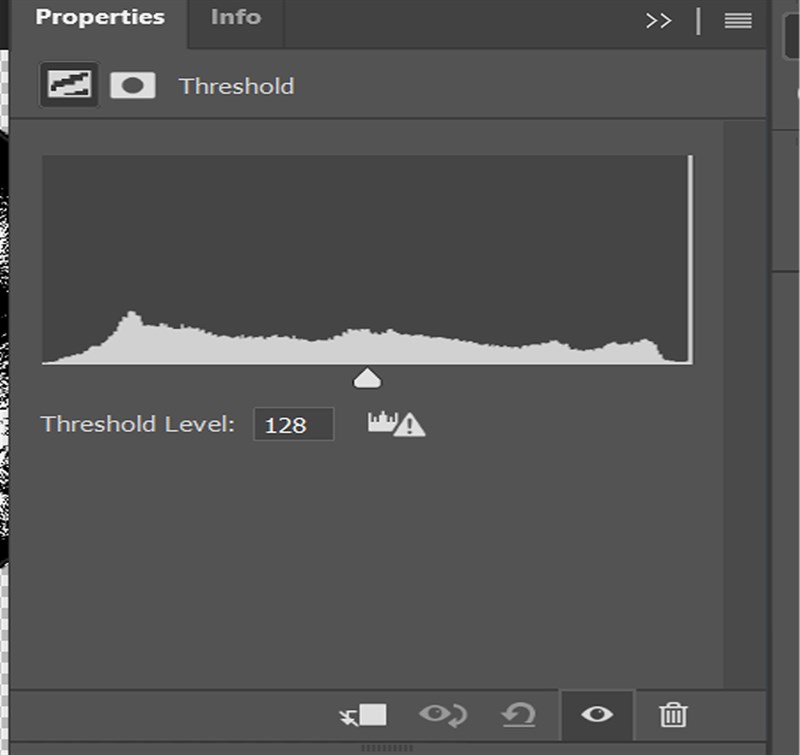
Chọn thông số cho Threshold
Threshold dùng để chuyển hình ảnh thành trắng đen với độ tương phản cao. Khi hiệu chỉnh thông số Threshold level, những vùng sáng hơn thông số Threshold level sẽ được chuyển thành màu trắng, những vùng tối hơn sẽ chuyển thành màu đen.
Bước 7: Ctrl J để nhân đôi Layer 0
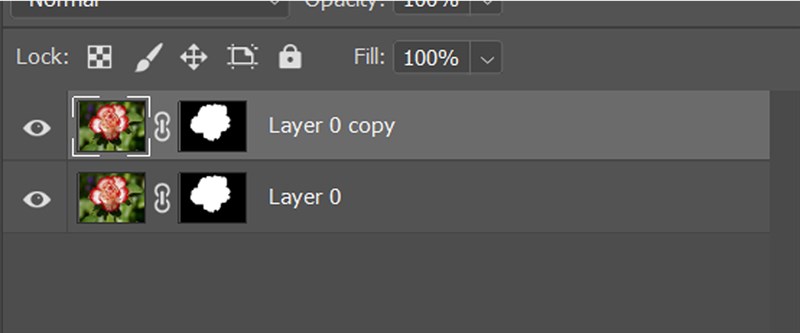
Nhân đôi Layer
Bước 8: Chọn layer 0 copy > Filter > Other > High Pass . Bước này giúp chúng ta áp lên layer 0 copy một lớp hiệu ứng làm nét các chi tiết ảnh

Sử dụng bộ lọc High Pass làm nét ảnh
Chúng ta có thể kết hợp hai công cụ làm nét ảnh là Smart Sharpen ở bước 3 và High Pass để làm bức ảnh sắc nét nhất có thể giúp các chi tiết được rõ ràng và tỉ mĩ hơn
Bước 9: Điều chỉnh Radius đến một thông số (ở đây là 4px) sao cho các chi tiết trắng của đối tượng vừa nổi bật trên nền xám sẽ giúp tăng độ nét cho các cạnh của đối tượng > Nhấn OK

Làm nét ảnh với những chi tiết nhỏ nhất
Bước 10: Chọn tất cả Layer và bấm tổ hợp phím Ctrl + Shift + Alt + E để gộp tất cả layer ở các thao tác trước thành 1 layer hoàn chỉnh

Chọn và gộp tất cả layer thành layer 1
Bước 11: Chọn Layer 1 ở bước 10 > Menu > Select > Color Range

Sử dụng chế độ Color Range để chọn vùng chọn phức tạp và chi tiết
Chế độ Color Range cho phép bạn chọn vùng theo màu sắc giống như Magic Wand. Nó dùng để chọn những vùng phức tạp và chi tiết, có màu sắc khác biệt với nền xung quanh.
Bước 12: Chọn dụng cụ hút màu > Hút phần màu tối của hình (ở đây hút phần màu đen của đối tượng) > Fuzziness : 200 > Nhấn OK.
Bước này dùng để chọn vùng màu tối cho đối tượng bằng công cụ hút màu và sau đó tạo Layer Mask cho vùng đó ở bước tiếp theo

Sử dụng công cụ hút màu
Fuzziness: Khi bạn kích chọn một điểm trên ảnh để lấy màu tham chiếu, Photoshop sẽ lấy các điểm ảnh có màu gần giống với màu đó nhất. Bạn có thể điều chỉnh dải màu tương đồng bằng cách thay đổi giá trị Fuzziness. Ở đây, mình sử dụng màu tham chiếu là màu đen và điều chỉnh tối đa thông số này tạo vùng chọn cho tất cả chi tiết màu đen của đối tượng.
Bước 13: Sau khi kết thúc bước 12, bạn sẽ có 1 vùng chọn tất cả các điểm màu đen của đối tượng, chọn Layer Mask  tạo mặt nạ cho vùng chọn để phục vụ cho việc tạo đường vector ở bước kế tiếp

Tạo mặt nạ cho vùng chọn
Bước 14: Bước này dùng để tạo đường Path (đường kẻ) cho các điểm ảnh của đối tượng, để tạo nên ảnh vector, ta cần tạo cho mỗi chi tiết ảnh một đường Path, càng chi tiết thì ảnh khi chuyển sang vector sẽ càng tỉ mĩ hơn
Chọn vùng mặt nạ màu đen ở layer 1 > Chọn công cụ tạo vùng chọn bất kì > Click chuột phải vào đối tượng > Mask Work Path.

Tạo Work Path cho vùng chọn
Bước 15: Cho thông số mục Tolerance (khuyến nghị : 2) > Nhấn OK
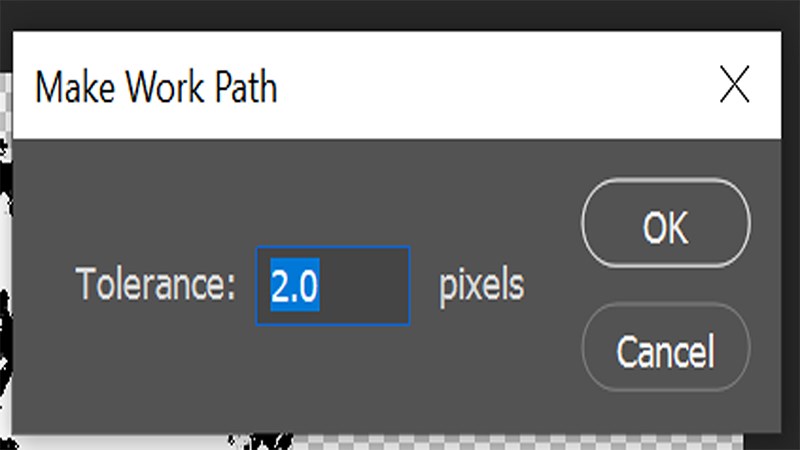
Chọn thông số cho đường Path
Tolerance: Xác định khoảng màu cần chọn. Giá trị Tolerance thấp, vùng chọn gần trùng màu với vùng đã nhấp chuột. Ngược lại nếu giá trị này cao sẽ tạo vùng chọn rộng hơn. Chọn khoảng cách cho các đường Path vừa tạo so với các điểm ảnh, ở đây khoảng cách giữa chúng là 2 pixel
Bước 16: File > Export > Paths to Illustrator để tạo File vector đuôi .ai. Cuối cùng là bước để xuất file sang dạng vector với đuôi .ai của Illustrator
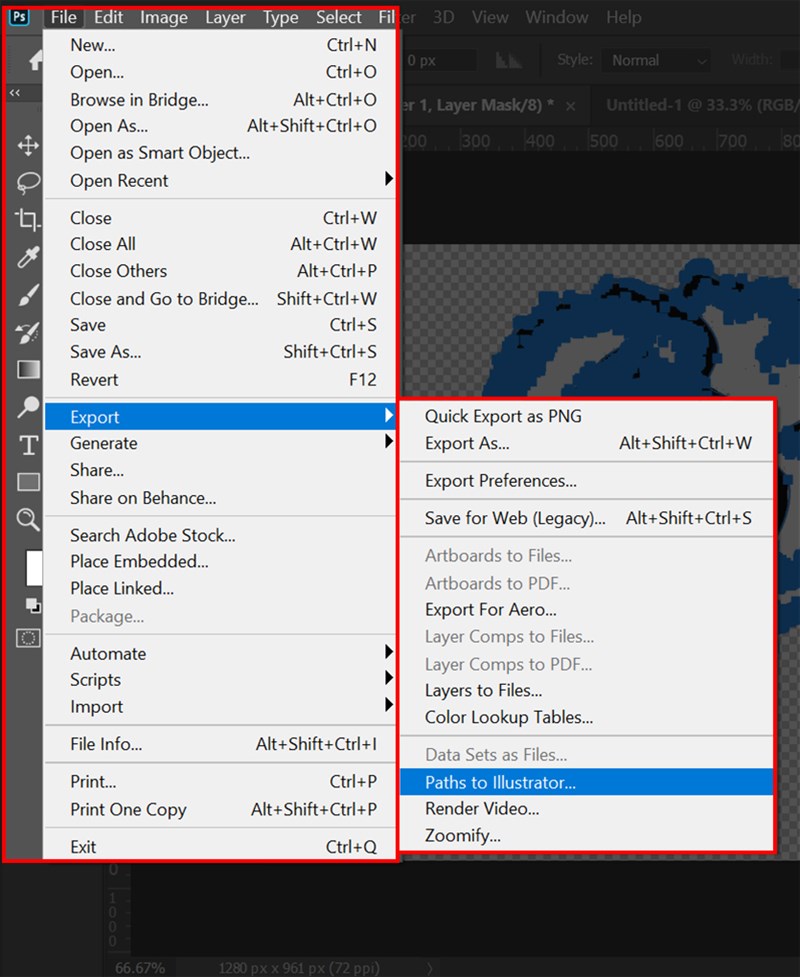
Lưu file thành dạng đuôi .ai
Lưu ý: Nếu muốn lưu file đuôi .PNG để sử dụng như một bức ảnh thông thường, bạn có thể dừng ở bước 15 và làm như sau:
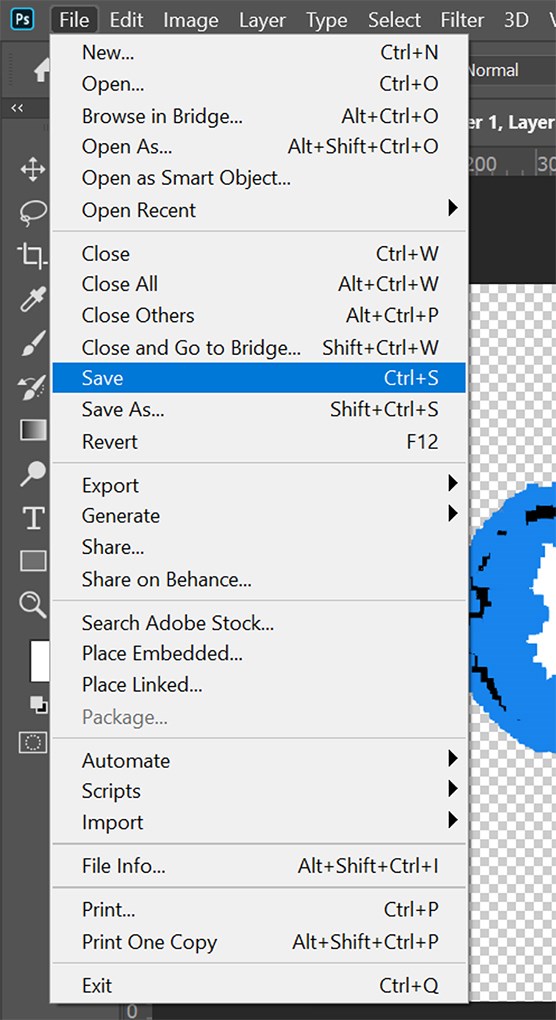
Lưu file thành dạng ảnh
Tuy bài viết khá nhiều thông tin nhưng thực sự sẽ phù hợp với người mong muốn tạo nên các file ảnh vector chất lượng cho công việc của mình, đặc biệt phương pháp này còn có thể dùng cho việc in ấn các tài liệu đòi hỏi chi tiết tỉ mĩ .Ngoài ra, bạn còn có thể chuyển text sang dạng vector trong Photoshop để phục vụ công việc cũng vô cùng đơn giản.
Bước 1: Mở đối tượng chữ cần thao tác trong Photoshop
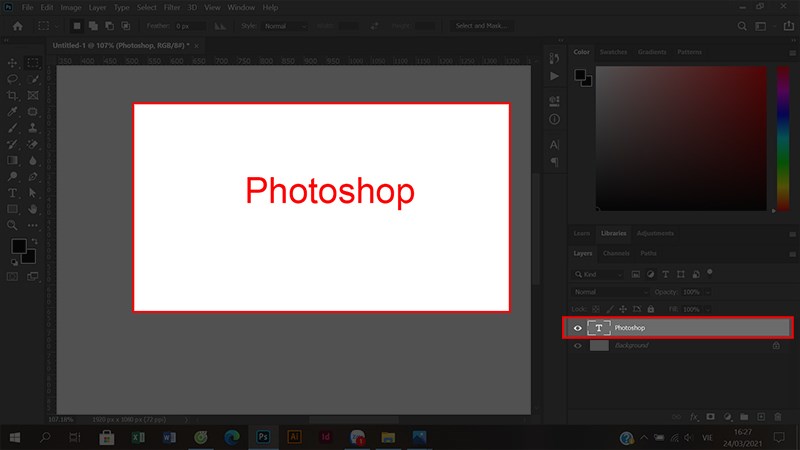
Mở text trong Photoshop
Bước 2: Chọn Layer như hình > Thanh Menu > Chọn Type > Chọn Create Work Path
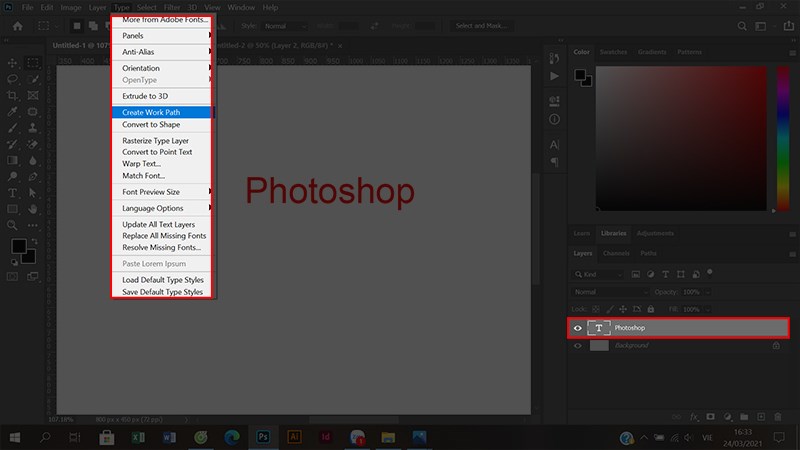
Sử dụng chức năng Create Work Path
Bước 3: Thành quả đây rồi!!!
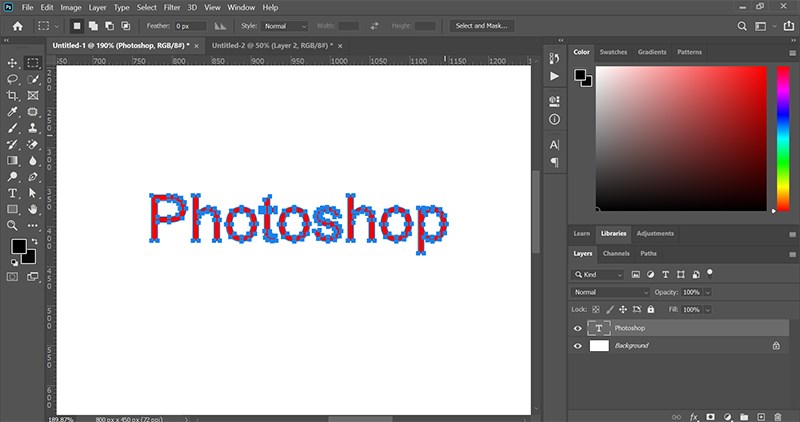
Thành quả của bạn nè!!!
Lưu ý: Mặc dù bạn có thể tạo ra một đường vector từ vùng chọn, nhưng bạn không thể tạo ra một vùng chọn từ một đường vector mở.
Hy vọng bài viết trên có thể giúp bạn chuyển đổi các đối tượng làm việc sang Vector nhằm phục vụ tốt nhất cho công việc của mình.
Trung tâm chuyên sửa chữa thay thế, bảo hành miễn phí, nhượng quyền thương hiệu trungtambaohanh.com + marketing. 0967891080

