
-
7:30 - 20:30
Cả CN & Lễ -

-


Chỉ với 3 bước trọng tâm bạn đã biết cách bật đồng bộ sao lưu Google Photos sử dụng mạng 3G/4G trên điện thoại một cách nhanh chóng và dễ dàng
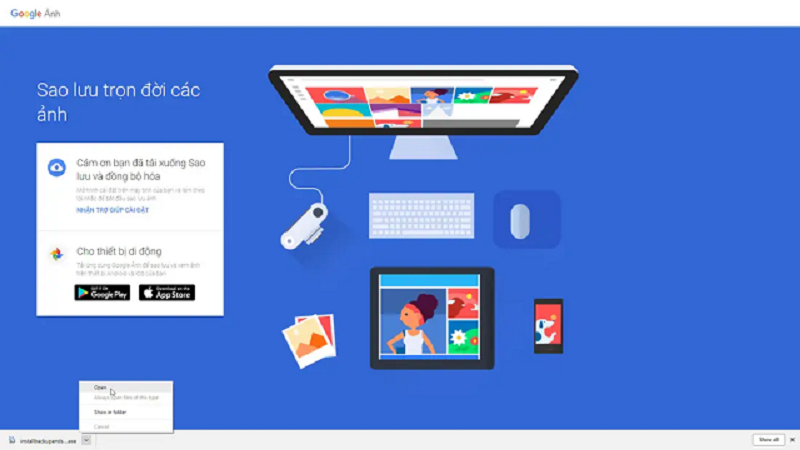
Cách giới hạn dữ liệu 3G/4G khi đồng bộ sao lưu trên Google Photos tránh mất tiền oan
Infobox
Bài viết này sẽ giới thiệu cho bạn cách bật đồng bộ sao lưu đồng bộ Google Photo bằng 3G/4G trên điện thoại, vào giới hạn dữ liệu sử dụng. Và áp dụng cách này với tất cả điện thoại thông minh với hệ điều hành Android đang có mặt trên thị trường.
Bước 1: Truy cập vào Cài đặt > chọn Ứng dụng
Bước 2: Chọn ứng dụng Ảnh (Google Photos)
Bước 3: Tiếp đến bạn hãy chọn mục Lưu trữ
Bước 4: Chọn tiếp Xóa dữ liệu.
Bước 5: Đến đây bạn hãy mở ứng dụng Google Photos sẽ nhấn vào mục cài đặt
Bước 6: Sao lưu đồng bộ hóa
Bước 7: Chọn Mức sử dụng dữ liệu di động> Tùy chọn mức data để tải hằng ngày
Bước 1: Truy cập vào Cài đặt > chọn Ứng dụng
Nếu bạn chưa tải ứng dụng thì đây là đường link để tải trên 2 nền tảng
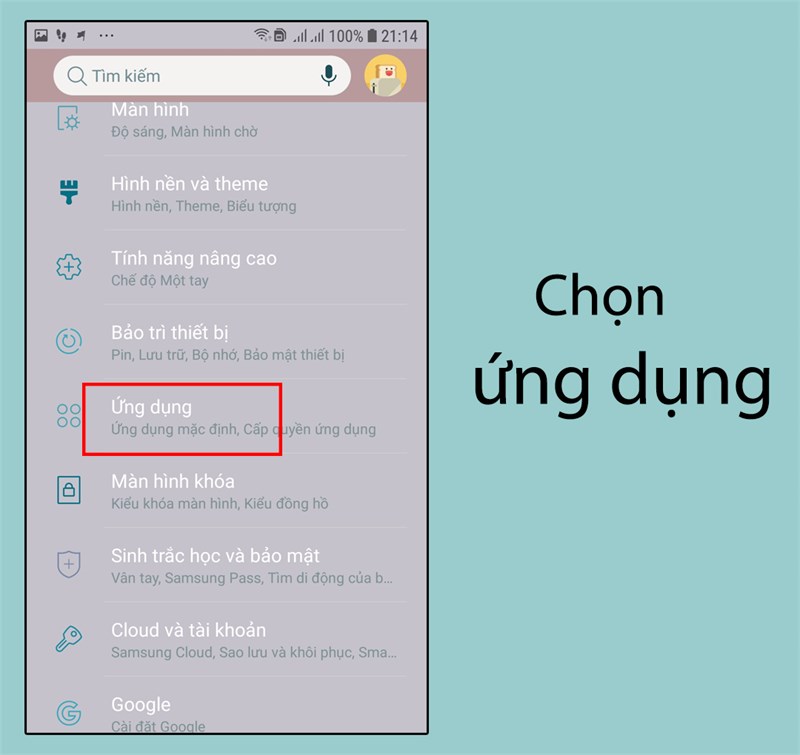
Chọn Ứng dụng
Bước 2: Chọn ứng dụng Ảnh (Google Photos)
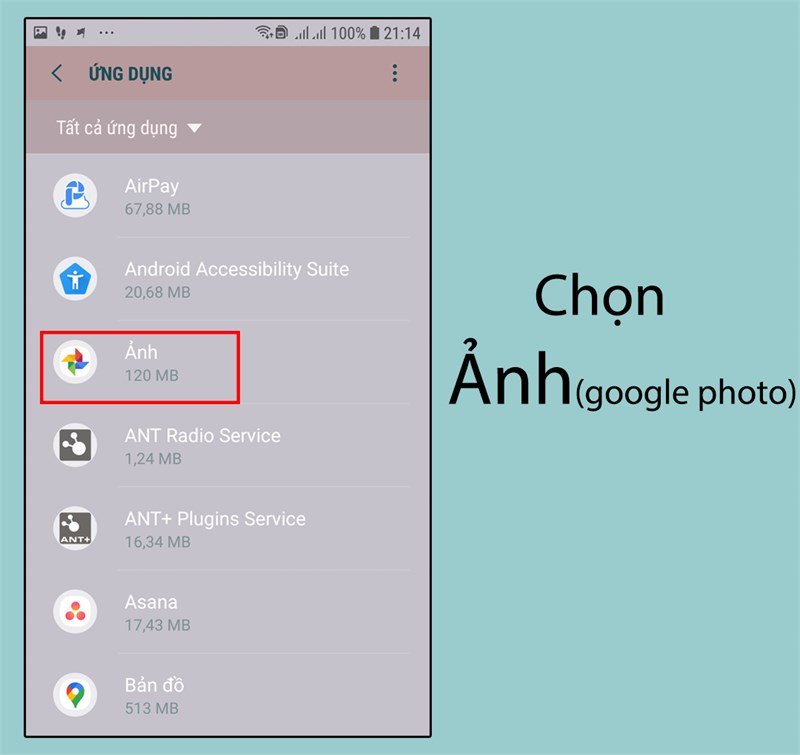
Chọn ứng dụng Ảnh (Google Photos)
Bước 3: Tiếp đến bạn hãy chọn mục Lưu trữ
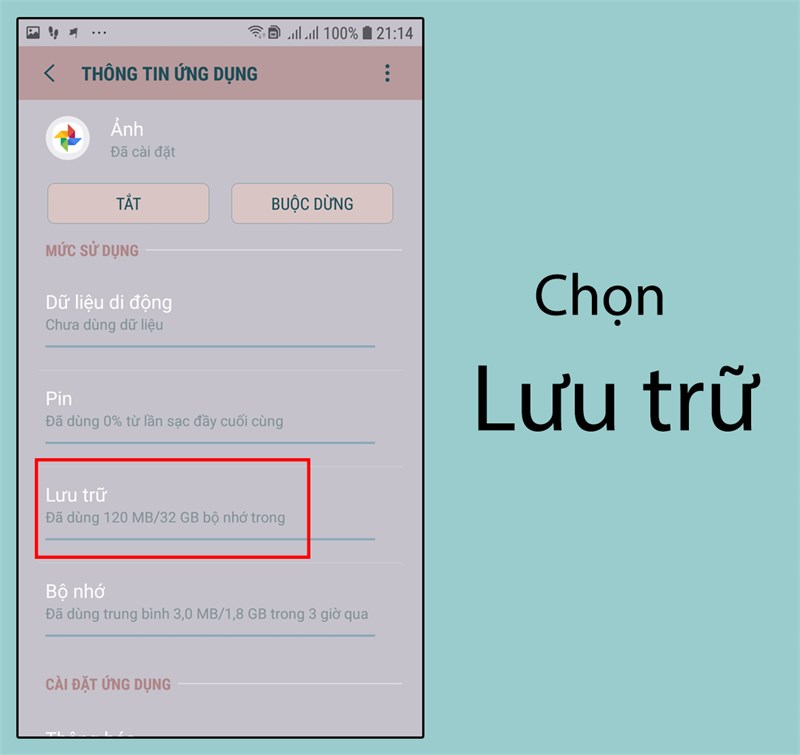
Chọn mục Lưu trữ
Bước 4: Chọn tiếp Xóa dữ liệu.
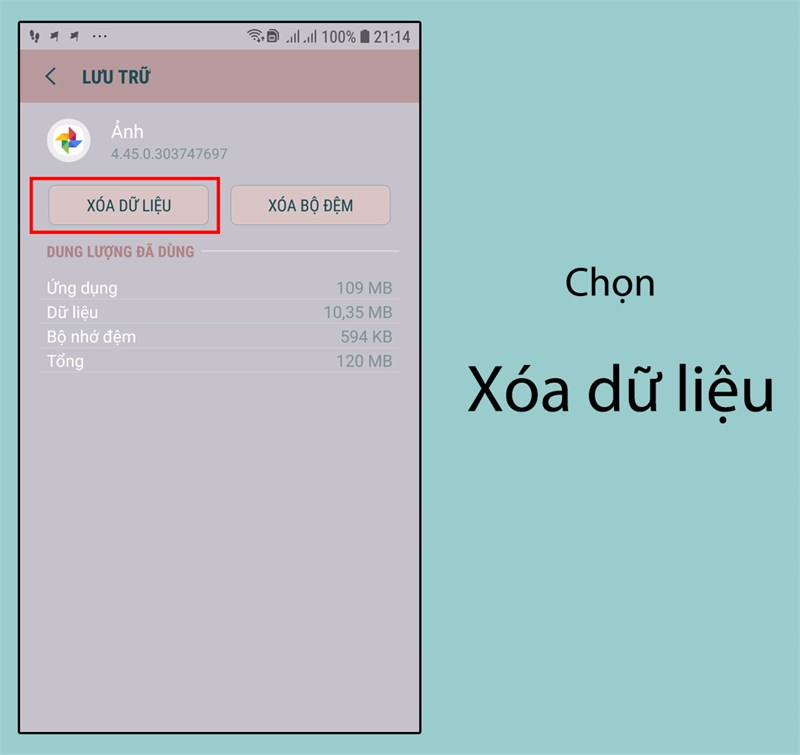
Chọn xóa dữ liệu
Bước 5: Đến đây bạn hãy mở ứng dụng Google Photos sẽ nhấn vào mục cài đặt
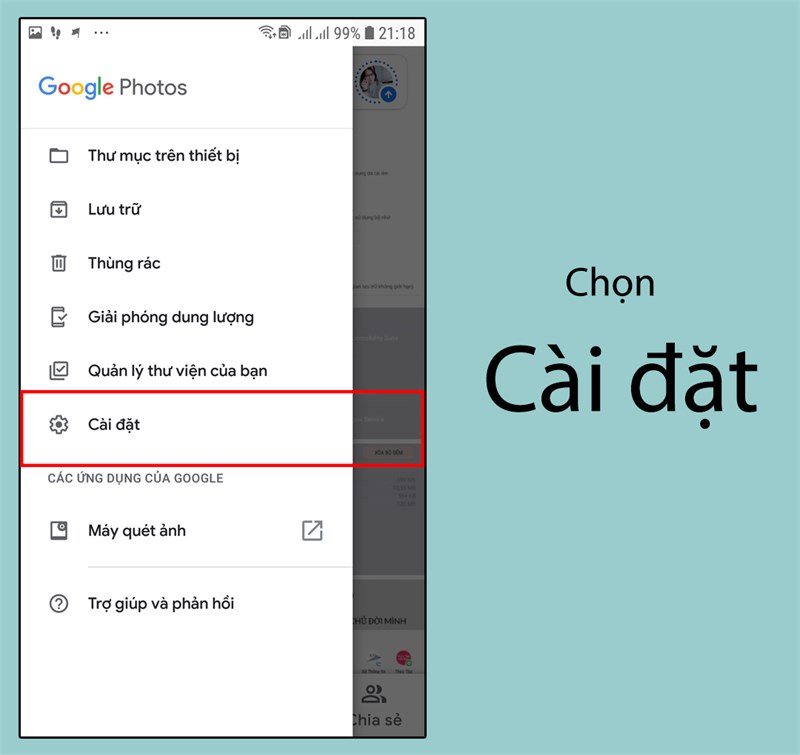
Nhấn vào mục cài đặt
Bước 6: Sao lưu đồng bộ hóa
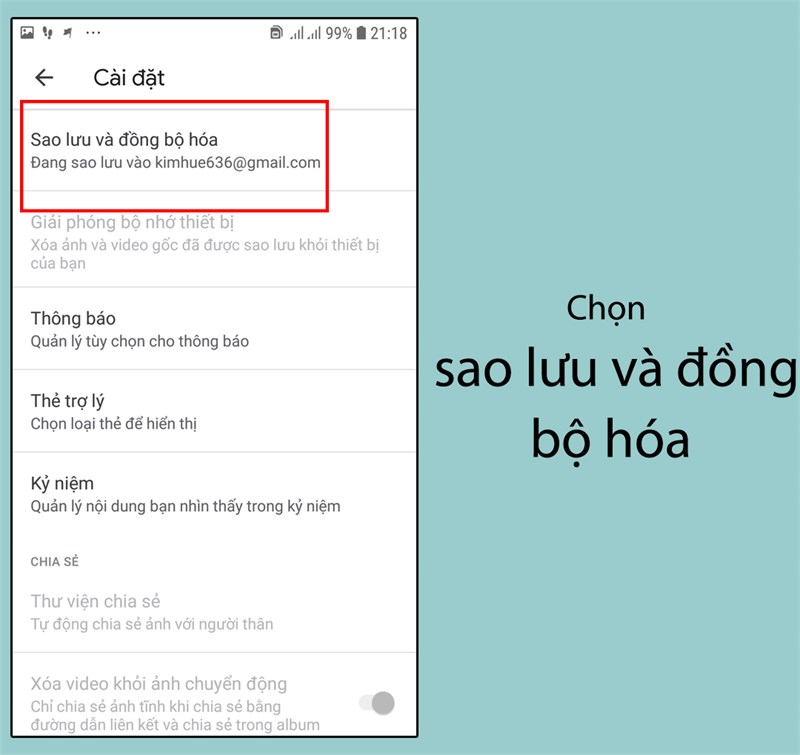
Sao lưu đồng bộ hóa
Bước 7: Chọn Mức sử dụng dữ liệu di động> Tùy chọn mức data để tải hằng ngày
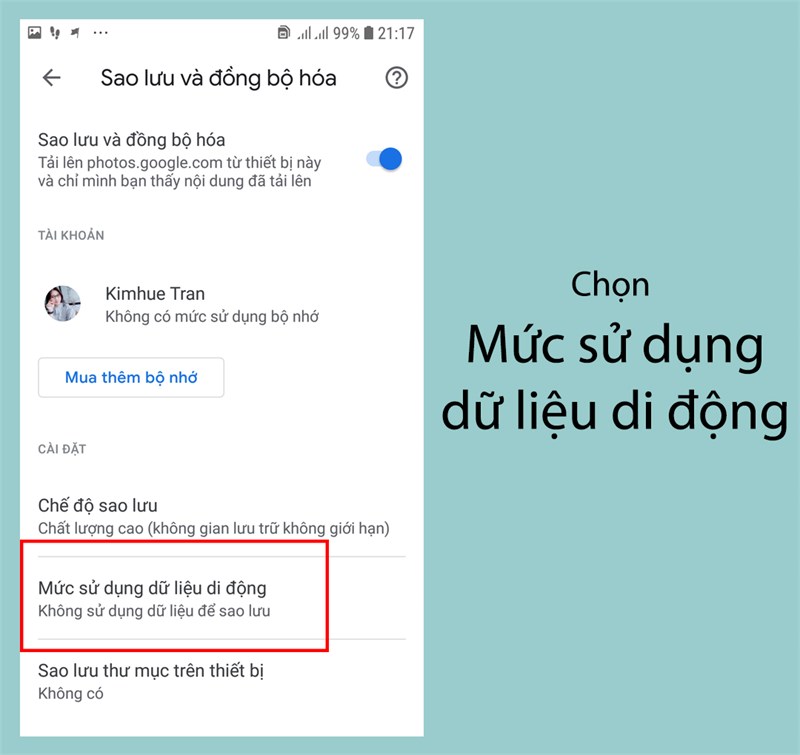
Chọn Mức sử dụng dữ liệu di động
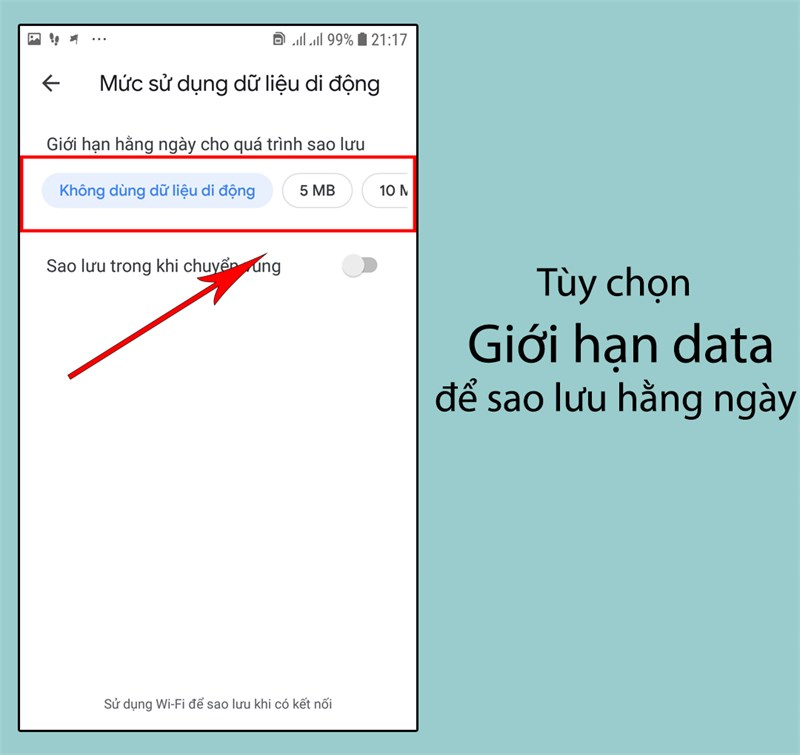
Chọn Mức sử dụng dữ liệu di động hằng ngày
Đến đây bạn đã có thể sao lưu ảnh của mình trên ứng dụng Google photo bằng dữ liệu điện thoại một cách dễ dàng
Như vậy TGDĐ đã gửi đến bạn cách bật đồng bộ sao lưu Google Photos sử dụng mạng di động trên điện thoại. Hy vọng bài viết này sẽ hữu ích với bạn, đừng quên để lại bình luận và chia sẻ với người thân, bạn bè của bạn nhé.
Trung tâm bảo hành có bán linh kiện và dịch vụ chính hãng, gọi là có ngay hỗ trợ miễn phí, bảo hành suốt đời. 0967891080

