
-
7:30 - 20:30
Cả CN & Lễ -

-


Bài viết hướng dẫn chi tiết cách thực hiện tạo nút icon Shutdown, Restart, Lock, Hibernate, Sleep ngoài desktop máy tính Win 7, 8, 10. Click xem ngay!
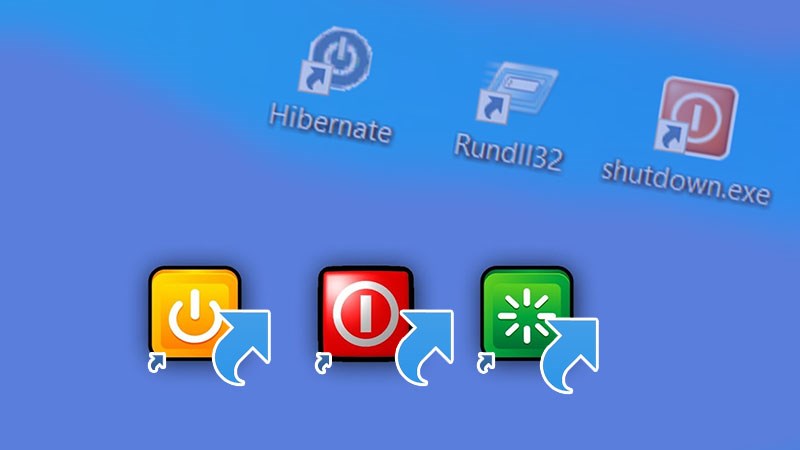
Tạo nút icon shutdown ngoài desktop máy tính Win 7, 8, 10
Bài hướng dẫn này được thực hiện trên laptop Lenovo hệ điều hành Windows 10. Bạn cũng có thể thực hiện tương tự trên các dòng máy tính, laptop chạy Windows 10 khác.
Ngoài màn hình desktop nhấn chuột phải chọn New > Shortcut > Gõ lệnh Shutdown.exe -s -t 00 > Next > Đặt tên > Finish > Nhấn chuột phải vào mục vừa tạo > Properties > Change Icon > Chọn icon > Apply > OK.
Bước 1: Bạn hãy nhấn chuột phải vào vị trí bất kỳ trên màn hình desktop, chọn New và chọn Shortcut.
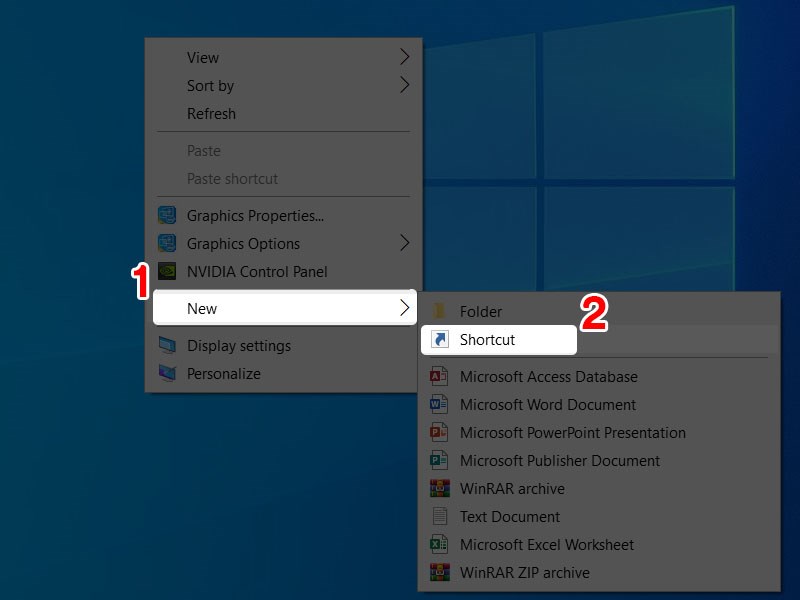
Tạo nút shortcut
Bước 2: Tại mục Type the location of the item, bạn hãy gõ lệnh Shutdown.exe -s -t 00 trong đó 00 là thời gian tắt máy (tính bằng giây) sau khi bạn nhấp chuột. > Nhấn Next.
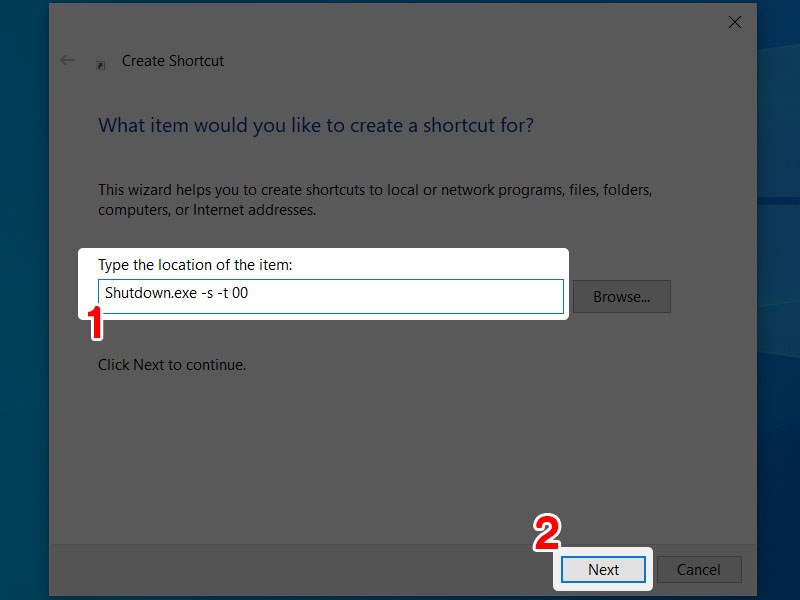
Ví dụ nếu đặt 05 thì 05 giây sau máy tính sẽ tắt, nếu để 00 như hình máy tính sẽ tắt ngay khi vừa ấn nút
Bước 3: Bạn hãy đặt tên cho nút shutdown và nhấn vào Finish để kết thúc cài đặt.

Đổi tên nút bạn muốn
Bước 4: Để thay đổi icon cho nút Shutdown, bạn hãy nhấn chuột phải vào nút Shutdown vừa tạo > Chọn Properties.
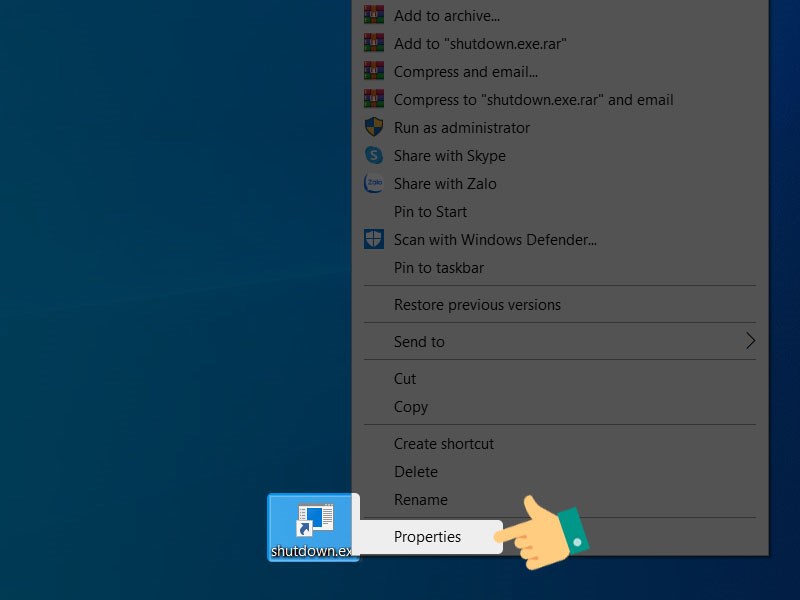
Chọn Properties
Bước 5: Ở mục Shortcut, chọn Change Icon…
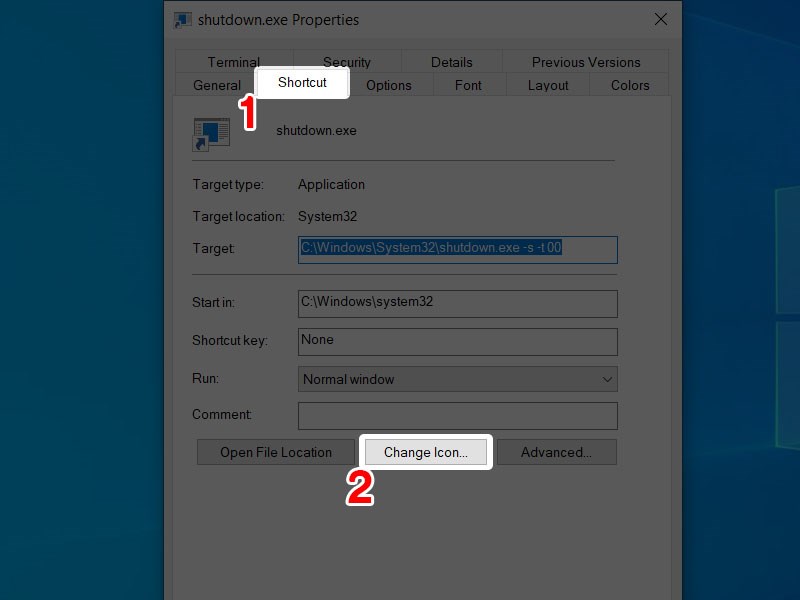
Chọn Change Icon
Bước 6: Chọn icon bạn muốn sử dụng và nhấn OK.
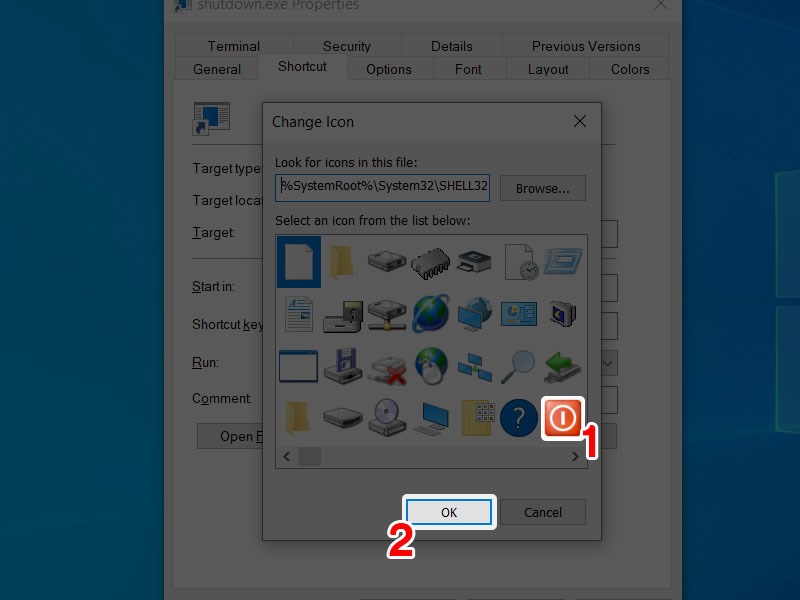
Chọn icon
Nếu muốn đặt làm phím tắt cho nút Shutdown của bạn, hãy đặt chuột vào mục Shortcut key và nhấn phím/tổ hợp phím mà bạn muốn. Nhấn Apply và nhấn OK để lưu thay đổi.

Tạo phím tắt
Và đây là kết quả.
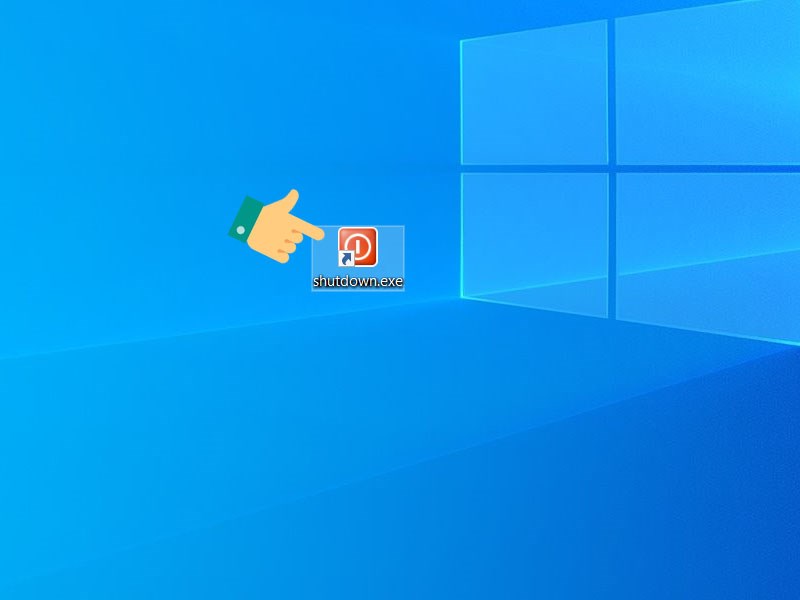
Đổi icon nút tắt thành công
Các câu lệnh tạo nút Shortcut khác giúp bạn thao tác nhanh hơn là:
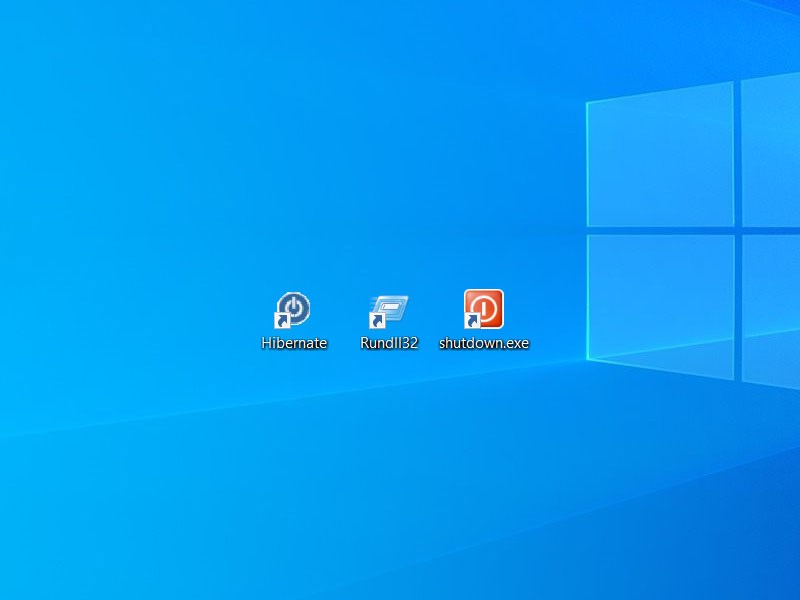
Tạo thêm các mục
Để tạo các nút shortcut này, bạn hãy thao tác tương tự ở mục I. Cách tạo nút shutdown nhé!
Hy vọng bài viết này sẽ giúp bạn tạo các nút shorcut shutdown, nút icon shutdown ngoài desktop máy tính Win 7, 8, 10. Nếu gặp khó khăn trong thao tác, bạn hãy để lại bình luận dưới bài viết này nhé. Chúc các bạn thành công!
Trung tâm chuyên sửa chữa thay thế, bảo hành miễn phí, nhượng quyền thương hiệu trungtambaohanh.com + marketing. 0967891080

