
-
7:30 - 20:30
Cả CN & Lễ -

-


Bài viết này thực hiện trên máy tính Dell Inspiron chạy Windows 10, bạn có thể thực hiện tương tự cho các dòng laptop, máy tính nền tảng Windows, macOS khác.

Tạo tài khoản Samsung Account trên điện thoại, máy tính
Samsung Account là tài khoản cho người dùng sử dụng các tính năng trên thiết bị Samsung như lưu trữ tin nhắn, danh bạ, lịch sử cuộc gọi, ngoài ra tài khoản này còn giúp người dùng tải được các ứng dụng trên cửa hàng Galaxy Apps, Quà tặng Galaxy một cách đơn giản.
Bài viết được thực hiện trên điện thoại Samsung Galaxy J7 chạy hệ điều hành Android, bạn có thể thực hiện thao tác tương tự trên các điện thoại Samsung khác.
Mở Cài đặt > Cloud và tài khoản > Samsung Cloud > Tạo tài khoản > Check chọn hết các mục > Đồng ý > Nhập địa chỉ email, mật khẩu bạn muốn tạo, họ và tên, ngày sinh > Tạo > Mở email > Xác nhận trong email > Xác nhận tài khoản.
Bước 1: Bạn hãy mở Cài đặt trên chiếc điện thoại tại giao diện chính.
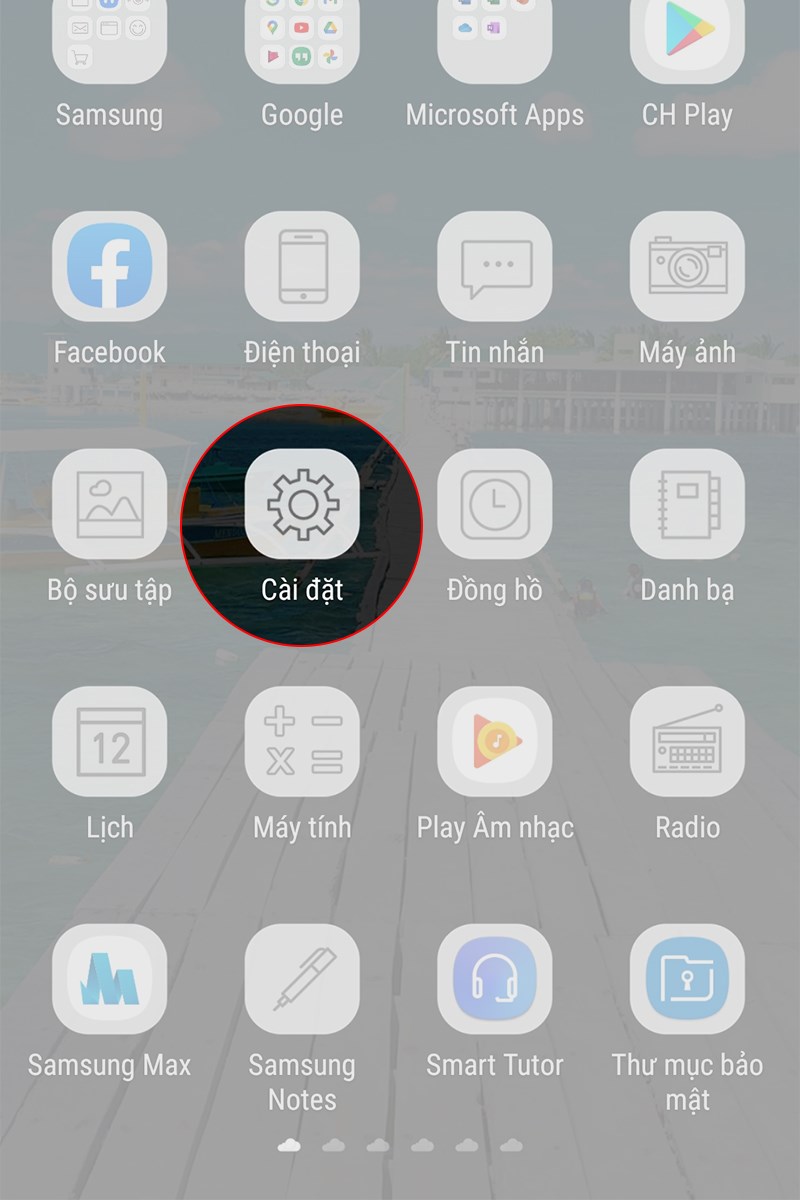
Vào cài đặt
Bước 2: Nhấp chọn mục Cloud và tài khoản.
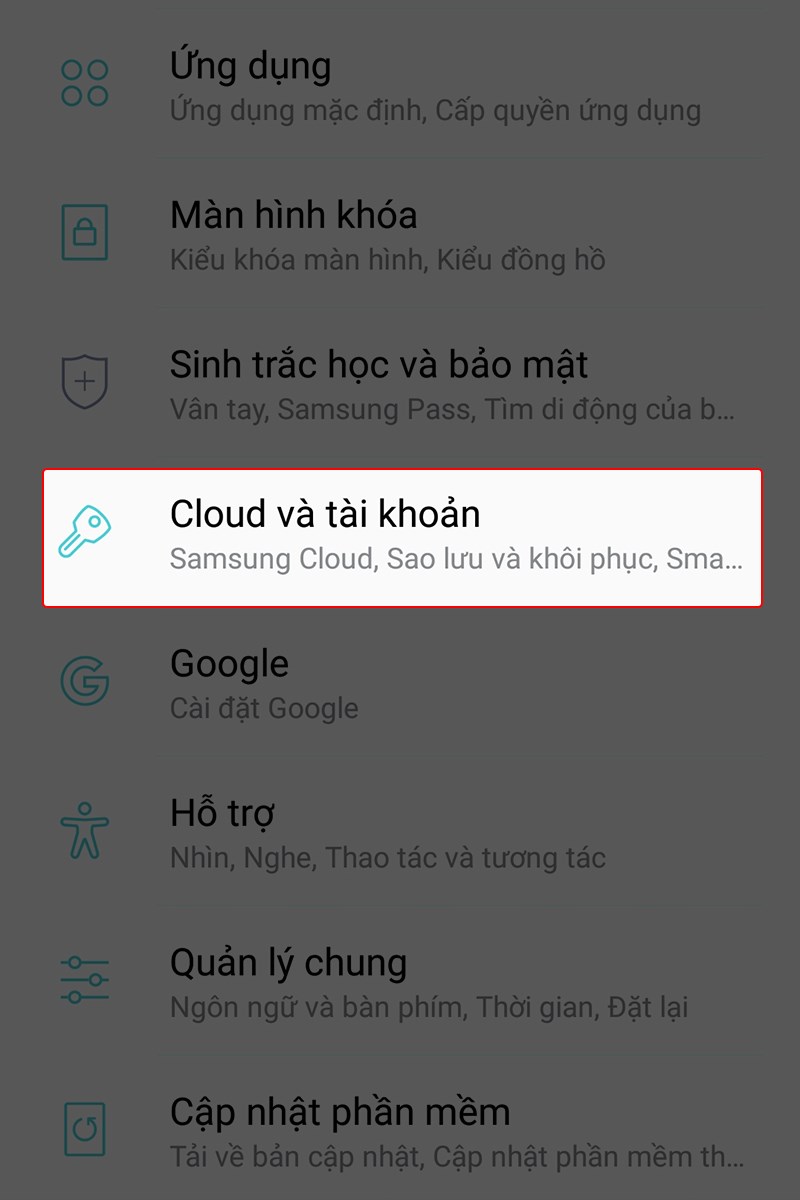
Mục Cloud và tài khoản
Bước 3: Chọn Samsung Cloud.

Vào Samsung Cloud
Bước 4: Chọn Tạo tài khoản.
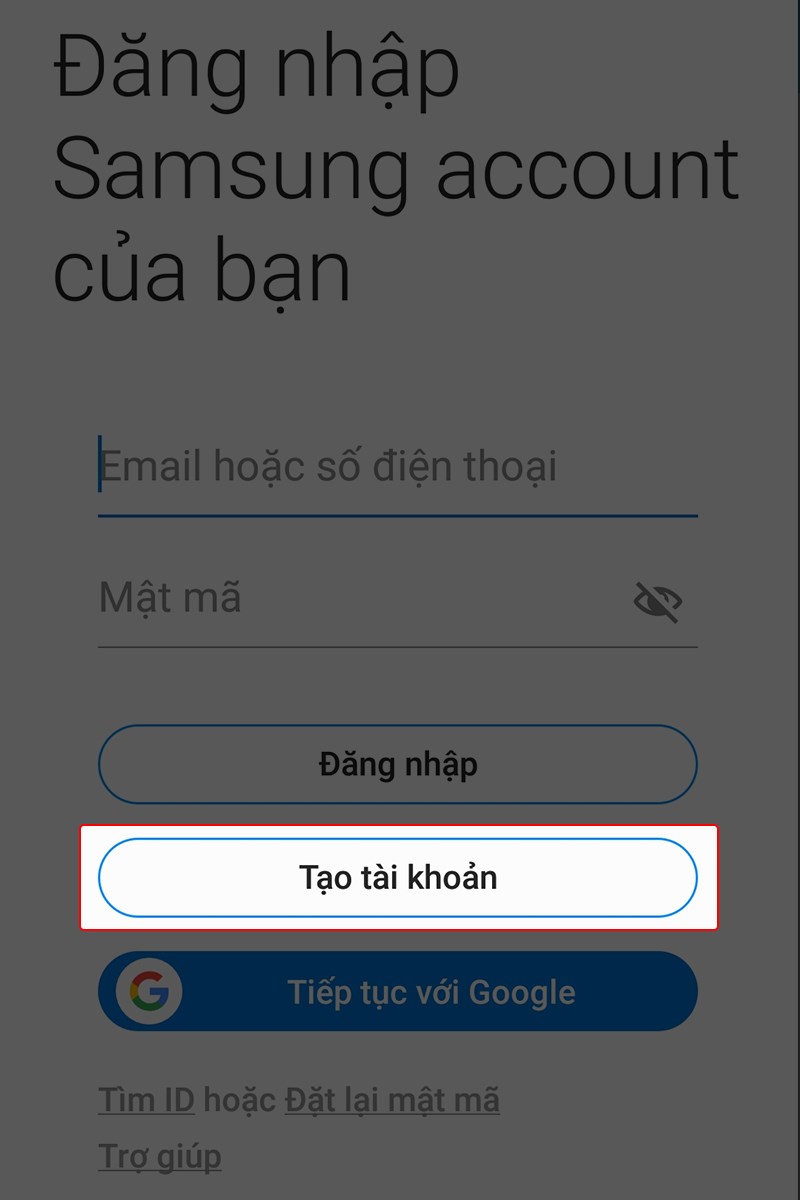
Chọn tạo tài khoản
Bước 5: Check chọn hết các mục và nhấn Đồng ý.
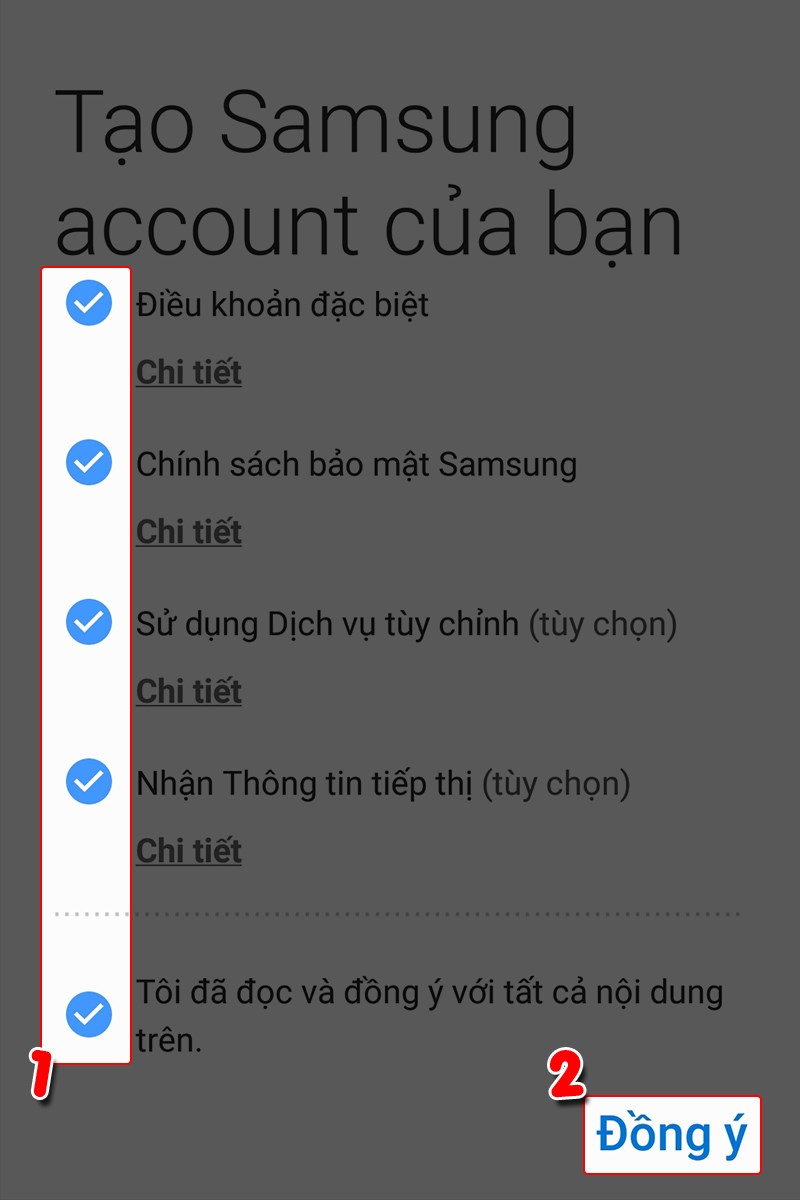
Tick chọn các mục đồng ý điều khoản
Bước 6: Nhập địa chỉ email, mật khẩu bạn muốn tạo, họ và tên, ngày sinh > Nhấn Tạo.
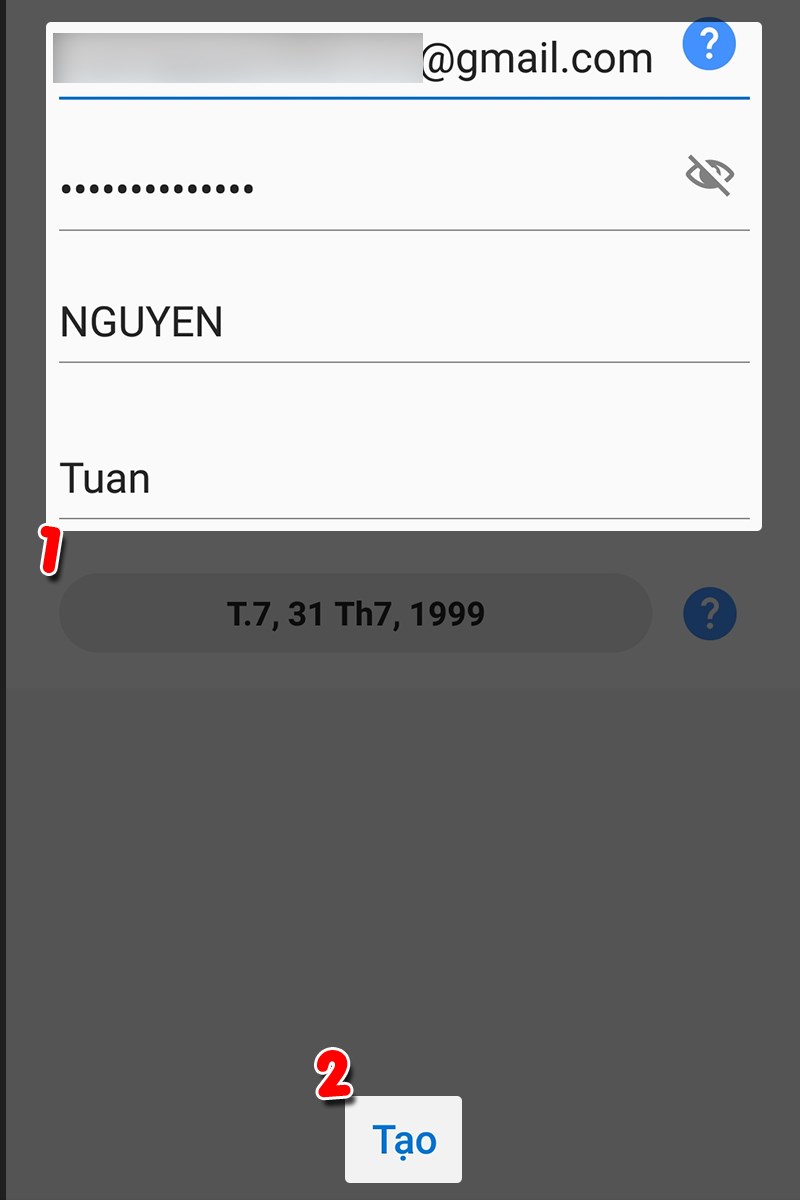
Điền thông tin tài khoản
Bước 7: Bạn hãy mở email của bạn để xác thực tài khoản.
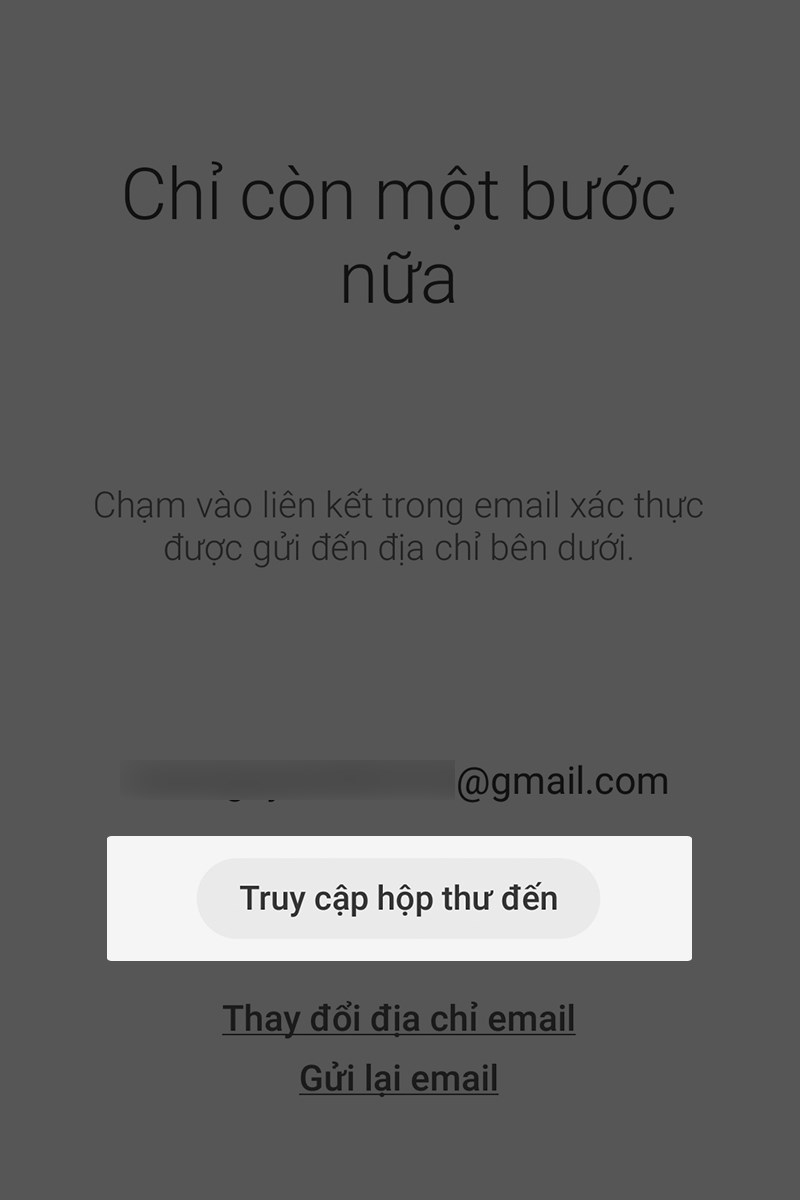
Xác nhận trong email
Bước 8: Cuối cùng nhấn Xác thực tài khoản.
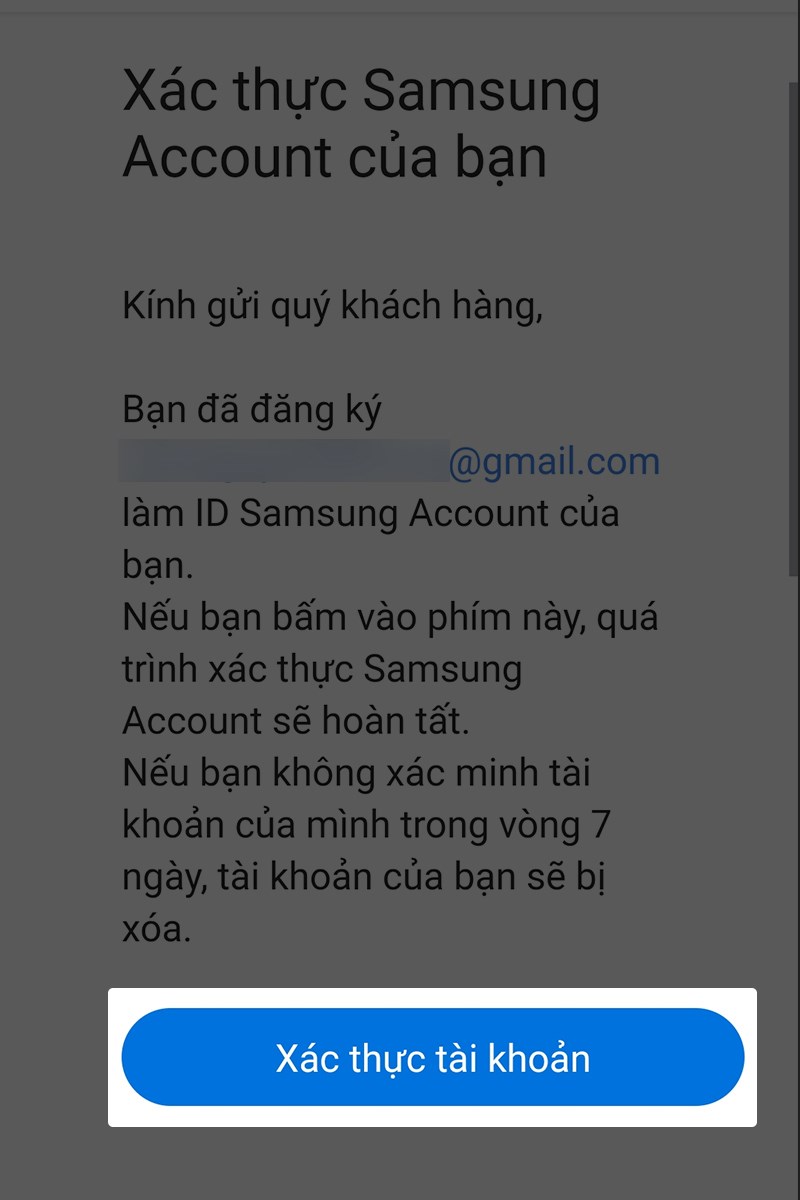
Xác nhận tài khoản
Như vậy, bạn đã tạo tài khoản thành công.
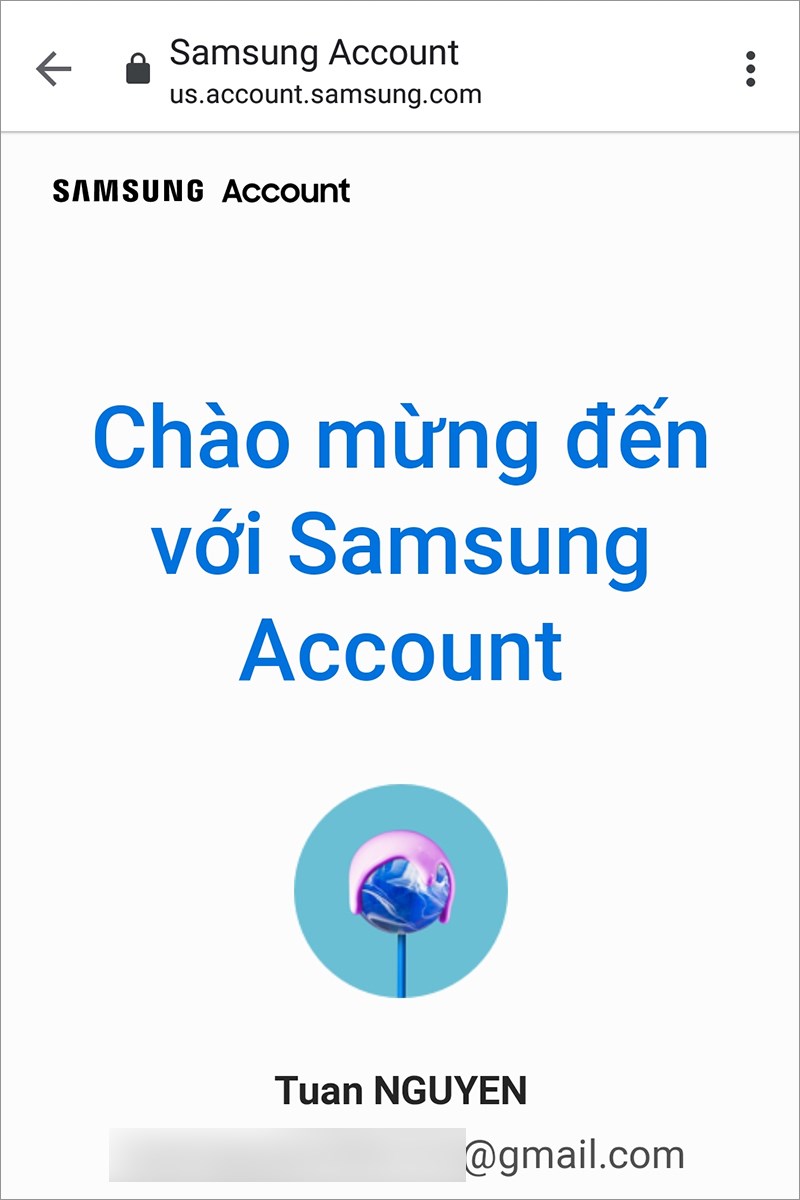
Đăng kí thành công
Bài viết này thực hiện trên máy tính Dell Inspiron chạy Windows 10, bạn có thể thực hiện tương tự cho các dòng laptop, máy tính nền tảng Windows, macOS khác.
Truy cập trang web tạo tài khoản Samsung Account tại bước 1> Chọn tạo tài khoản > Check chọn hết các mục > Đồng ý > Nhập email, mật khẩu và xác nhận mật khẩu, họ và tên và ngày sinh > Tiếp > Điền thông tin tài khoản > Mở email > Lấy mã PIN > Nhập mã PIN > Tiếp.
Bước 1: Bạn hãy truy cập trang web tạo tài khoản Samsung Account > Chọn Tạo tài khoản.
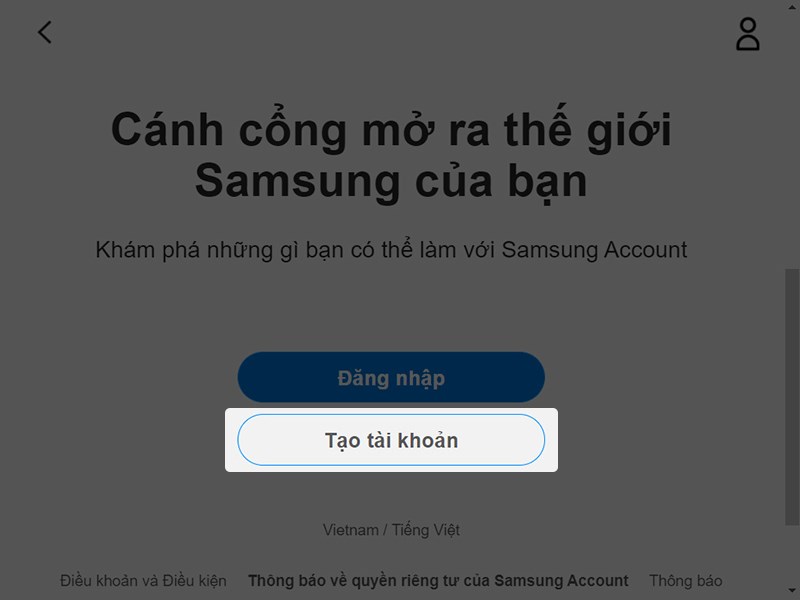
Chọn tạo tài khoản
Bước 2: Check chọn hết các mục và nhấn Đồng ý.
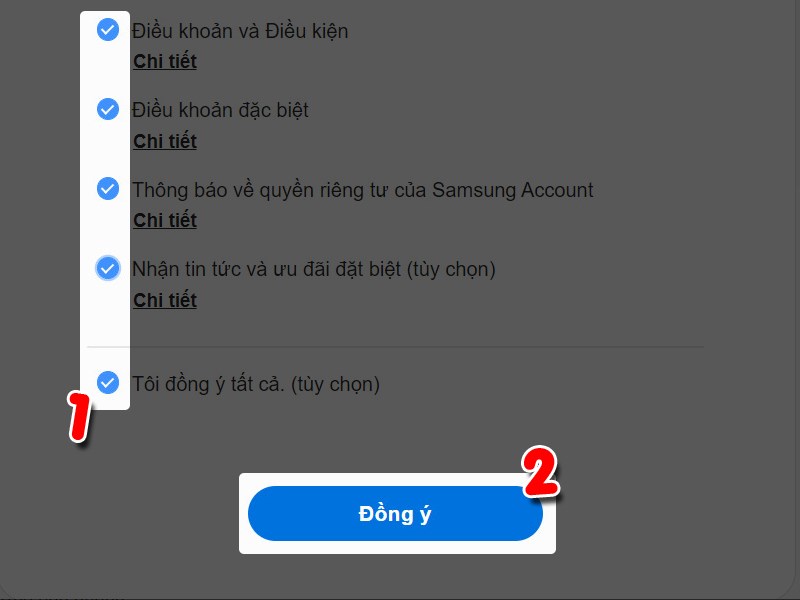
Tick chọn các mục
Bước 3: Bạn hãy nhập email, mật khẩu và xác nhận mật khẩu, họ và tên và ngày sinh của bạn > Nhấn Tiếp.
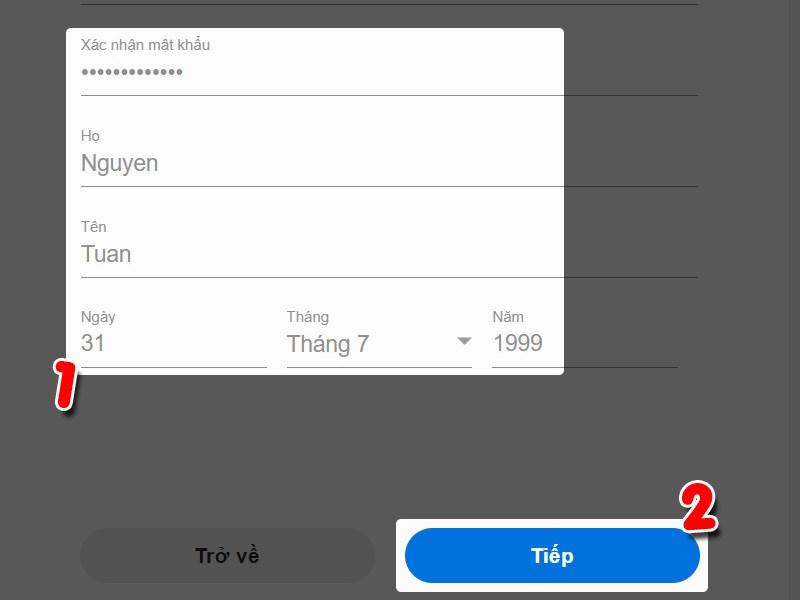
Điền thông tin tài khoản
Bước 4: Bạn hãy mở email và lấy mã PIN.
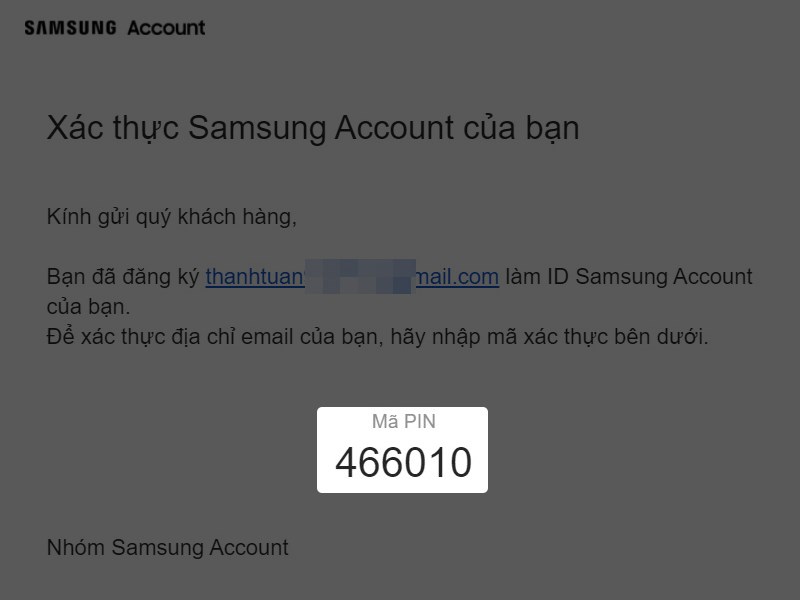
Mật mã xác nhận
Bước 5: Nhập mã PIN và nhấn Tiếp.
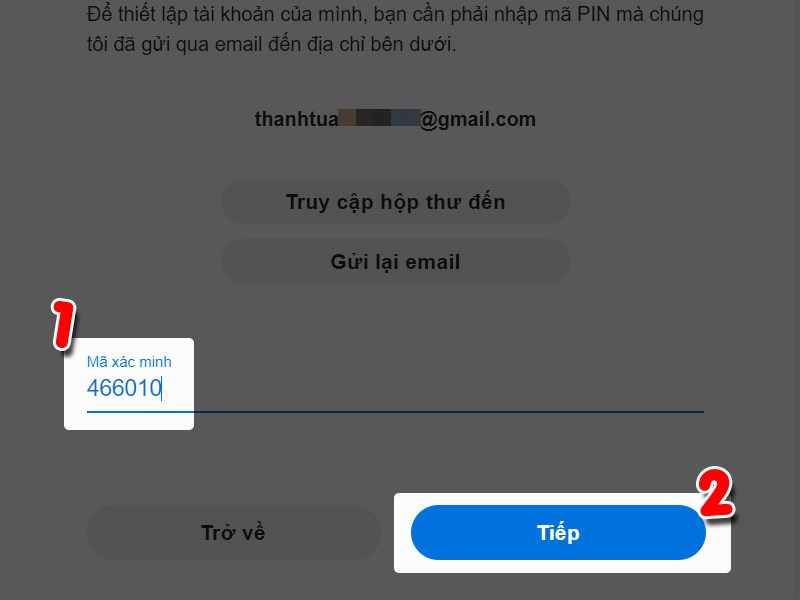
Điền mã xác nhận
Như vậy, bạn đã tạo tài khoản Samsung Account thành công.
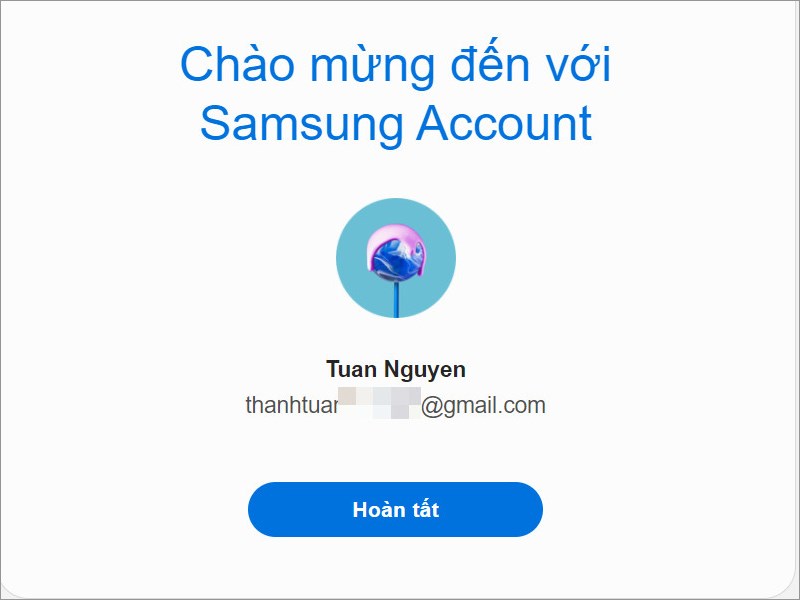
Thao tác thành công
[info]
Hy vọng qua bài viết bạn có thể thực hiện tạo tài khoản Samsung Account trên điện thoại Samsung nhanh chóng. Nếu có thắc mắc về thao tác trong bài viết bạn có thể để lại thông tin dưới bình luận nhé. Chúc các bạn thành công.
Trung tâm bảo hành có bán linh kiện và dịch vụ chính hãng, gọi là có ngay hỗ trợ miễn phí, bảo hành suốt đời. 0967891080

