
-
7:30 - 20:30
Cả CN & Lễ -

-


Bài viết sẽ hướng dẫn bạn một số cách để bật và điều chỉnh đèn bàn phím đơn giản, dễ thực hiện. Click xem ngay nhé!
Đèn bàn phím là bộ phận đèn LED nằm bên dưới các phím bấm của bàn phím, thường được trang bị trên bàn phím laptop và các mẫu bàn phím rời.
Tham khảo chi tiết về đèn bàn phím:
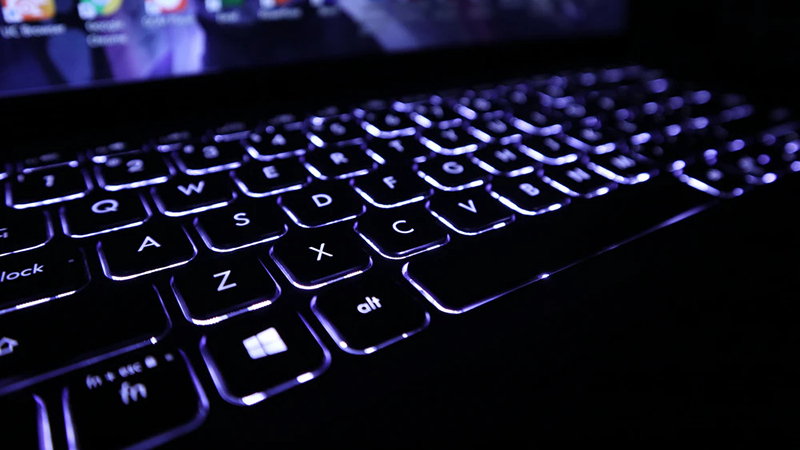
Đèn bàn phím
Đối với bàn phím rời, bạn có thể kiểm tra bàn phím có hỗ trợ đèn hay không bằng cách xem các thông tin sản phẩm trên vỏ hộp.

Kiểm tra đèn bàn phím trên vỏ hộp sản phẩm
Với những loại bàn phím laptop, PC được trang bị đèn, bạn sẽ tìm thấy ký hiệu đèn bàn phím được in trên phím bấm, và thông thường đó là phím bật đèn.
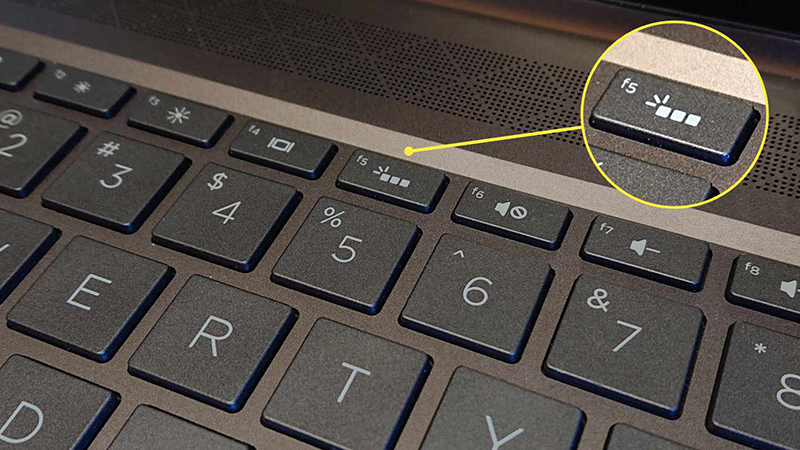
Ký hiệu đèn bàn phím được in trên phím bật đèn
Bạn hãy bấm tổ hợp Windows + S > Bấm Windows Mobility Center > Chỉnh độ sáng bàn phím ở phần Keyboard Brightness.
Lưu ý: Nếu bạn không tìm thấy phần chỉnh độ sáng trong Keyboard Brightness thì buộc phải chỉnh trực tiếp trên phím hoặc dùng phần mềm của nhà sản xuất bàn phím. Khi đó, hãy xem tiếp các mục bên dưới.
Truy cập vào Control Center > Keyboard Brightness > Kéo thanh trượt để chỉnh độ sáng bàn phím theo ý muốn.
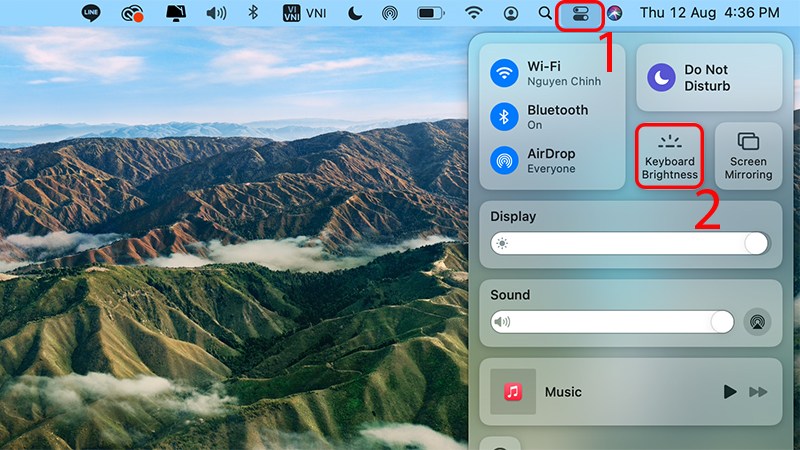
Điều chỉnh đèn bàn phím trong Control Center
Để bật đèn bàn phím trên bàn phím rời, bạn hãy sử dụng tổ hợp Fn+1 đến Fn+9 để chỉnh màu sắc và và hiệu ứng đèn tùy thích.
Xem chi tiết cách bật và chỉnh đèn bàn phím qua bài viết:
Một cách khác cho phép bạn tùy chỉnh đèn bàn phím là thông qua phần mềm của chính nhà sản xuất bàn phím đó. Thông thường, bạn sẽ có thể tùy chỉnh rất sâu về màu sắc hay hiệu ứng đèn bằng những phần mềm này.
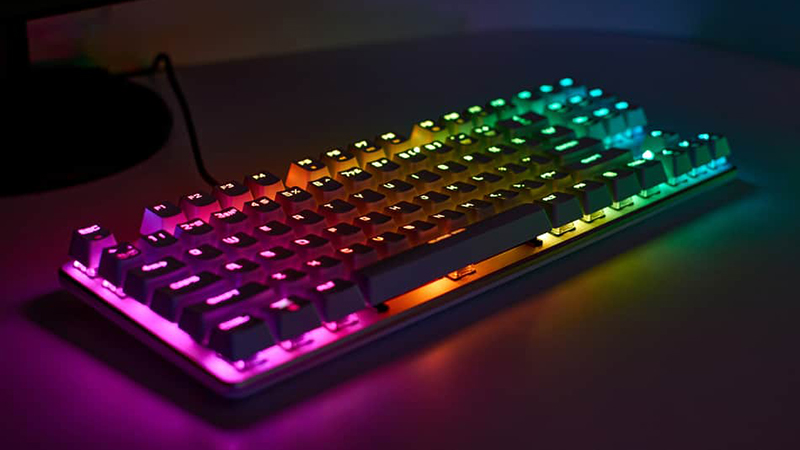
Sử dụng phần mềm được cung cấp bởi nhà sản xuất bàn phím cho phép tùy chỉnh rất sâu về màu sắc và hiệu ứng đèn
Tham khảo một số phần mềm chỉnh đèn bàn phím kèm hướng dẫn chi tiết qua bài viết:
Để bật đèn bàn phím trên laptop Dell, bạn hãy bấm tổ hợp Fn + F5 hoặc Fn + F10.

Bật đèn bàn phím trên laptop Dell
Xem hướng dẫn chi tiết cách bật đèn bàn phím trên laptop Dell qua bài viết:
Để bật đèn bàn phím trên laptop HP, bạn hãy bấm tổ hợp Fn + F5 hoặc Fn + F3.

Bật đèn bàn phím trên laptop HP
Để bật đèn bàn phím trên laptop Asus, bạn hãy bấm phím F7. Nếu muốn điều chỉnh độ sáng bàn phím, bấm tổ hợp Fn + F7.
Ngoài ra, bạn có thể bấm Fn + F3 để giảm độ sáng và Fn + F4 để tăng độ sáng.
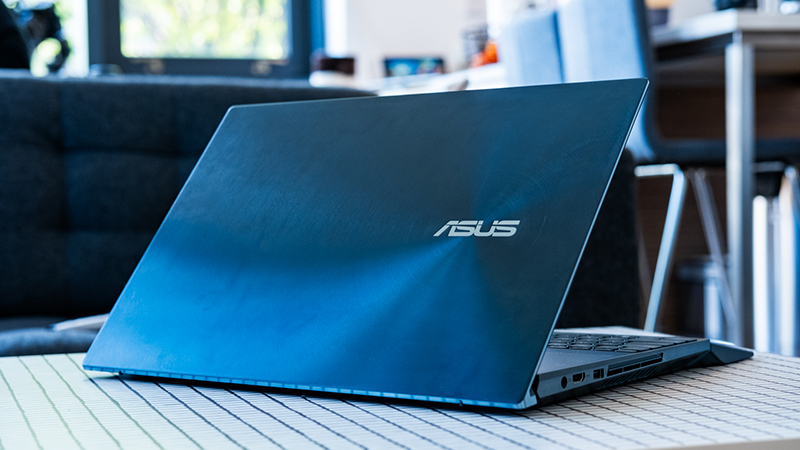
Bật đèn bàn phím trên laptop Asus
Xem hướng dẫn chi tiết cách bật đèn bàn phím trên laptop Asus qua bài viết:
Để bật đèn bàn phím trên laptop Acer, bạn hãy bấm phím Fn + F9.
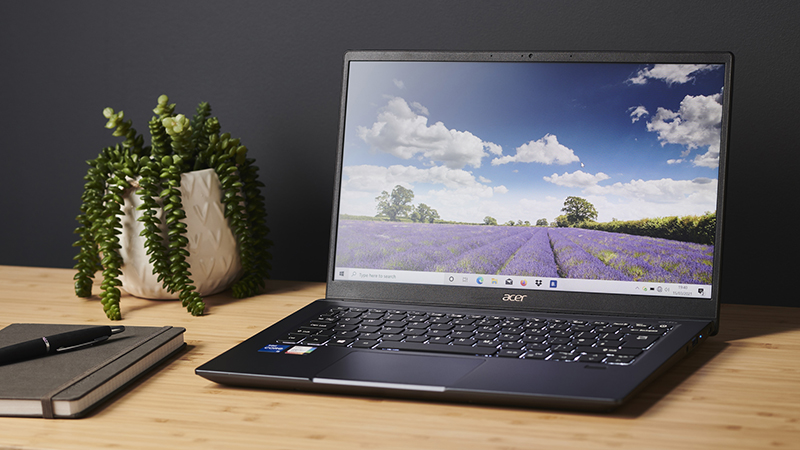
Bật đèn bàn phím trên laptop Acer
Xem hướng dẫn chi tiết cách bật đèn bàn phím trên laptop Acer qua bài viết:
Trên laptop MSI, bấm tổ hợp Fn và dấu + trên bàn phím số để tăng độ sáng bàn phím, ngược lại, bấm Fn và dấu - để giảm độ sáng bàn phím.
Ngoài ra, một số dòng laptop của hãng sẽ có phím điều chỉnh độ sáng bàn phím riêng.

Bật đèn bàn phím trên laptop MSI
Để bật đèn bàn phím trên laptop Lenovo, bạn hãy bấm phím Fn + Space.
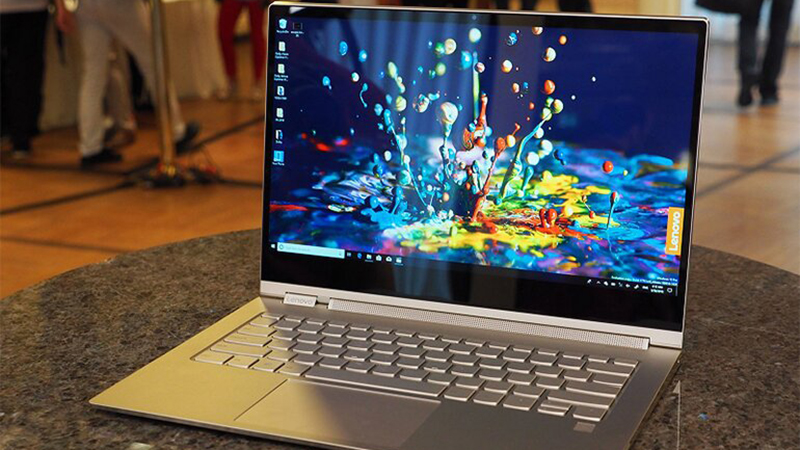
Bật đèn bàn phím trên laptop Lenovo
Xem hướng dẫn chi tiết cách bật đèn bàn phím trên laptop Lenovo qua bài viết:
Đối với MacBook Air hoặc các mẫu MacBook Pro không trang bị Touch Bar, bạn hãy điều chỉnh đèn bàn phím qua 2 phím F5 (giảm độ sáng) và F6 (tăng độ sáng).

Điều chỉnh độ sáng đèn bàn phím trên MacBook không có Touch Bar
Trên các mẫu MacBook có Touch Bar, bạn có thể thực hiện chỉnh độ sáng bàn phím trên Touch Bar một cách dễ dàng.
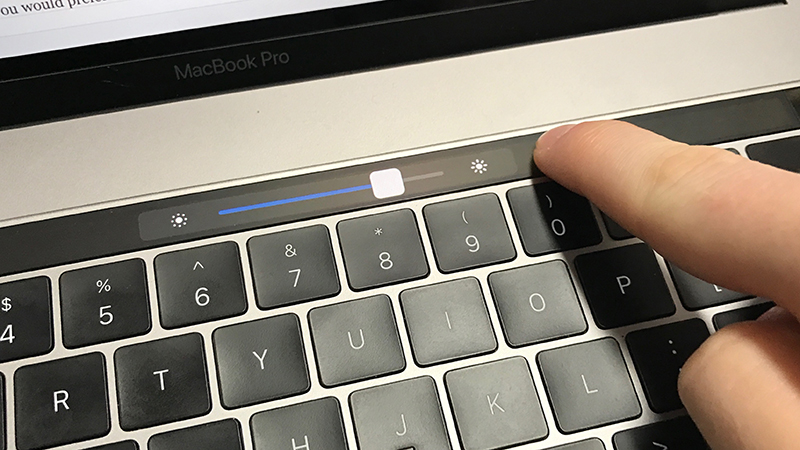
Điều chỉnh độ sáng đèn bàn phím trên Touch Bar
Xem hướng dẫn chi tiết cách bật đèn bàn phím trên laptop MacBook qua bài viết:
Trên đây là những hướng dẫn nhanh cách bật và điều chỉnh đèn bàn phím trên laptop và bàn phím rời. Hi vọng các thông tin trong bài sẽ có ích cho bạn. Xin cảm ơn và hẹn gặp lại trong những bài viết tiếp theo!
Trung Tâm Bảo Hành mở cửa hôm nay giá rẻ dành cho khách hàng thân yêu tại Tp.HCM.