
-
7:30 - 20:30
Cả CN & Lễ -

-


Một trong những tính năng phổ biến nhất hiện này là chụp ảnh màn hình. Ngoài khả năng ghi lại những khoẳng khắc đẹp trên màn hình thì còn có thể dùng để ghi lại những thông tin cần thiết cực kỳ nhanh. Cùng tìm hiểu các cách chụp màn hình nhanh trên Note 9 qua bài viết nhé!
- Có thể ghi lại những khoảng khắc đẹp trên màn hình của bạn.
- Có thể lưu lại thông tin cần thiết trên điện thoại bằng cách chụp ảnh màn hình.
Hướng dẫn nhanh:
1. Với S-pen: Rút bút -> Smart Select -> Chọn nội dung cần lưu dưới dạng hình ảnh.
2. Với cử chỉ: Cài đặt -> Tính năng nâng cao -> Chuyển động và thao tác -> Vuốt lòng bàn tay để chụp -> Bật.
Thế hệ S Pen được cải tiến với thiết kế thanh lịch, tối giản . Dễ dàng cho bạn sử dụng trong mọi chuyển động viết, vẽ và điều khiển trong thời gian lâu hơn.
- Bước 1: Rút bút khỏi máy và chọn Smart Select.
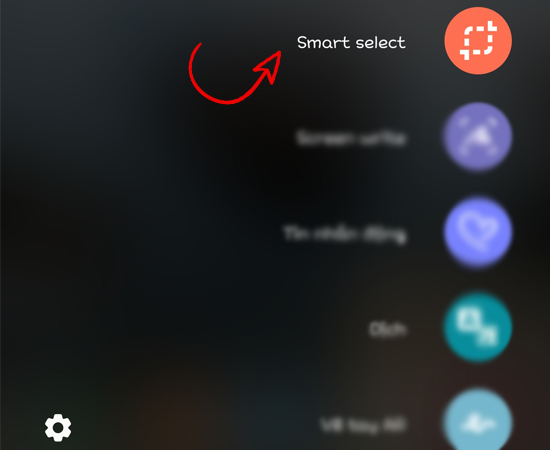
- Bước 2: Chọn nội dung cần lưu lại dưới dạng hình ảnh
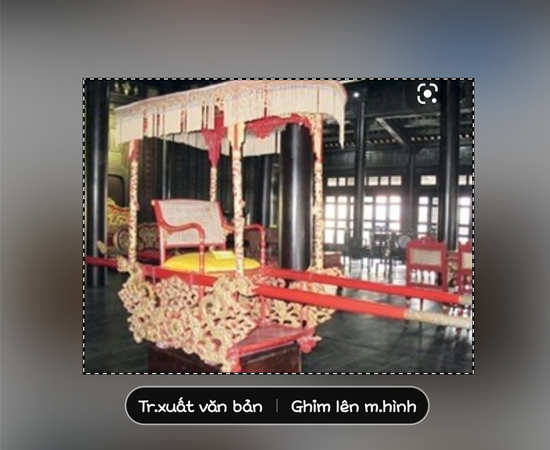
Với các sản phẩm phân khúc cao cấp của Samsung thì hầu hết đều được trang bị tính năng tiện lợi này. Đúng như tên gọi, với 1 cử chỉ đơn giản bạn đã có thể chụp màn hình trên Note 10
- Bước 1: Vào Cài đặt -> Tính năng nâng cao
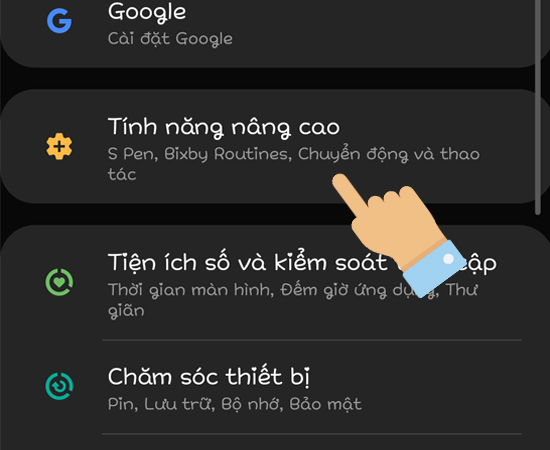
- Bước 2: Sau đó chọn mục Chuyển động và thao tác.
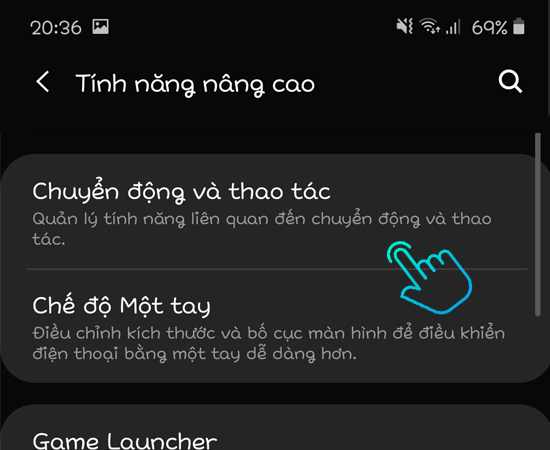
- Bước 3: Ở mục Vuốt lòng bàn tay để chụp, nhấn vào biểu tượng như hình dưới để bật.
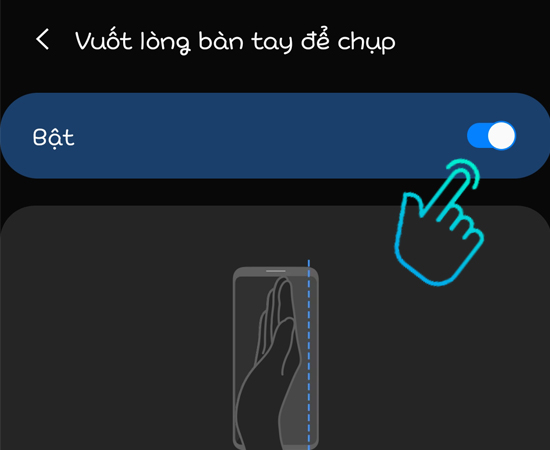
Đơn giản không các bạn? Chúc các bạn thành công nhé. Có thắc mắc cứ để lại bình luận, Trungtambaohanh.com sẽ giải đáp ngay đó nha.
Hỏi Đáp Trung Tâm Bảo Hành
 0967891080

