
-
7:30 - 20:30
Cả CN & Lễ -

-


Hướng dẫn cách tắt máy, buộc dừng MacBook cực nhanh cực dễ. Click xem ngay nhé!
Để tắt MacBook, bạn hãy bấm vào biểu tượng Apple ở góc trên bên trái màn hình > Chọn Shut Down (nếu muốn tắt máy hẳn) hoặc Restart (nếu chỉ muốn khởi động lại).

Cách tắt MacBook thông qua Menu mặc định
Ngoài ra, bạn cũng có thể tắt máy tính bằng cách bấm phím nguồn > Chọn Shut Down để tắt hoặc Restart để khởi động lại.

Bạn có thể tắt máy tính bằng cách bấm phím nguồn
Nếu bạn gặp trường hợp bị đứng máy và không thể tắt nguồn được, hãy làm theo các cách dưới đây để tắt máy nhé!
Nếu MacBook của bạn bị đứng, không thể tắt được do kẹt ứng dụng, bạn có thể làm theo các cách sau để buộc thoát các ứng dụng trước khi tắt máy như bình thường.
Để buộc thoát ứng dụng trên máy Mac, bạn hãy bấm vào biểu tượng Apple ở góc trên bên trái màn hình > Force Quit (Buộc dừng ứng dụng) và chọn các ứng dụng cần thoát.

Truy cập vào mục Force Quit tại Menu Apple
Sau khi thoát hết ứng dụng, bạn có thể tiến hành tắt máy theo các hướng dẫn ở mục 1.
Một cách khác để buộc thoát ứng dụng chính là sử dụng tổ hợp trên bàn phím. Hãy nhấn Command + Option + Esc để mở cửa sổ Force Quit.

Nhấn Command+Option+Esc
Nhấn vào ứng dụng mà bạn muốn buộc dừng > Nhấn vào Force Quit > Nhấn vào Force Quit lần nữa.
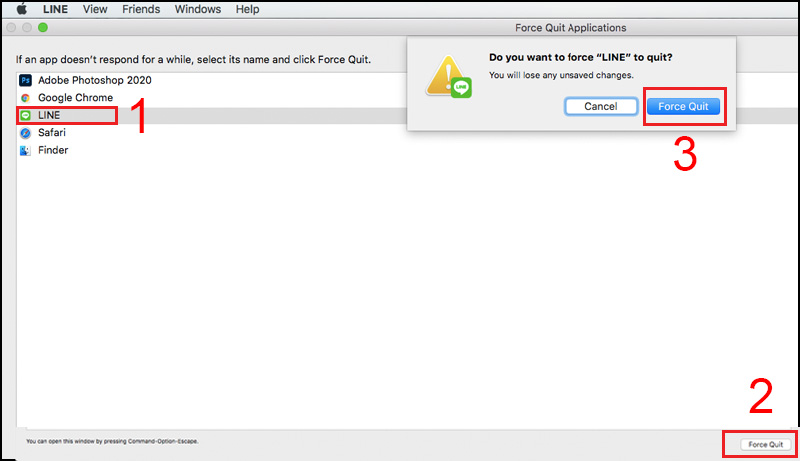
Nhấn vào Force Quit tiếp theo
Lưu ý: Buộc tắt máy bằng phương pháp này sẽ làm các chương trình, ứng dụng đang chạy buộc đóng, do đó các tiến trình và phiên làm việc hiện tại có thể bị mất và dẫn đến lỗi. Vì vậy, bạn chỉ nên sử dụng phương pháp tắt này nếu như 2 phương pháp trên không thực hiện được.
Bước 1: Xác định vị trí của nút nguồn trên thiết bị, cụ thể như sau:
- Đối với MacBook không có Touch Bar: Nút nguồn sẽ nằm ở phía trên bên phải bàn phím.

Nút nguồn trên MacBook không có Touch Bar
- Đối với MacBook có Touch Bar: Nút nguồn sẽ nằm trong phần Touch ID bên phải Touch Bar.

Nút nguồn trên MacBook có Touch Bar
- Đối với iMac: Nút nguồn ở đằng sau máy, phía dưới bên trái màn hình iMac.

Nút nguồn trên iMac
- Đối với Mac mini: Nút nguồn ở ngoài cùng, bên cạnh khe cắm tiếp nối nguồn điện cho máy.

Nút nguồn trên Mac mini
Bước 2: Sau khi đã tìm được nút nguồn, bạn hãy ấn giữ nút nguồn trong 5 giây, sau đó thả ra. Lúc này máy tính của bạn sẽ tắt.

Ấn giữ nút nguồn của thiết bị trong 5 giây, sau đó thả ra
Bước 3: Hãy chờ khoảng 1 phút kể từ sau khi máy tắt, rồi nhấn nút nguồn để mở lại máy nhé!
Các lỗi liên quan đến quá trình tắt, mở nguồn MacBook thường lỗi xảy ra do SMC - hệ thống quản lý nguồn trên máy Mac. Khi đó, bạn sẽ cần reset lại SMC để khắc phục.
Tham khảo cách reset SMC trên MacBook qua bài viết:
Như vậy bài viết trên đã chia sẻ cho bạn một số cách để tắt MacBook trong quá trình sử dụng bình thường và khi bị đứng máy. Chúc các bạn thực hiện thành công và hẹn gặp lại trong những bài viết tiếp theo!
Trung Tâm Bảo Hành có bộ phận kỹ sư giàu kinh nghiệm phục vụ khách hàng suốt không nghỉ.
 0967891080

