
-
7:30 - 20:30
Cả CN & Lễ -

-


Mặc dù Windows 10 đã ra mắt một thời gian dài nhưng những tính năng tuyệt vời của nó không phải ai cũng khai thác hết được. Biết được sẽ giúp bạn dùng máy tính hiệu quả hơn. Sau đây hãy cùng mình tìm hiểu những thủ thuật cực kì hay ho trên Windows 10 bạn nhé...
Để làm được điều này, các bạn chỉ việc vào Menu Setting chọn Speech sau đó chọn inking & typing . Dưới mục Getting to know you bạn hãy tắt tính năng này đi.
Điều này sẽ tắt quyền ra lệnh và sẽ xóa sạch bất kì thông tin nào mà Cortana thu thập được trên thiết bị. Ngoài ra, bạn cũng có thể xóa các thông tin mà Cortana thu thập được tại mục Change what Cortana knows about me in the Cloud trên Menu Settings Cortana.
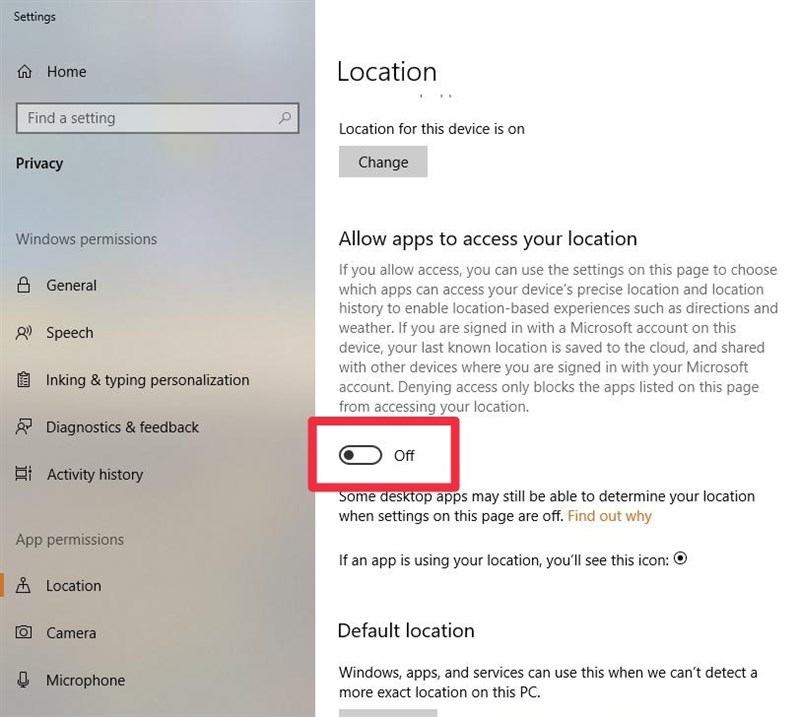
Để tắt chức năng theo dõi vị trí, bạn hãy vào mục Menu Setting và chọn Location sau đó hãy chuyển ON sang OFF.
Ngoài ra tại Action Center, bạn cũng có thể chuyển đổi nhanh Location Services sang ON hoặc OFF.
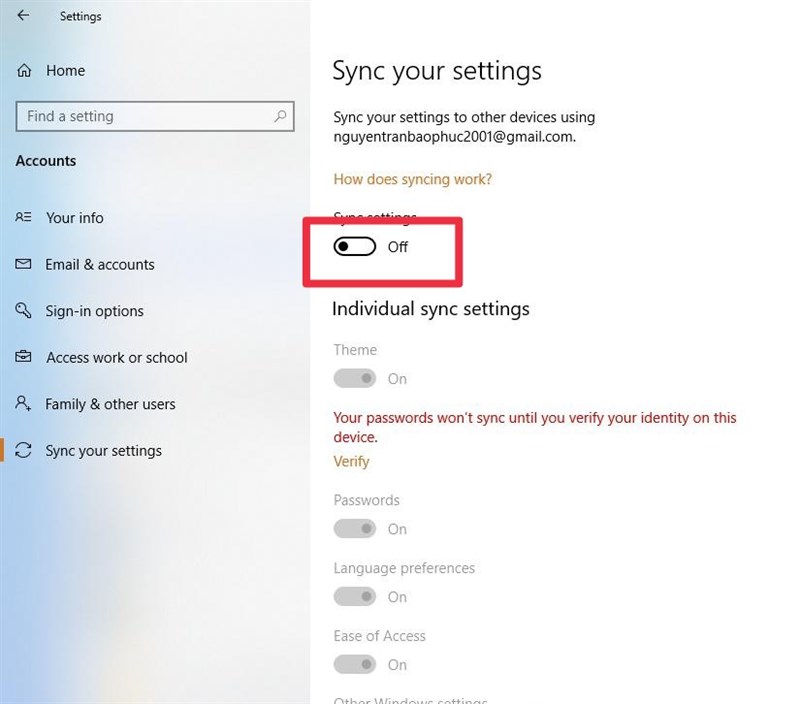
Bạn có thể ngăn chặn việc đồng bộ này bằng cách tắt tính năng đồng bộ, hãy mở Menu Setting và chọn Accounts, tiếp theo bạn chọn Sync your Setting.
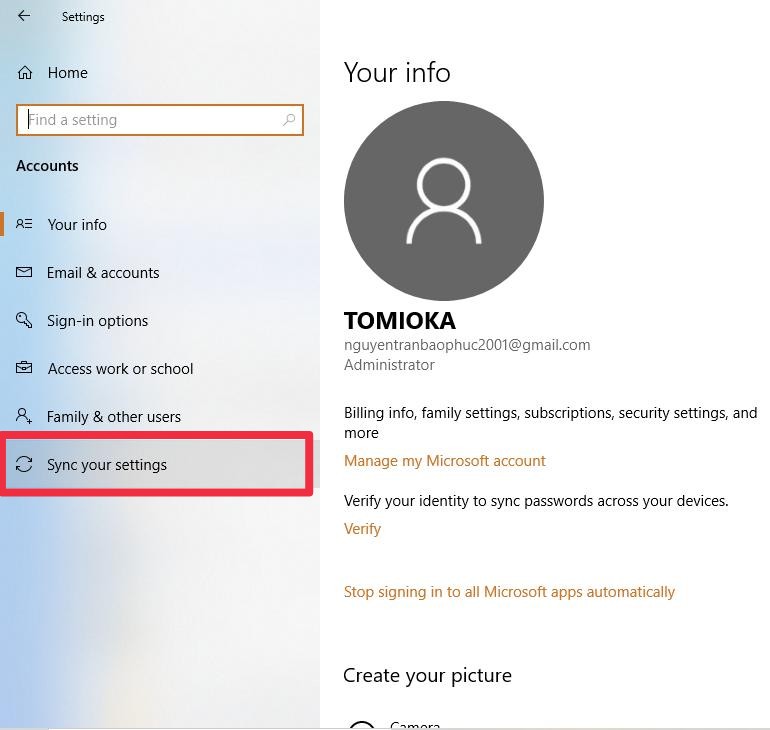
Và cuối cùng bạn chuyển sang OFF để tắt tính năng.
Vào Setting chọn Notifications & actions và tắt Show notification on the lock screen.
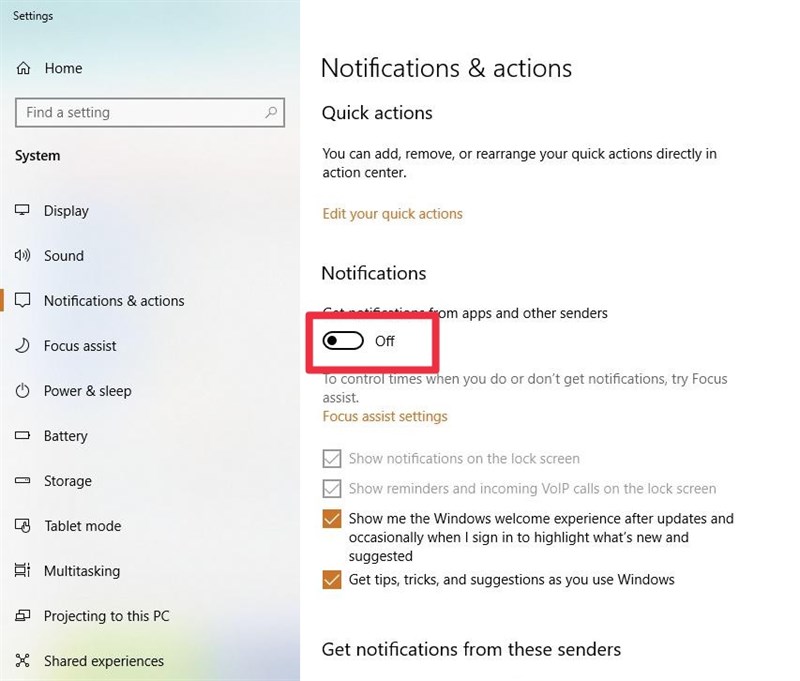
Lưu ý: Khi tắt tính năng này đi, bạn sẽ không thể xem bất kì thông báo nào cho đến khi mở khóa thiết bị.Tắt Cortana hiển thị trên màn hình khóa Lock Screen bằng các mở Cortana => Setting => Use Cortana even when my device is locked. Khi tắt tính năng này, Cortana sẽ không thể sử dụng cho đến khi thiết bị được mở khóa
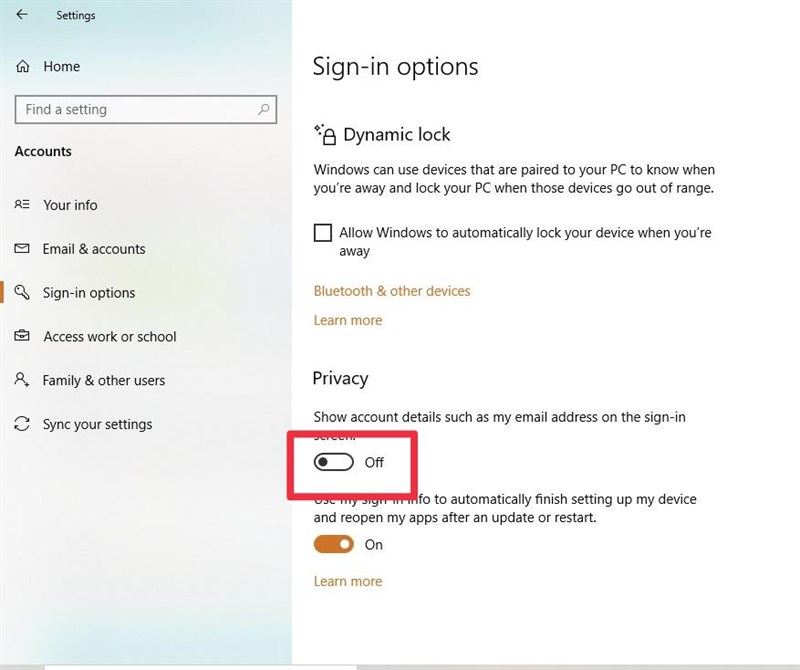
Ngoài ra bạn có thể ẩn địa chỉ email trên màn hình khóa Lock Screen bằng cách mở Menu Settings vào phần Accounts vào Sign-in options chọn Privacy. Chuyển đổi trạng thái tùy chọn Show account details on sign-in screen sang OFF
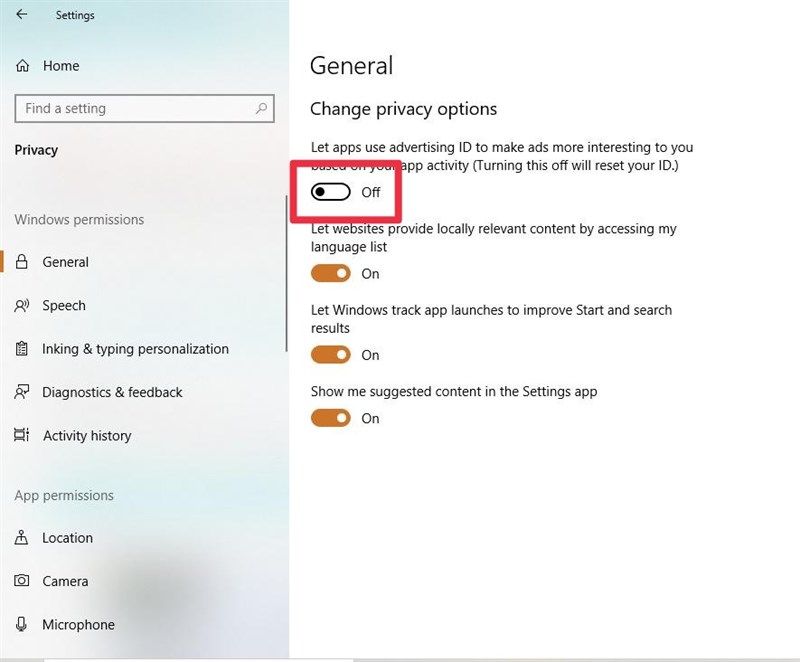
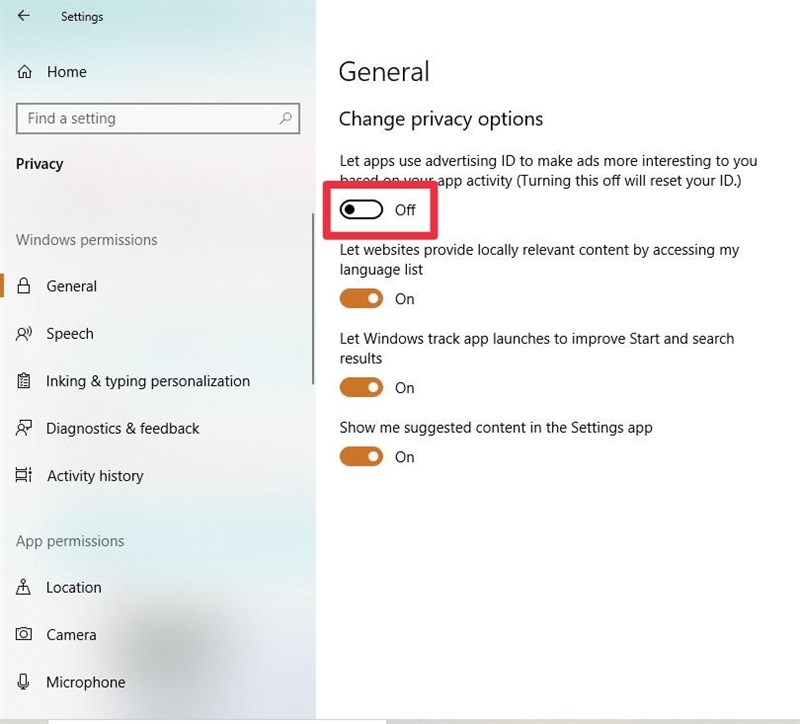
Để tắt các quảng cáo này trên Windows 10, bạn hãy mở Menu Setting vào Privacy và chọn General sau đó hãy tắt Let apps use my advertising ID for experiences across apps
Khi tắt tính năng này đi thì ngăn quảng cáo cá nhân sẽ xuất hiện dưới dạng cửa sổ pop-up Windows 10.
Phía trên là tất cả các thủ thuật ẩn trên Windows 10, hi vọng bài viết sẽ thật hữu ích với bạn, nếu thấy hay hãy like và share ủng hộ cho mình
*****Mời các bạn tham giá Group Android Never Die mới, nơi chia sẻ và giao lưu và hỏi đáp về các tin tức & mẹo hay của Thế Giới Android thú vị*****
 0967891080

