
-
7:30 - 20:30
Cả CN & Lễ -

-


Ẩn địa chỉ email (Hide My Email) là tính năng mới trên iOS 15, giúp bạn ẩn địa chỉ email thật và tích hợp với dịch vụ iCloud+. Sau đây là cách ẩn địa chỉ email trên iOS 15...
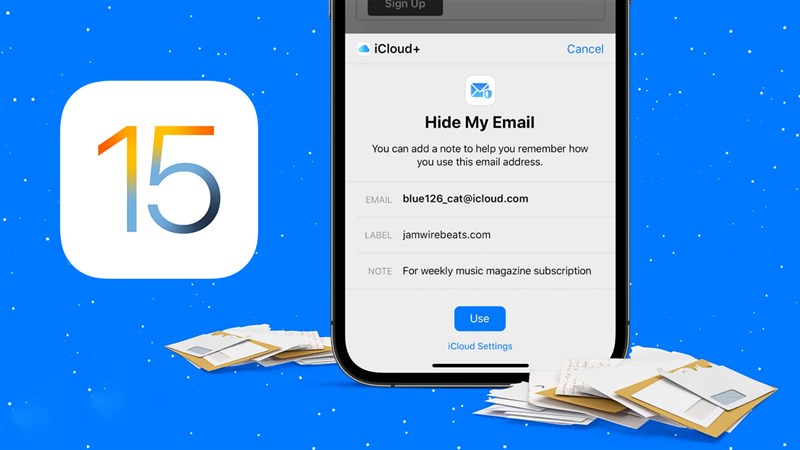
Có hai cách chính để sử dụng Ẩn Địa Chỉ Email của bạn trên iOS 15:
Đăng nhập bằng Apple
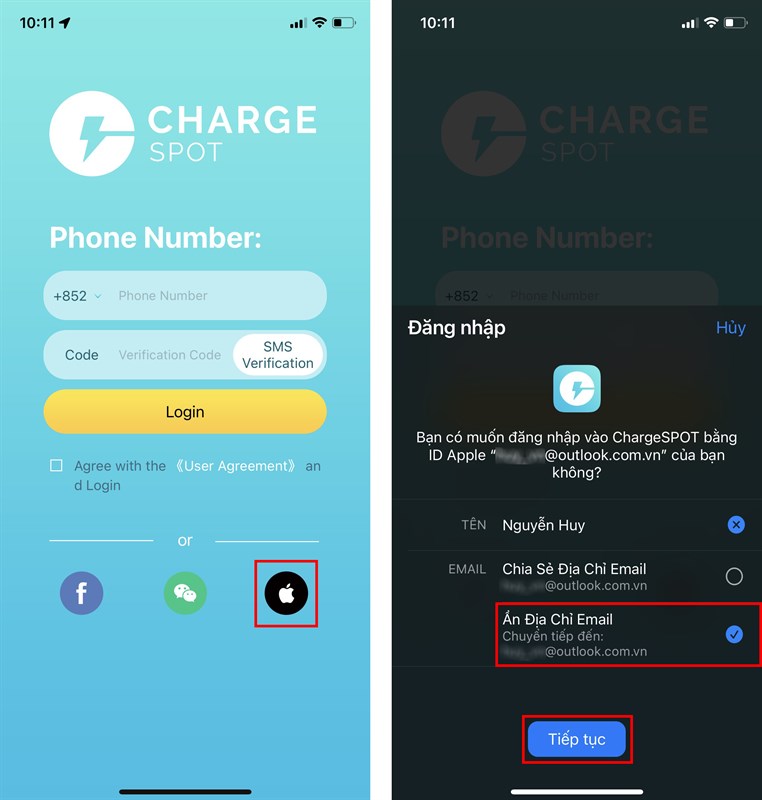
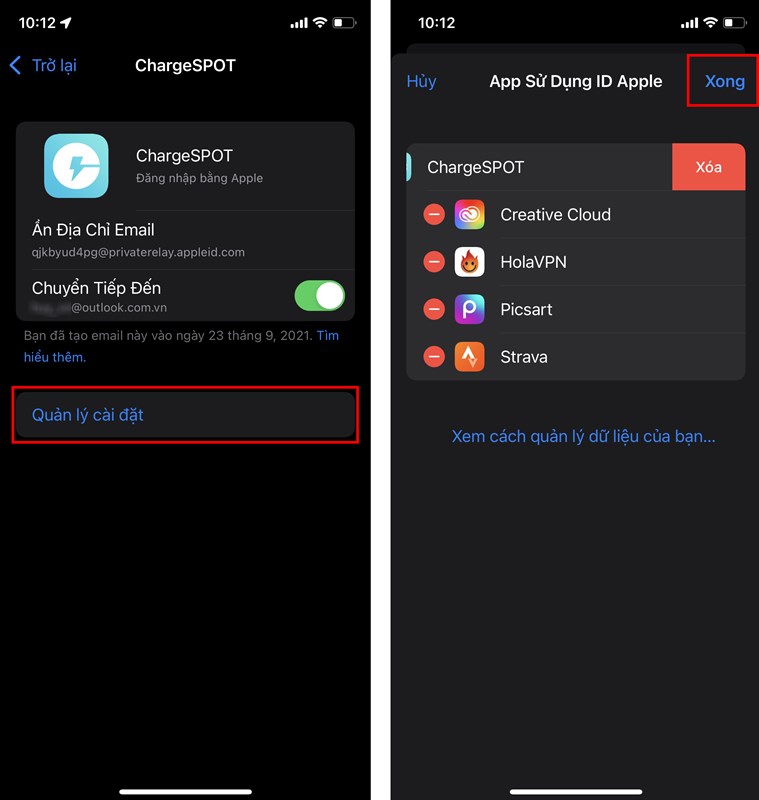
Bước 1. Khi bạn đăng ký tài khoản vào các trang web, ứng dụng có hỗ trợ đăng nhập bằng Apple ID, bạn nhấn vào nó. Cửa sổ Đăng nhập hiện lên, bạn sẽ thấy thông tin địa chỉ Email của mình, tick chọn Ẩn địa chỉ Email và nhấn Tiếp tục là xong.
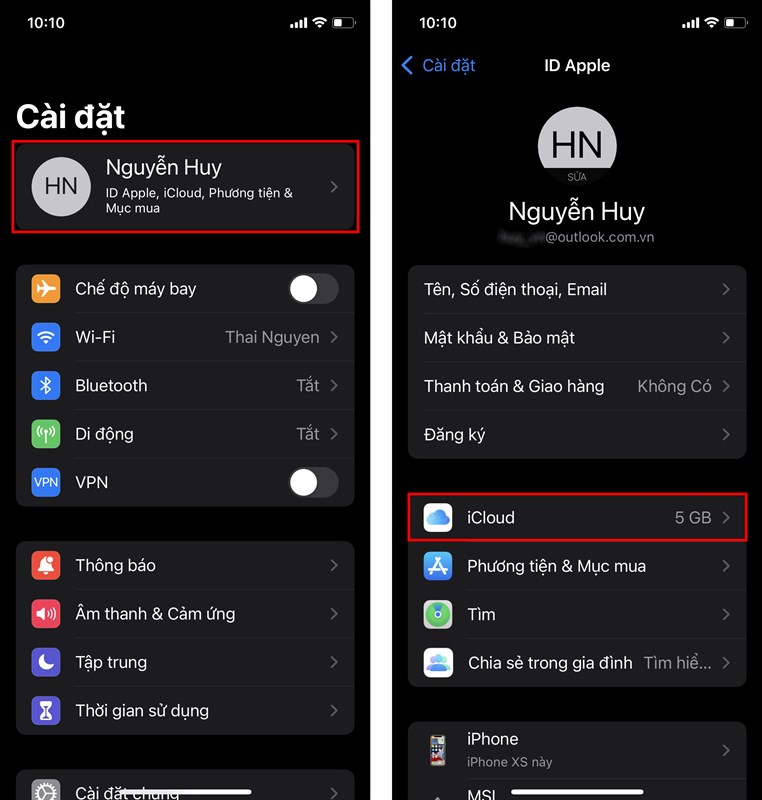
Bước 2. Để quản lý các Email đã ẩn của bạn, vào Cài đặt > ID Apple > iCloud.
Bước 3. Chọn Ẩn Địa Chỉ Email, tại đây, bạn sẽ thấy Email thật của mình đã được ẩn với một địa chỉ Email ảo khác và duy nhất với các ký tự ngẫu nhiên. Bạn nhấn vào để quản lý.
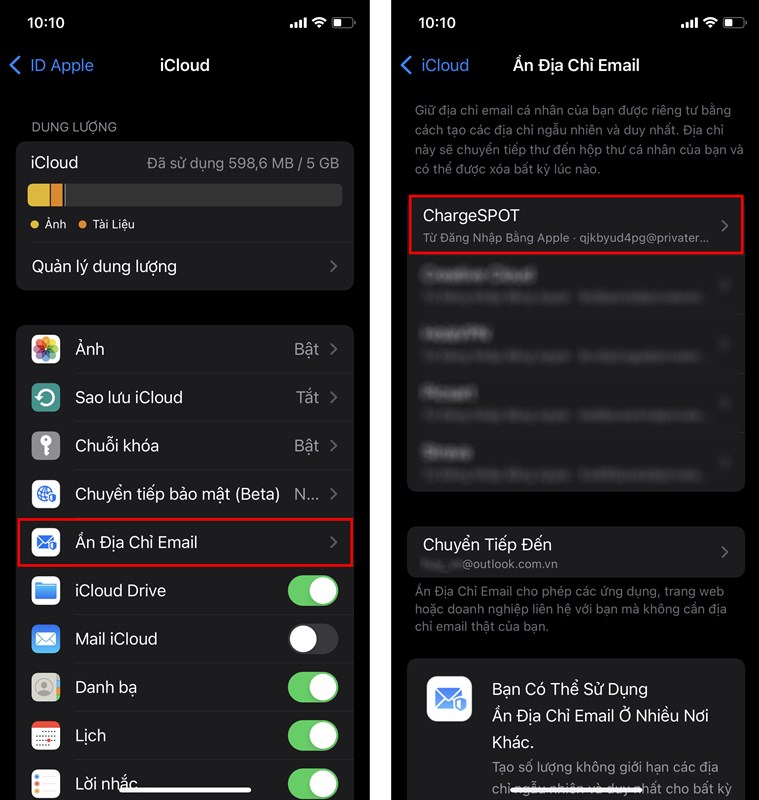
Bước 4. Các Email gửi vào địa chỉ ảo đó sẽ được gửi thẳng đến địa chỉ Email thật, nhưng người gửi Email sẽ không biết được địa chỉ Email thật của bạn để tránh nhận nhiều Email rác. Nếu không cần dùng Email ảo đó nữa thì bạn có thể xóa đi. Vào Quản lý cài đặt > Sửa > Xóa > Xong.
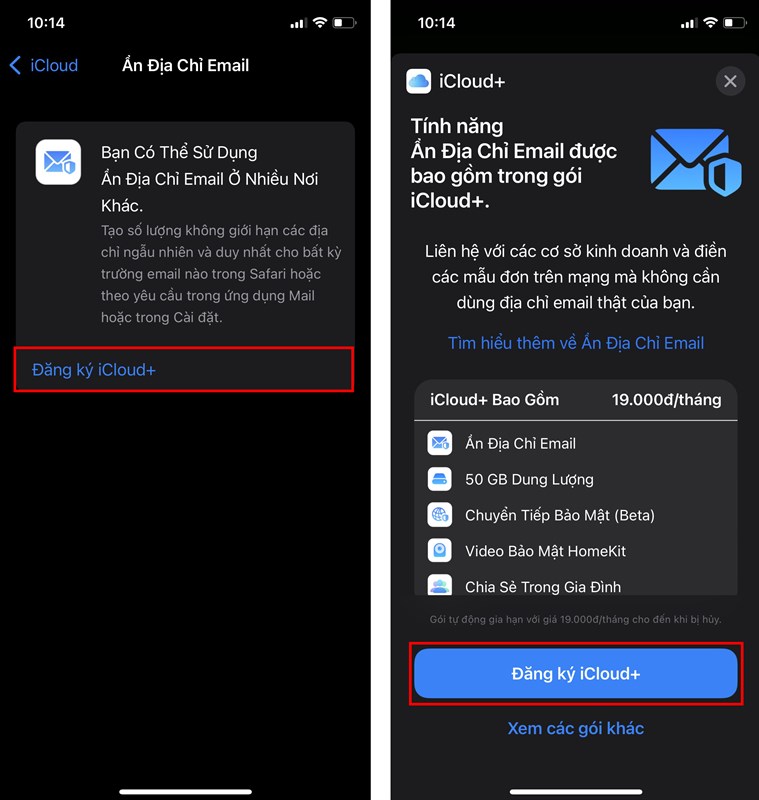
iCloud+
Với cách ẩn địa chỉ Email bằng iCloud+, bạn có thể tạo nhiều địa chỉ email ngẫu nhiên không giới hạn để sử dụng cho bất kỳ trang web hoặc mục đích nào bạn chọn. Vào Cài đặt > ID Apple > iCloud > Ẩn Địa Chỉ Email > Đăng ký iCloud+ với giá 19.000 đồng/tháng.
Vậy là mình đã hướng dẫn xong mọi người cách ẩn địa chỉ Email của mình trên iPhone. Còn thắc mắc nào, bạn hãy bình luận bên dưới. Nhớ ấn Like và Chia sẻ ủng hộ mình nhé.

 0967891080

