
-
7:30 - 20:30
Cả CN & Lễ -

-


Với hướng dẫn cách tắt hiển thị các file đã mở gần đây trên File Explorer của bài viết sau sẽ giúp bạn hạn chế được việc hiển thị các mục đã truy cập trên Laptop, hãy cùng theo dõi nhé!
Quick access trong File Explorer là mục truy cập nhanh trong Windows 10 bạn có thể truy cập được các tệp đã mở gần đây và các mục mở thường xuyên trong phần Quick access.
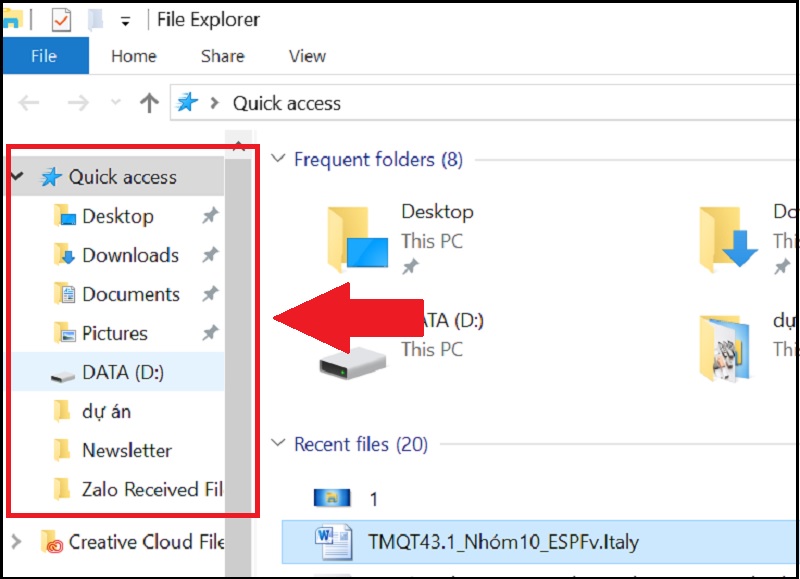
Quick access
Frequent folders là nơi chứa các folders (thư mục) mà bạn thường xuyên mở, thông thường sẽ là các Folder như Desktop, Downloads, This PC,... Máy tính sẽ tự động điều chỉnh thứ tự các mục truy cập gần đây dựa theo mức độ sử dụng của bạn.
-800x450.jpg)
Khu vực Frequent folders
Recent files hay các tệp đã mở gần là phần hiển thị các file đã mở gần đây, sẽ có khoảng 20 files vừa mở từ các phần mềm khác nhau. Phần Recent files có thể giúp người dùng tìm và mở các tệp đã đóng nhanh hơn, đặc biệt trong trường hợp không nhớ tên tệp trước đó.
-1288x724.jpg)
Khu vực Recent files
Bước 1: Mở Files Explorer > Chọn File > Change folder and search options.
-800x472.jpg)
Chọn File > Change folder and search options.
Bước 2: Ở phần Privacy > Chọn Show frequently used files in Quick access để bật hiển thị Các tệp đã mở thường xuyên.
-800x560.jpg)
Chọn Show frequently used files in Quick access để bật hiển thị Các tệp đã mở thường xuyên
Bước 3: Ở phần Privacy > Chọn Show recently used folders in Quick access để bật hiển thị Các thư mục đã mở gần đây.
-800x575.jpg)
Chọn Show recently used folders in Quick access để bật hiển thị Các thư mục đã mở gần đây.
Bước 1: Mở Files Explorer > Chọn File > Change folder and search options.
Bước 2: Ở phần Privacy > Bỏ chọn Show recently used files in Quick access để tắt hiển thị Các tệp đã mở gần đây.
-800x581.jpg)
Bỏ chọn Show recently used files in Quick access để tắt hiển thị Các tệp đã mở gần đây
Bước 3: Ở phần Privacy > Bỏ chọn Show frequently used folders in Quick access để tắt hiển thị Các thư mục đã mở thường xuyên.
-800x542.jpg)
Bỏ chọn Show frequently used folders in Quick access để tắt hiển thị Các thư mục đã mở thường xuyên.
Trên đây là hướng dẫn tắt hiển thị các file đã mở gần đây trên Windows chúc bạn thành công!
Trung Tâm Bảo Hành có bộ phận kỹ sư giàu kinh nghiệm phục vụ khách hàng suốt không nghỉ.

 0967891080

