
-
7:30 - 20:30
Cả CN & Lễ -

-


Bạn lo lắng người khác xem được những hình ảnh không mong muốn trên điện thoại của mình và bạn muốn ẩn nó mà chỉ có bạn mới có thể xem được chúng nhưng bạn lại không muốn dùng bất cứ phần mềm nào hoặc không thể tải chúng? Đừng lo, bài viết này sẽ hướng dẫn bạn cách ẩn ảnh theo ý của bạn.
- Ẩn hình ảnh không mong muốn để không bị người khác thấy.
- Không quá rắc rối hay không cần tải thêm ứng dụng nhưng vẫn có thể ẩn hình ảnh một cách dễ dàng và nhanh chóng mà ai cũng có thể thực hiện.
Hướng dẫn nhanh
- Bước 1: Vào Bộ sưu tập và chọn hình ảnh muốn ẩn.
- Bước 2: Chọn biểu tượng chia sẻ.
- Bước 3: Chọn Thêm vào ghi chú, đặt tên cho ghi chú đó và lưu.
- Bước 4: vào ứng dụng ghi chú , chọn vào ghi chú vừa tạo.
- Bước 5: Chọn vào biểu tượng chia sẻ và khóa ghi chú.
- Bước 6: Đặt mật khẩu cho ghi chú.
- Bước 7: Nhấp vào biểu tượng ổ khóa đang mở để khóa ghi chú lại.
- Bước 8: Vào Bộ sưu tập và xóa hình ảnh không muốn người khác xem đã chọn khi nãy đi.
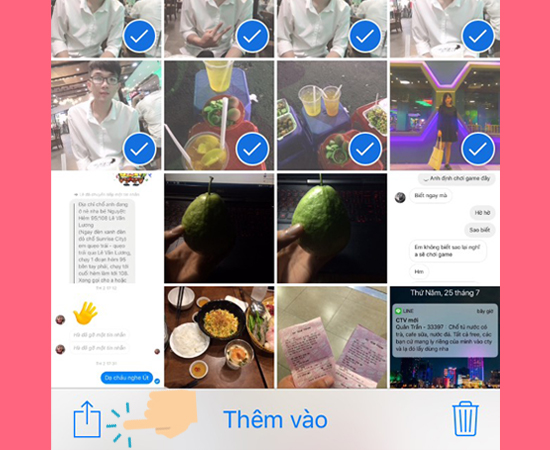
Bước 1: Vào Bộ sưu tập và chọn các hình ảnh mà bạn muốn ẩn. Nếu muốn chọn nhiều ảnh cùng lúc thì bạn nhấn vào Chọn như hình.

Bước 2: Khi chọn ảnh xong thì các bạn chọn vào biểu tượng chia sẻ như hình.
>>> Xem thêm: Cách xóa nhạc chuông trên iPhone đơn giản, nhanh chóng
Bước 3: Chọn Thêm vào ghi chú.
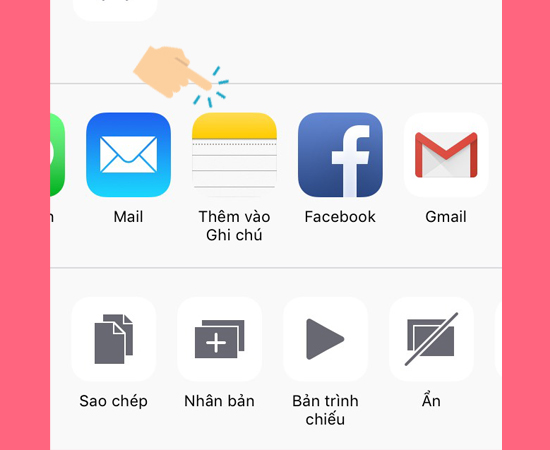
đặt tên cho Ghi chú và Lưu.

Bước 4: Vào ứng dụng Ghi chú trên màn hình và tìm đến ghi chú vừa tạo.

Bước 5: Chọn vào biểu tượng chia sẻ.

Sau đó chọn Khóa Ghi chú.
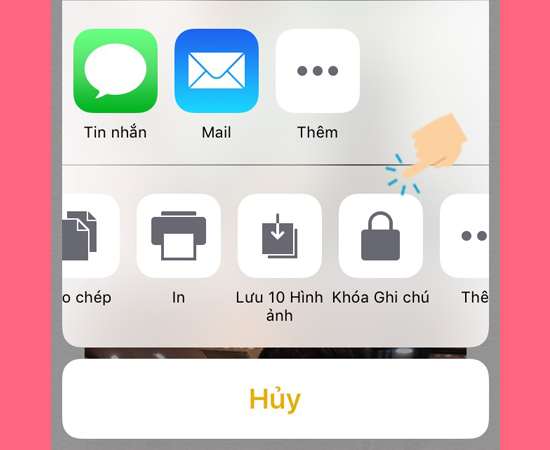
Chọn Khóa ghi chú.
>>>Xem thêm: Hướng dẫn cài nhạc chuông iPhone X lên iPhone khác đơn giản nhất
Bước 6: Đặt mật khẩu cho Ghi chú.
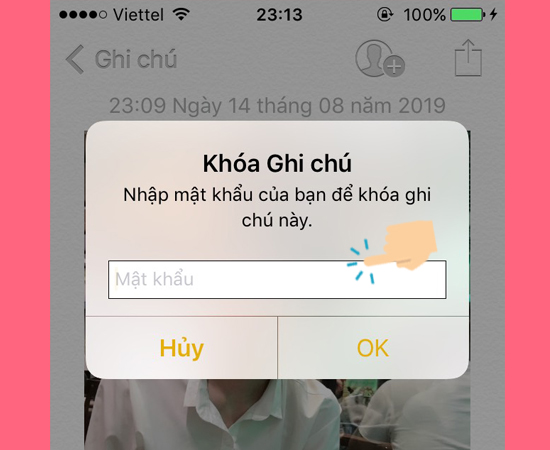
Bước 7: Thiết lập xong mật khẩu, hãy chọn vào biểu tượng ổ khóa đang mở để khóa Ghi chú.
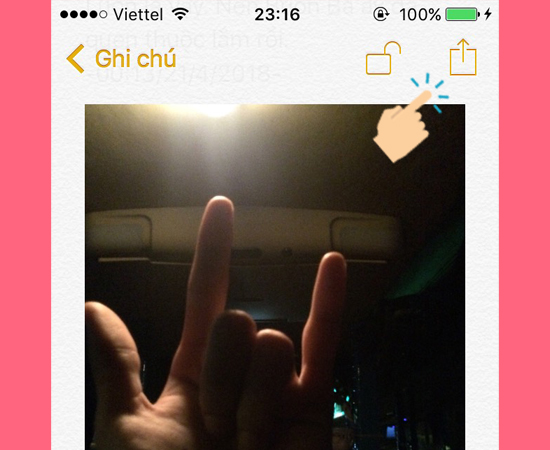
Bước 8: Vào Bộ sưu tập và Xóa hình ảnh không muốn người khác xem đã chọn khi nãy.

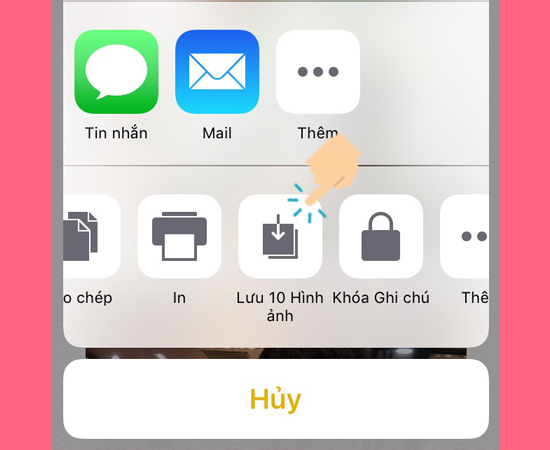
Như vậy thì mọi hình ảnh bạn không muốn cho bạn bè nhìn thấy đã được ẩn. Muốn xem lại hình này bạn vào lại ghi chú, nhập mật khẩu để xem. Trường hợp bạn muốn không ẩn hình ảnh này nữa thì chỉ cần vào Ghi chú đã tạo, nhấp vào biểu tượng chia sẻ rồi chọn Lưu ảnh.
Chúc bạn thành công!
Có thể bạn quan tâm:
>>> Cách làm điện thoại iPhone trở nên nhanh như mới
>>> Cách bật tắt nút home ảo trên iPhone nhanh chóng chưa đầy 1 giây
>>>Top 4 ứng dụng tốt nhất thay thế YouTube dành cho trẻ em
>>>4 tính năng độc đáo của các ứng dụng có sẵn trong iPhone
Hỏi Đáp Trungtambaohanh.com
 0967891080

