• 7:30 - 20:30
    Cả CN & Lễ
  • Lịch hẹn
  • TTBH gần bạn
Cách ẩn icon trên thanh Taskbar Windows 11, giúp giao diện Desktop gọn gàng hơn theo ý thích của bạn

Cách ẩn icon trên thanh Taskbar Windows 11, giúp giao diện Desktop gọn gàng hơn theo ý thích của bạn

964,200₫ 1,014,200₫

Có chổ đậu ô tô (Có thể mất phí)

    Cửa hàng bạn đã chọn

    Còn hàng sẵn có xem ngay lấy liền

    Nếu không thích các icon trên thanh Taskbar của Windows 11 thì bạn có thể ẩn chúng đi. Sau đây là hướng dẫn cách ẩn icon trên thanh Taskbar Windows 11 cho bạn...
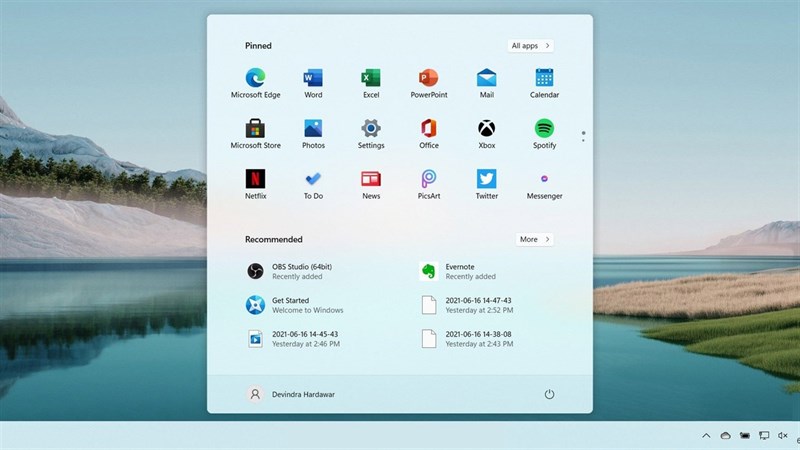
    Cách tắt các icon hệ thống trên thanh taskbar trong Windows 11

    Windows 11 là hệ điều hành mới nhất dành cho máy tính của Microsoft được nâng cấp với một loạt các cải tiến về giao diện thân thiện với người dùng. Thanh Taskbar cũng được thiết kế lại nằm giữa màn hình đặc trưng cho Windows 11. Tuy nhiên, nếu bạn cảm thấy không thích các icon hệ thống như icon menu Start, Widget,... thì bạn cũng có thể tắt chúng một cách dễ dàng. Hôm nay, mình sẽ hướng dẫn các bạn cách ẩn icon trên thanh Taskbar Windows 11 nhé.

    Cách ẩn icon trên thanh Taskbar Windows 11

    Bước 1: Nhấn tổ hợp phím Windows + I để mở nhanh ứng dụng Setting.
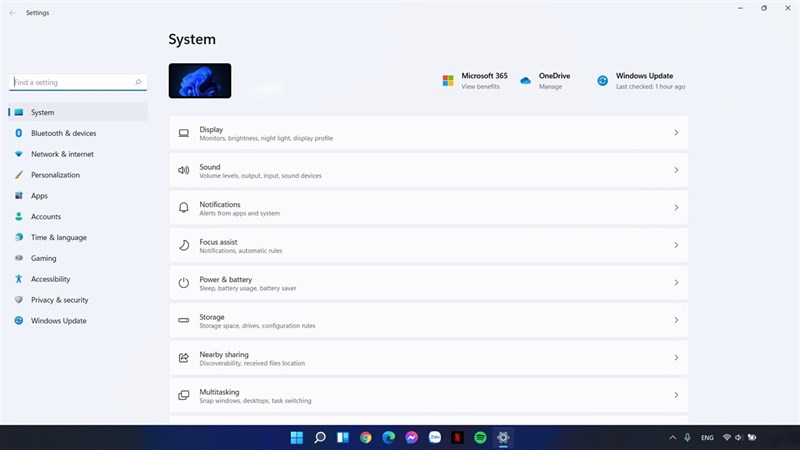
    cách tắt icon hệ thống trên thanh taskbar windows 11

    Bước 2: Chọn vào mục Personalize và chọn tiếp vào Taskbar.
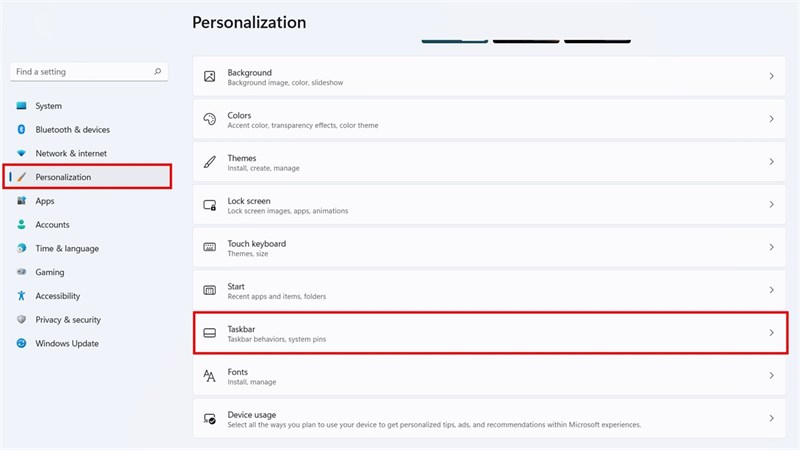
    cách tắt các icon hệ thống trên thanh taskbar trong Windows 11

    Bước 3: Tại mục Taskbar items, bạn có thể tắt các icon hệ thống tùy ý bằng cách chuyển cần gạt sang Off. 
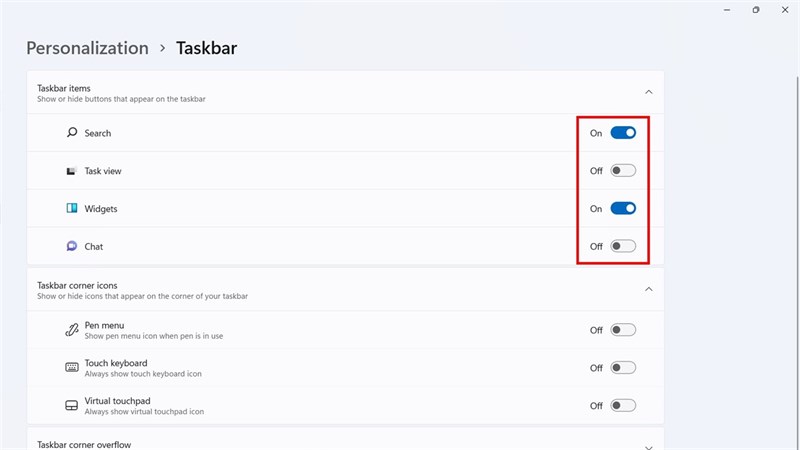
    cách tắt các icon hệ thống trên thanh taskbar trong Windows 11

    Nếu muốn bật lại các icon đấy, bạn chỉ việc làm lại các bước như trên và bật cần gạt sang On nhé.

    Thật đơn giản phải không nào! Hy vọng bài viết này hữu ích với các bạn. Nếu thấy hay, đừng quên để lại 1 like và share cho mình nhé.

    Có thể bạn chưa biết, 100% Laptop Trung Tâm Bảo Hành bán ra đều tích hợp sẵn Windows bản quyền (được cập nhật Windows 11 từ Microsoft). Nếu bạn đang tìm mua Laptop để học tập và làm việc, hãy bấm vào nút bên dưới để lựa cho mình một mẫu nhé.

    • Hướng dẫn cách bo tròn thanh Taskbar trên Windows 11
    • Cách xóa Microsoft Teams trên máy tính Windows 11 
    Trung Tâm Bảo Hành giảm 500.000đ cho khách hàng sắm sửa các thiết bị điện thoại laptop máy tính bảng ngay trong hôm nay.
    Xem thêm ↓

    Cần tuyển kỹ thuật thay thế ĐT laptop PC làm tại nhà, tặng đồng phục đồ nghề trọn gói 10.000.000đ đặt lịch pv ngay không cần HS đặt lịch hẹn trên zalo hoặc ĐK nhận việc chỉ 1 Phút

    Viện máy tính nhận đào tạo học viên miễn học phí 1 kèm 1, có phụ cấp, bao ra nghề

    © 2027. Trungtambaohanh.com Thay Pin Điện Thoại Laptop, Phone PAD PC lấy liền
    Công Ty Cổ Phần Máy Tính VIỆN - GPĐKKD: 0305916372 do sở KHĐT TP.HCM cấp ngày 18/07/2008 ĐT: 028.3844.2008