
-
7:30 - 20:30
Cả CN & Lễ -

-


Để có thể bảo mật được thông tin cá nhân của mình trước sự tò mò của người khác thì việc cài đặt khóa truy cập ứng dụng trên iPhone, iPad là điều cần thiết. Click xem ngay để biết cách thực hiện nhé!
Thiết bị của bạn không tránh khỏi những lần cho người khác mượn hoặc sử dụng đặc biệt là trẻ em. Việc khoá truy cập ứng dụng sẽ hạn chế trẻ em thao tác lung tung dẫn đến việc mất những dữ liệu hoặc thông tin quan trong. Bên cạnh đó, khi bạn khoá truy cập ứng dụng sẽ giảm thiểu tối đa sự tò mò của người khác khi họ muốn khám phá những thông tin riêng tư trên thiết bị của bạn.
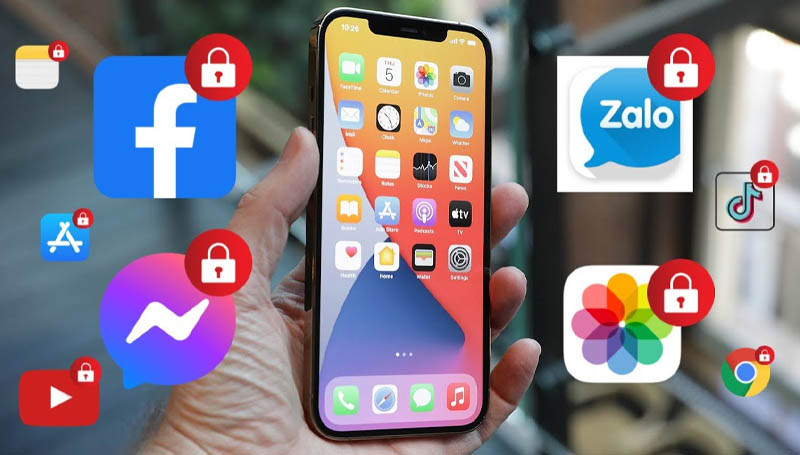
Lợi ích khi khoá truy cập ứng dụng trên iPhone, iPad
Hướng dẫn nhanh:
Vào Cài đặt > Chọn Thời gian sử dụng > Đây là iPhone của tôi > Chọn Sử dụng mật mã thời gian sử dụng > Đặt mật mã (2 lần để xác nhận) > Nhập ID Apple và mật khẩu ID Apple > Chọn Giới hạn ứng dụng > Chọn Thêm giới hạn > Chọn một hoặc nhiều ứng dụng muốn khóa > Tiếp > Chỉnh 1 phút > Thêm.
Bước 1: Nhấn vào Cài đặt trên màn hình > Chọn Thời gian sử dụng.
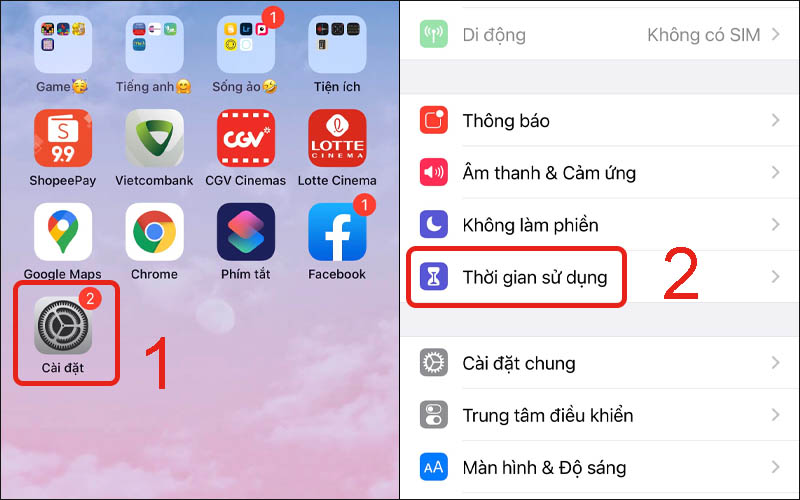
Chọn Thời gian sử dụng
Bước 2: Nhấn vào Đây là iPhone của tôi > Chọn Sử dụng mật mã thời gian sử dụng.
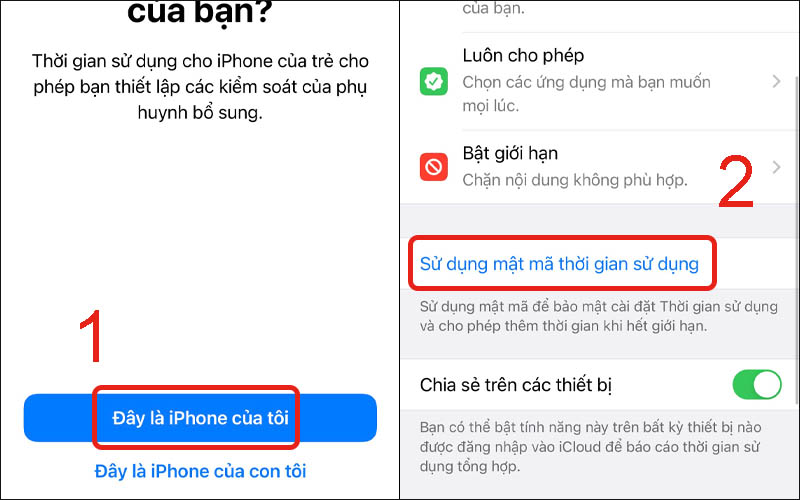
Chọn Sử dụng mật mã thời gian sử dụng
Bước 3: Đặt mật mã (2 lần để xác nhận) > Chọn cung cấp ID Apple.
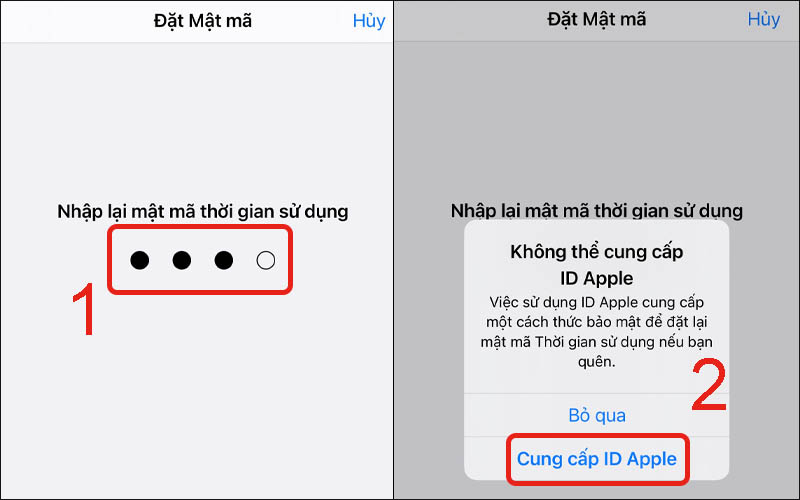
Chọn cung cấp ID Apple
Bước 4: Nhập ID Apple và mật khẩu ID Apple.
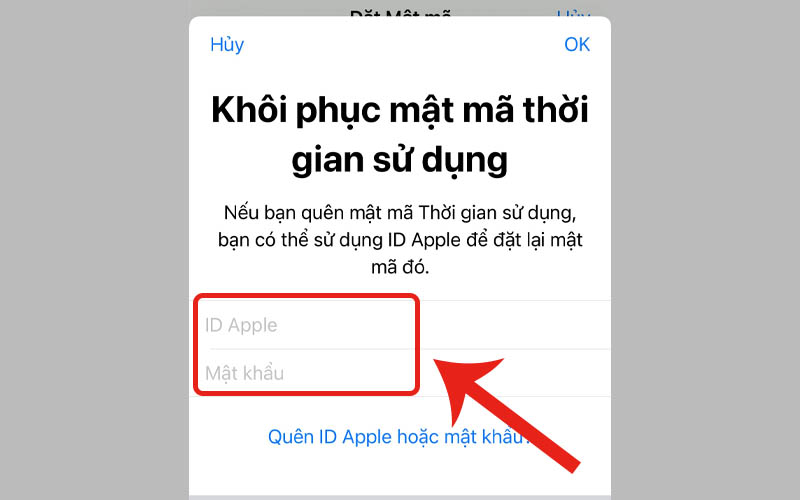
Nhập ID Apple và mật khẩu ID Apple
Bước 5: Chọn Giới hạn ứng dụng > Nhấn Thêm giới hạn.
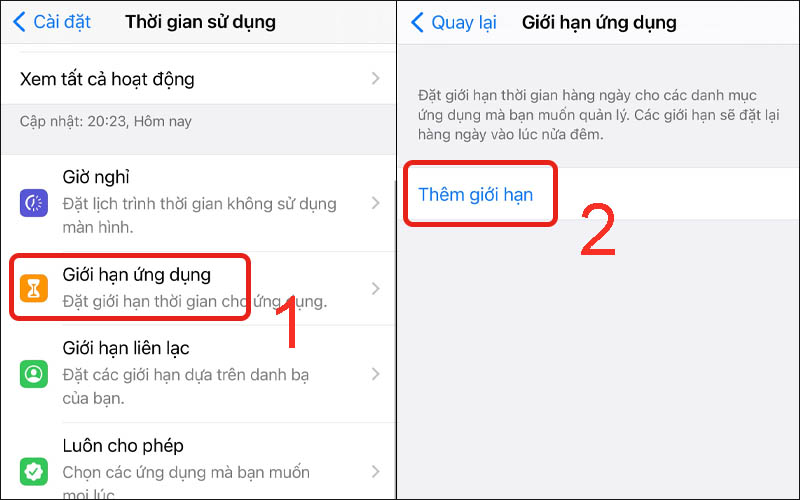
Chọn Giới hạn ứng dụng
Bước 6: Chọn một hoặc nhiều ứng dụng muốn khóa > Nhấn vào Tiếp.
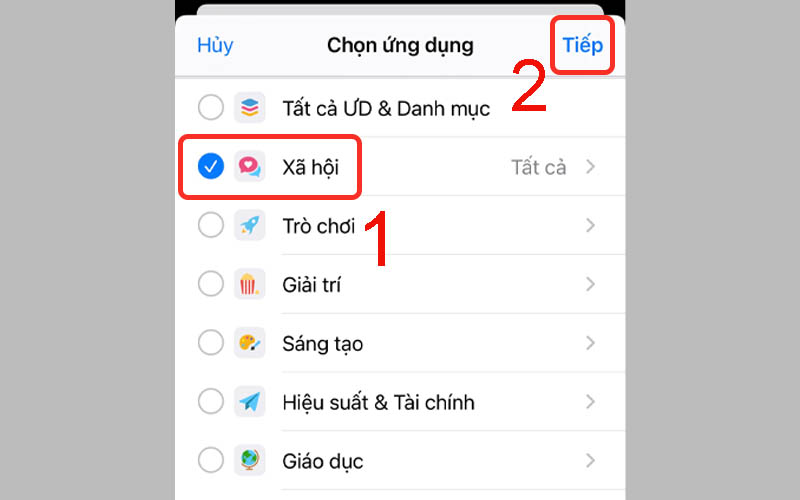
Chọn ứng dụng muốn khóa
Bước 7: Chỉnh 1 phút > Nhấn Thêm.
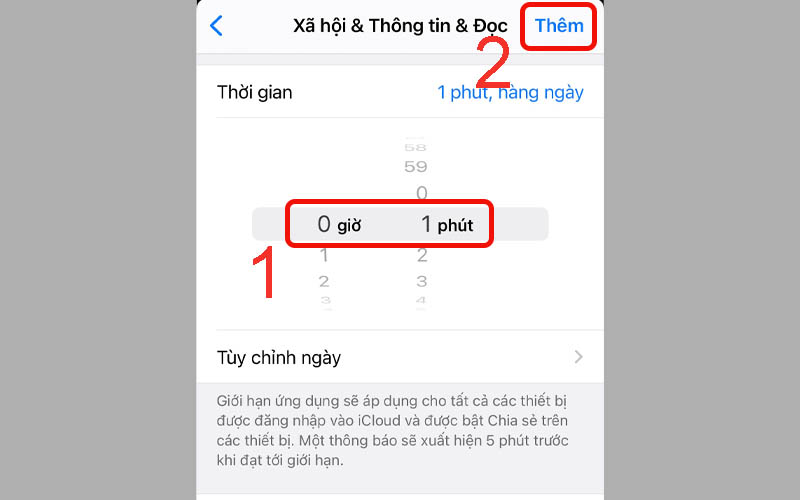
Chình thời gian mong muốn
Để khóa ứng dụng Messenger các bạn thực hiện như sau:
Bước 1: Vào Messenger > Chọn vào avatar góc trái trên cùng.
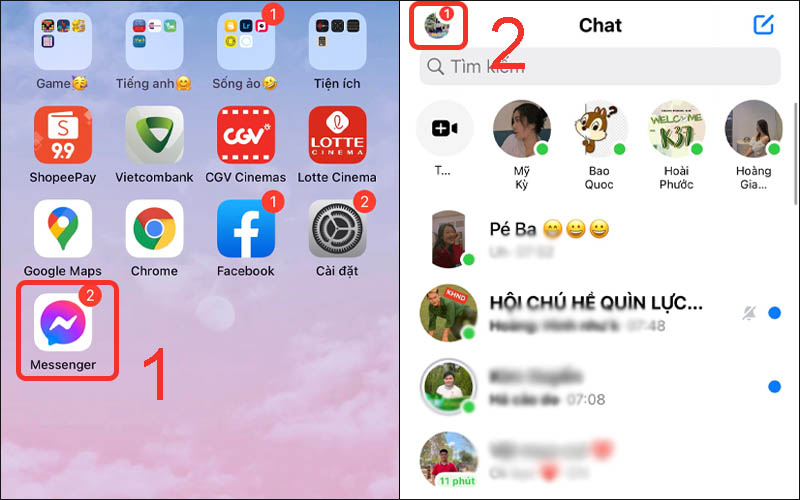
Chọn vào avatar trong Messenger
Bước 2: Nhấn vào Quyền riêng tư > Nhấn vào Khóa ứng dụng.
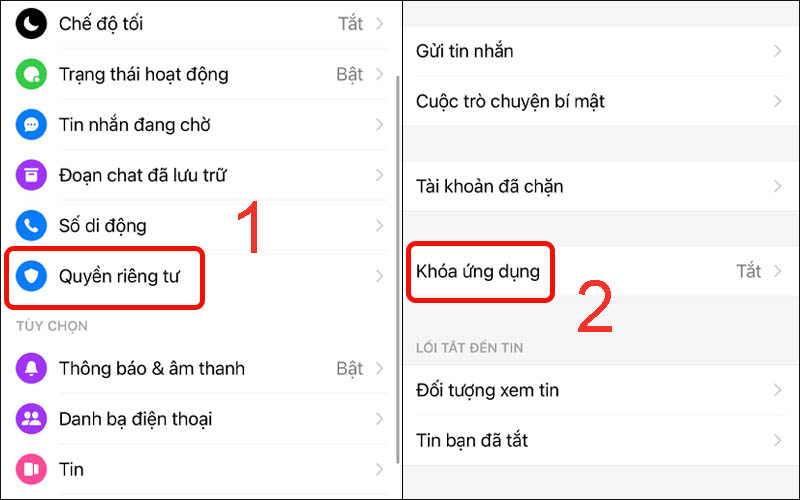
Nhấn vào Khóa ứng dụng
Bước 3: Yêu cầu Touch ID > Chọn thời gian khóa ứng ứng dụng.
Đối với dòng iPhone X trở lên, bật Yêu cầu Face ID.
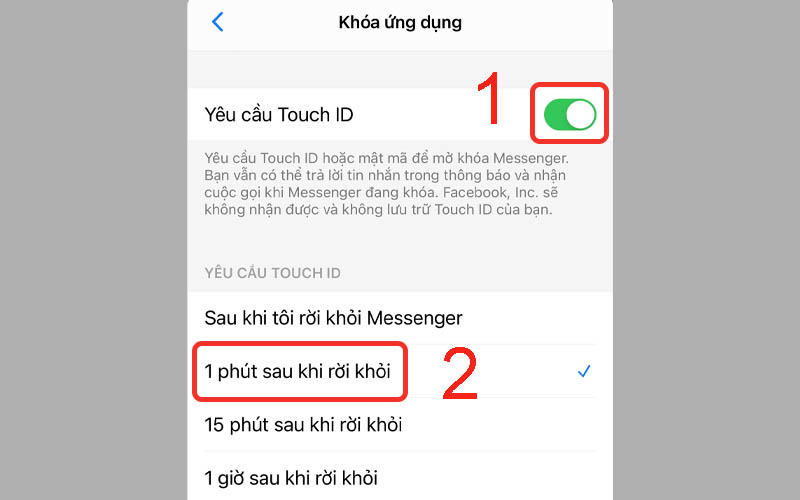
Bật yêu cầu Touch ID
- Cách bỏ khóa các bạn thao tác tương tự nhé!
- Lưu ý: Tắt Yêu cầu Face ID đối với iPhone X trở lên hoặc Yêu cầu Touch ID đối với iPhone 8 Plus trở xuống.
Để khóa ứng dụng Zalo các bạn thực hiện như sau:
Bước 1: Vào Zalo ở màn hình > Chọn nút cài đặt góc phải trên cùng.
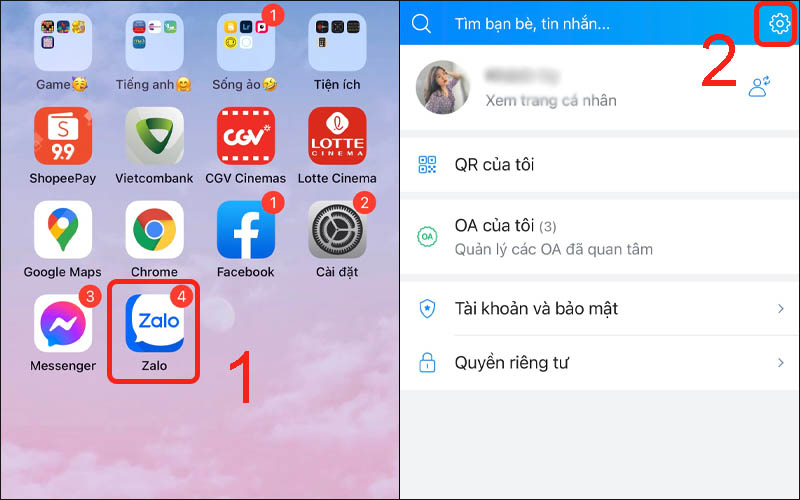
Nhấn nút cài đặt ở Zalo
Bước 2: Chọn Tài khoản và bảo mật > Đặt mã khóa Zalo.
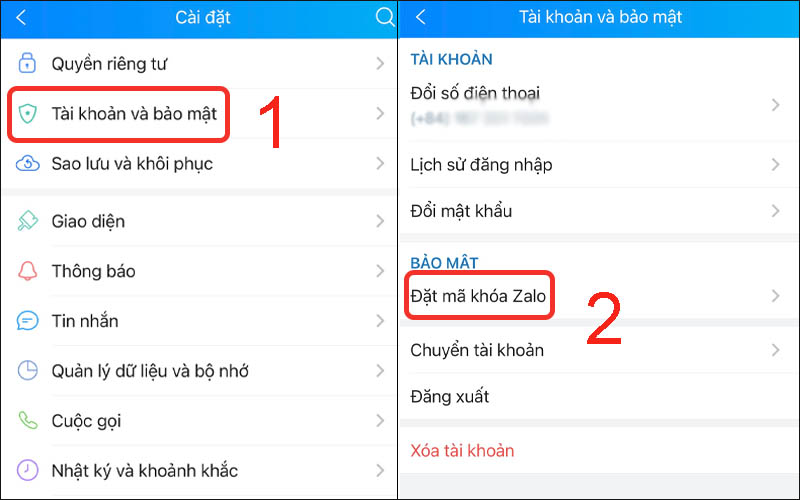
Chọn Đặt mã khóa Zalo
Bước 3: Bật Đặt mã khóa > Chọn mở khóa bằng Touch ID ( iPhone 8 Plus trở xuống) .
Đối với dòng iPhone X trở lên, chọn mở khóa bằng Face ID.

Chọn mở khóa bằng Touch ID
Bước 4: Nhấn vào Đổi mã khóa để đổi mã khóa > Nhập mã khóa muốn đổi.
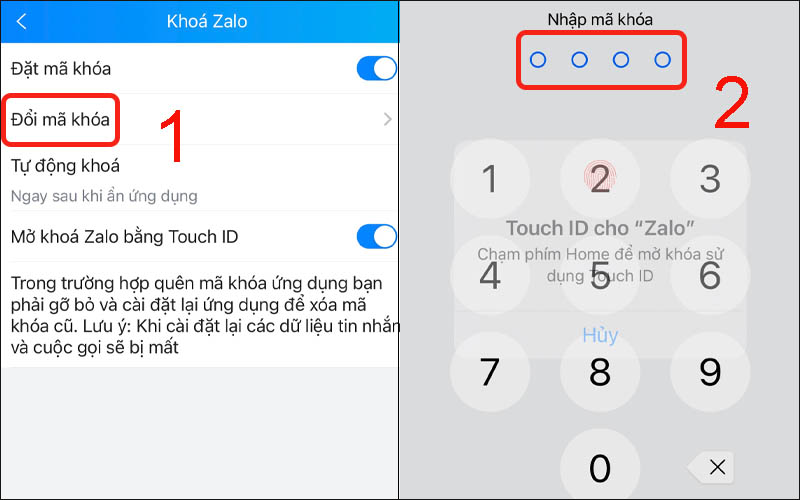
Tiến hành đổi mã khóa
Bước 5: Nhấn vào Tự động khóa > Chọn thời gian khóa ứng dụng tùy ý muốn.

Chọn thời gian khóa ứng dụng tùy ý muốn
Cách bỏ khóa ứng dụng Zalo các bạn thực hiện: Tắt Đặt mã khóa > Nhập mật khẩu > Hoàn thành xong.
Để khóa ứng dụng Telegram các bạn thực hiện như sau:
Bước 1: Tại giao diện ứng dụng, nhấn chọn mục Settings > Chọn Privacy and Security.
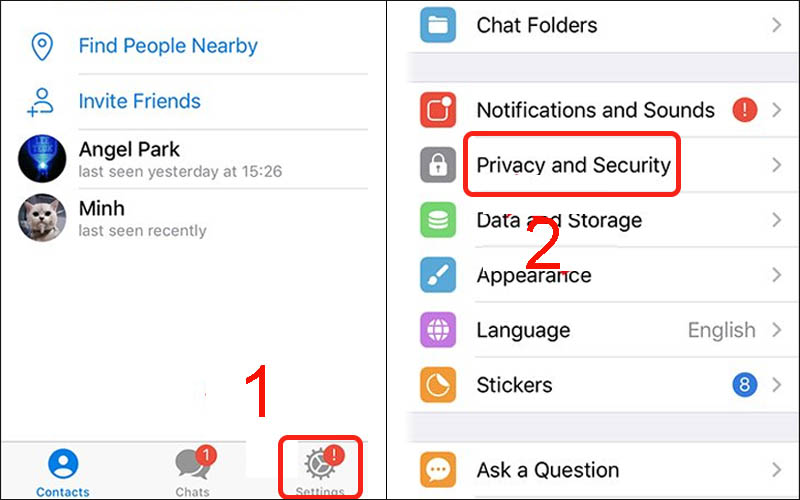
Chọn Privacy and Security
Bước 2: Chọn Passcode Lock > Nhấn Turn Passcode On.
Bạn chọn Passcode & Face ID đối với dòng iPhone X trở lên nhé!
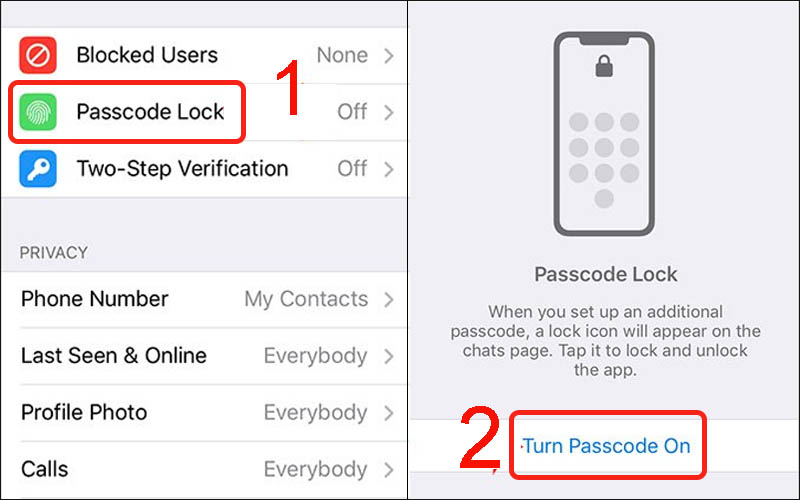
Nhấn Turn Passcode On
Bước 3: Nhập mật khẩu rồi nhấn vào mục Auto-lock > Chọn thời gian khóa ứng dụng.
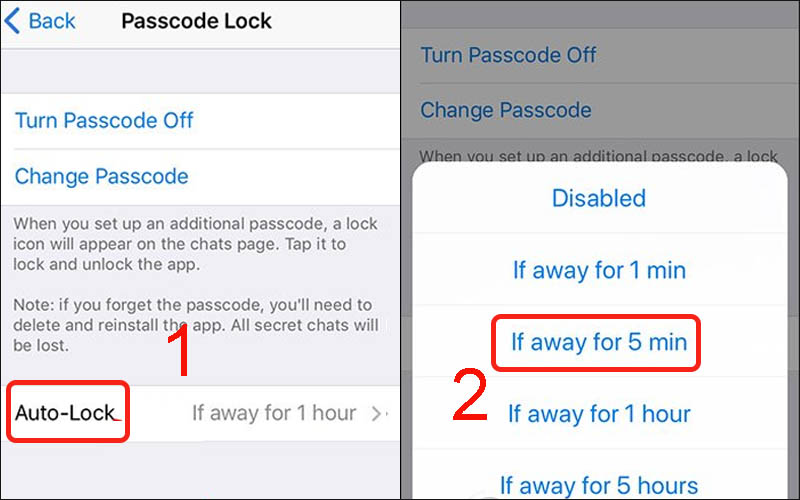
Chọn thời gian khóa ứng dụng
Để gỡ khóa ứng dụng Telegram các bạn thực hiện như sau:
Vào Settings > Nhấn vào mục Privacy and Security > Nhấn vào Turn Passcode Off > Nhập mật khẩu.
Có nhiều cách để ẩn ứng dụng khỏi màn hình chính các bạn tham khảo qua bài viết sau: Cách ẩn ứng dụng trên iPhone iOS 13, 14: Đơn giản, ai cũng làm được!
Ưu điểm:
- Với ứng dụng: Ẩn khỏi màn hình chính, không tìm kiếm được trong Siri
- Với ảnh: Khi xóa ảnh, ứng dụng này vẫn lưu lại ảnh được chọn để bảo mật.
Nhược điểm:
- Vẫn tìm kiếm được trên thanh Thư viện ứng dụng.
- App có tốn phí.
Hướng dẫn ẩn ứng dụng:
Bước 1: Tại giao diện ứng dụng, chọn dấu + > Nhấn vào ứng dụng.

Nhấn vào mục ứng dụng
Bước 2: Chọn ứng dụng cần ẩn.

Chọn ứng dụng cần ẩn
Bước 3: Quay lại màn hình chính iPhone, giữ và chọn Xóa ứng dụng > Xác nhận xóa ứng dụng màn hình chính.

Giữ và chọn Xóa ứng dụng
Bước 4: Vào Cài đặt của iPhone > Chọn ứng dụng cần ẩn.

Chọn ứng dụng cần ẩn trong Cài đặt
Bước 5: Nhấn vào Siri & Tìm kiếm > Tắt hiển thị toàn bộ.

Tắt hiển thị toàn bộ trong Siri & Tìm kiếm
Lúc này ứng dụng sẽ ẩn khỏi màn hình chính và thanh tìm kiếm siri
Bước 6: Vào ứng dụng Locker, chọn vào ứng dụng ẩn và truy cập bình thường.

Vào ứng dụng Locker truy cập bình thường
Ngoài ra, app có thể ẩn được ảnh, ghi chú và tập tin.
Tải app Locker cho iPhone, iPad: TẠI ĐÂY
Chúc bạn thực hiện thành công và hẹn gặp lại ở bài viết tiếp theo nhé!
Vienmaytinh 178 Hoàng Văn Thụ chuyên sửa chữa bảo hành điện thoại laptop PC Surface iMac Đồng Hồ tận nơi trên toàn TP.
 0967891080

