
-
7:30 - 20:30
Cả CN & Lễ -

-


Hướng dẫn cách ẩn tên Wi-Fi VNPT để tránh nguy cơ bị xâm nhập, tránh bị hack Wi-Fi làm chậm tốc độ truyền mạng, tránh được việc hàng xóm xin password Wi-Fi
Bài viết được thực hiện trên điện thoại iPhone chạy hệ điều hành iOS và trên Laptop Dell Vostro. Bạn có thể thực hiện tương tự trên điện thoại khác chạy hệ điều hành Android cũng như làm tương tự trên trên máy tính hệ điều hành Windows, macOS.
Truy cập vào địa chỉ 192.168.1.1 > Nhập User và Password, bấm Login > Chọn Network Setting > Chọn Wireless > Chọn Hide Access Point , nhập tên SSID, chọn Country, nhập Country RegRew, nhập Max Clients, chọn Apply/Save.
Bước 1: Truy cập vào địa chỉ 192.168.1.1.

Truy cập vào địa chỉ 192.168.1.1
Bước 2: Nhập User và Password, bấm Login.
Ngoài ra, nếu ko có modem bên cạnh, bạn có thể nhập thông tin mặc định như sau:
username: admin
password: admin
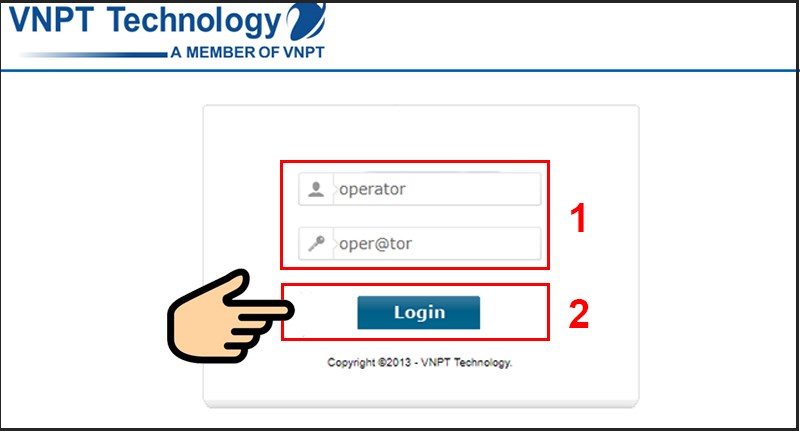
Nhập User và Password, bấm Login
Bước 3: Chọn Network Setting > Chọn Wireless > Chọn Hide Access Point > Chọn Apply/Save. Vậy là bạn đã ấn tên Wi-Fi VNPT thành công rồi.
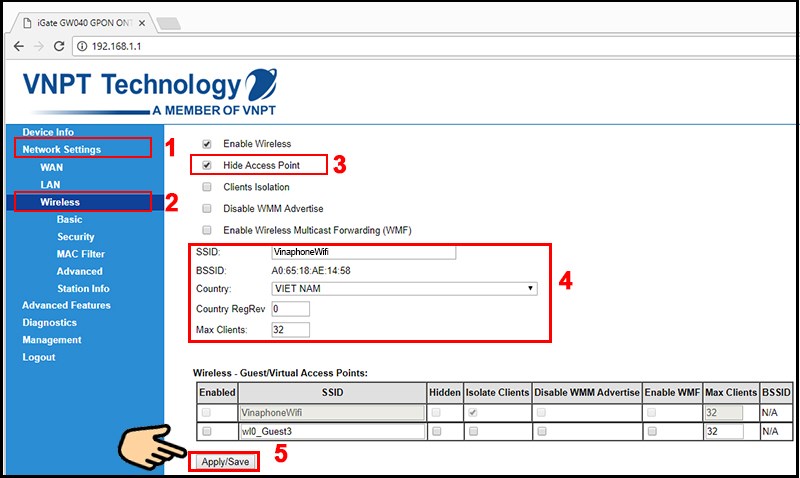
Chọn Hide Access Point
Trên Máy tính, PC:
Bạn click vào biểu tượng tìm kiếm ở góc bên trái phía dưới và nhập Settings > Chọn Settings > Chọn Network & Internet > Chọn Wi-Fi > Chọn Manage known networks > Chọn Add a new network > Nhập tên Wi-Fi tại Network name, tại dòng Security type chọn kiểu bảo mật Wi-Fi WPA2-Personal AES, nhập mật khẩu Wi-Fi tại mục Security Key, Chọn Connect Automatically để tự động kết nối > Chọn Save là xong.
Trên điện thoại:
Vào Cài đặt > Chọn Wi-Fi > Chọn Khác... > Nhập Tên Wi-Fi, chọn WPA2 tại Bảo mật, nhập Mật khẩu > chọn Kết nối.
Trên Máy tính, PC:
Bước 1: Bạn click vào biểu tượng tìm kiếm ở góc bên trái phía dưới và nhập Settings > Chọn Settings.
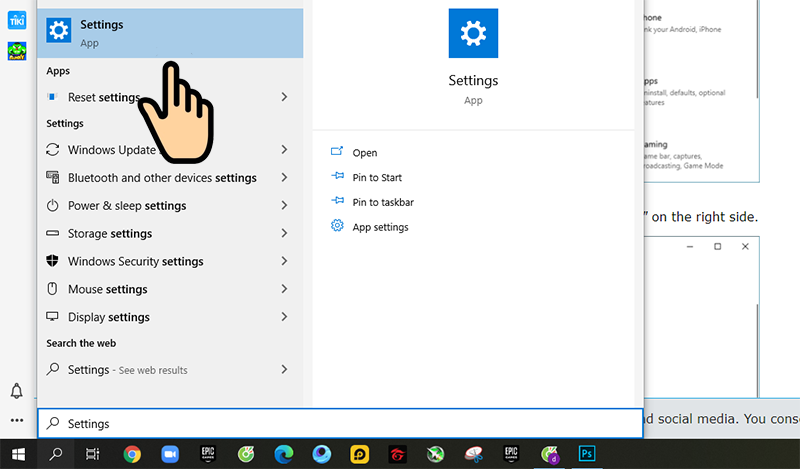
Click vào biểu tượng tìm kiếm ở góc bên trái phía dưới và nhập Settings
Bước 2: Chọn Network & Internet.
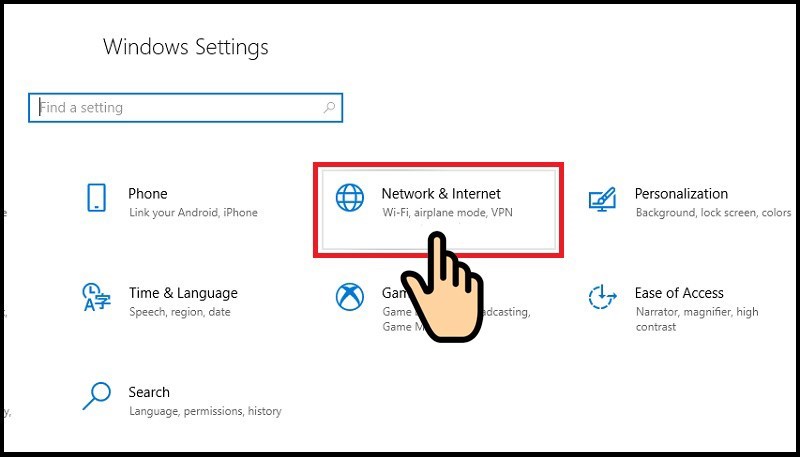
Chọn Network & Internet
Bước 3: Chọn Wi-Fi > Chọn Manage known networks.
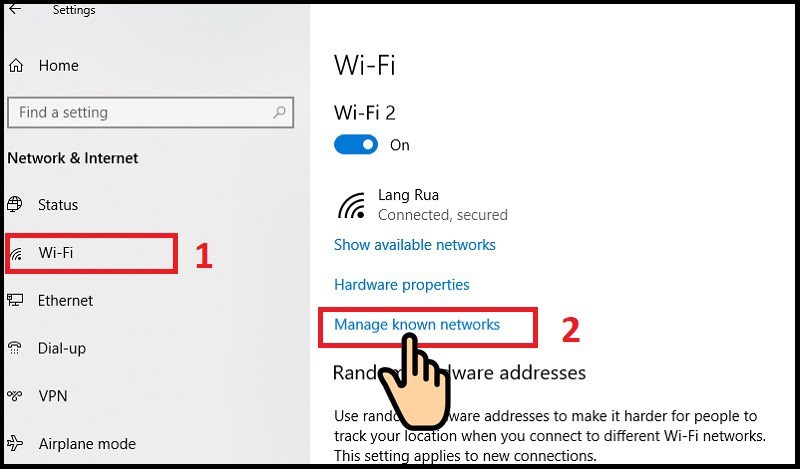
Chọn Manage known networks
Bước 4: Chọn Add a new network.
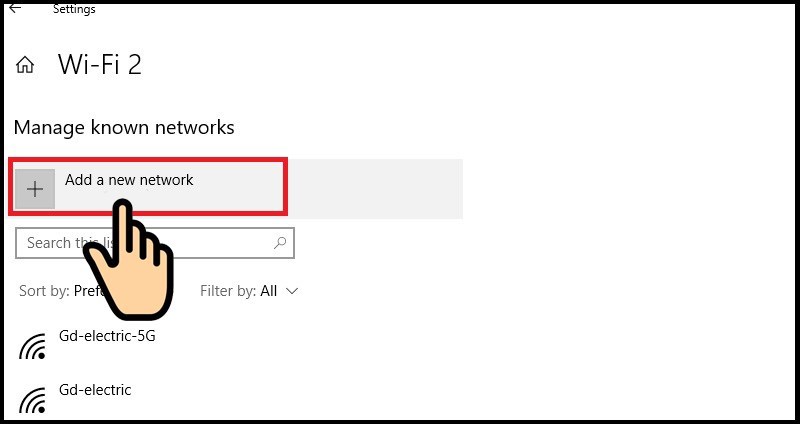
Chọn Add a new network
Bước 5: Nhập tên Wi-Fi tại Network name, tại dòng Security type chọn kiểu bảo mật Wi-Fi WPA2-Personal AES, nhập mật khẩu Wi-Fi tại mục Security Key, Chọn Connect Automatically để tự động kết nối > Chọn Save là xong.
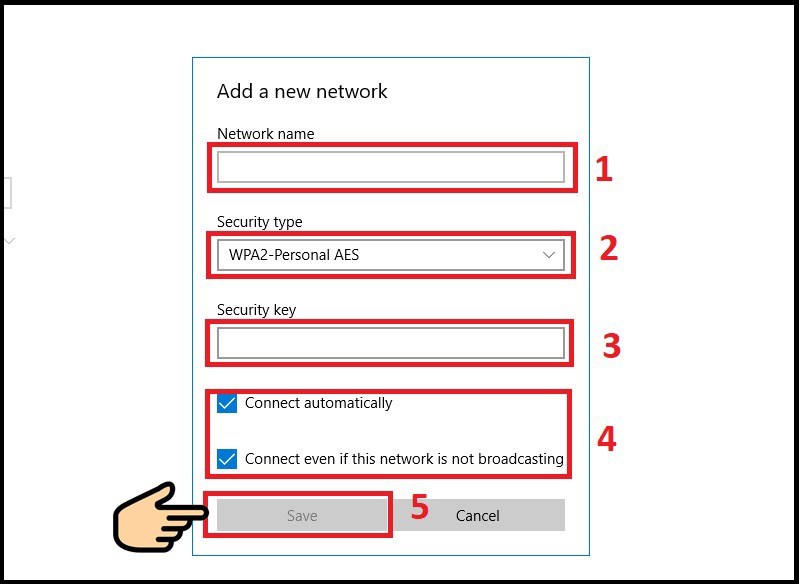
Nhập tên Wi-Fi, bảo mật, password
Trên điện thoại:
Bước 1: Vào Cài đặt > Chọn Wi-Fi.
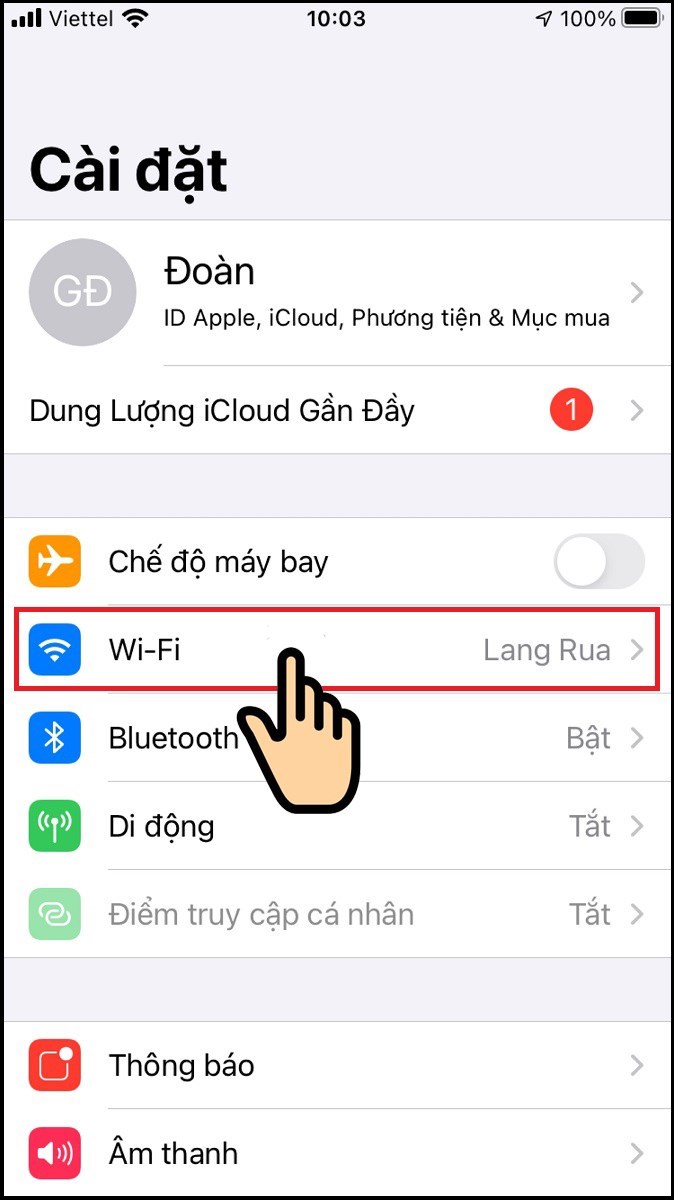
Vào Cài đặt
Bước 2: Chọn Khác....
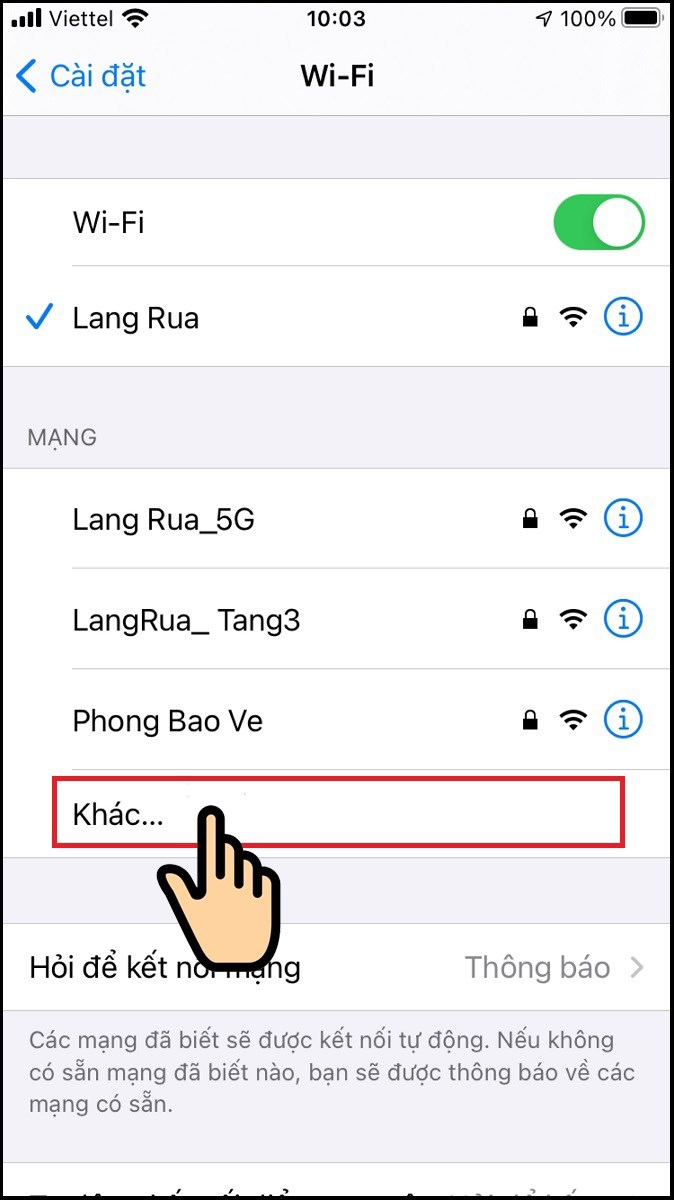
Chọn Khác....
Bước 3: Nhập Tên Wi-Fi, chọn WPA2 tại Bảo mật, nhập Mật khẩu > chọn Kết nối.
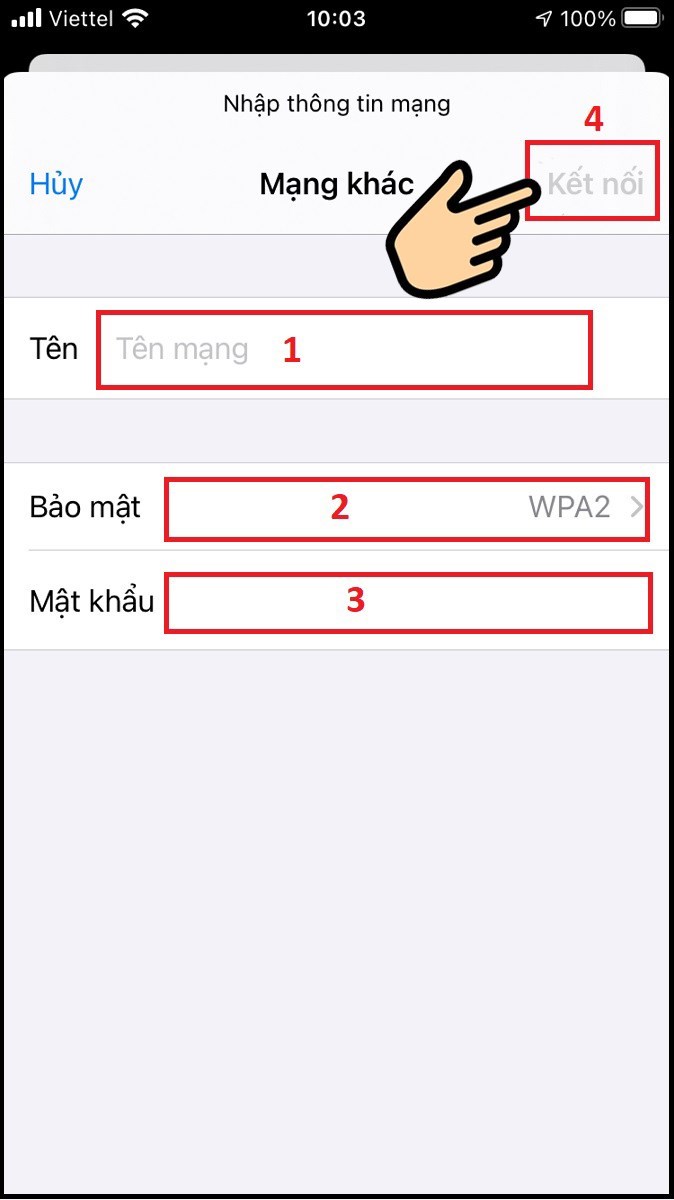
Nhập Tên Wi-Fi, chọn WPA2 tại Bảo mật, nhập Mật khẩu
Chỉ với mấy bước đơn giản bạn đã có thể dễ dàng ẩn tên Wi-Fi VNPT để tránh nguy cơ bị xâm nhập, hack Wi-Fi chùa làm ảnh hướng đến tốc độ truyền mạng hơn nữa còn tránh được việc hàng xóm xin password Wi-Fi. Chúc bạn thành công
Trung tâm chuyên sửa chữa thay thế, bảo hành miễn phí, nhượng quyền thương hiệu trungtambaohanh.com + marketing. 0967891080

