
-
7:30 - 20:30
Cả CN & Lễ -

-


Mình sẽ hướng dẫn các bạn cách ẩn tin nhắn, tìm lại tin nhắn Zalo bị ẩn, đổi mã PIN, xóa mã PIN trên máy tính đơn giản, nhanh chóng. Bấm vào xem chi tiết.

Bài viết được thực hiện trên máy tính hệ điều hành Windows 10. Tuy nhiên bạn cũng có thể thực hiện trên macOS vì chúng tương tự nhau.
Đồng thời, bạn có thể thực hiện thao tác này trên cả Zalo web lẫn phần mềm Zalo trên máy tính.
Ẩn trò chuyện là một trong những tính năng tiện ích đặc biệt giúp cho người dùng có thể bảo mật được những thông tin riêng tư quan trọng.
Với tính năng tiện ích này bạn có thể dễ dàng ẩn đi những tin nhắn quan trọng, tránh bị người khác đọc được, giúp bảo mật thông tin cá nhân của bạn một cách tốt nhất.
Truy cập Zalo trên máy tính, đến giao diện cuộc trò chuyện > Nhấn chuột phải tại cuộc trò chuyện > Chọn Ẩn trò chuyện > Nhập mã PIN để đặt mật khẩu cho cuộc trò chuyện (2 lần).
Bước 1: Mở ứng dụng Zalo trên máy tính và đi tới giao diện các cuộc trò chuyện > Nhấn chuột phải vào cuộc trò chuyện muốn ẩn > Chọn vào Ẩn trò chuyện.
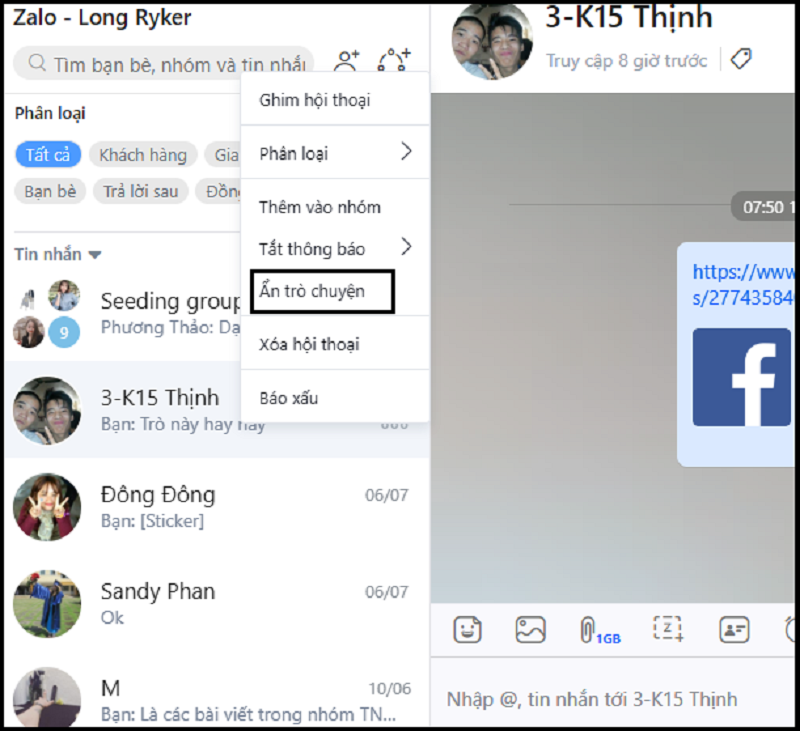
Bước 2: Nhập 2 lần mã PIN gồm 4 số để ẩn trò chuyện đó đi.
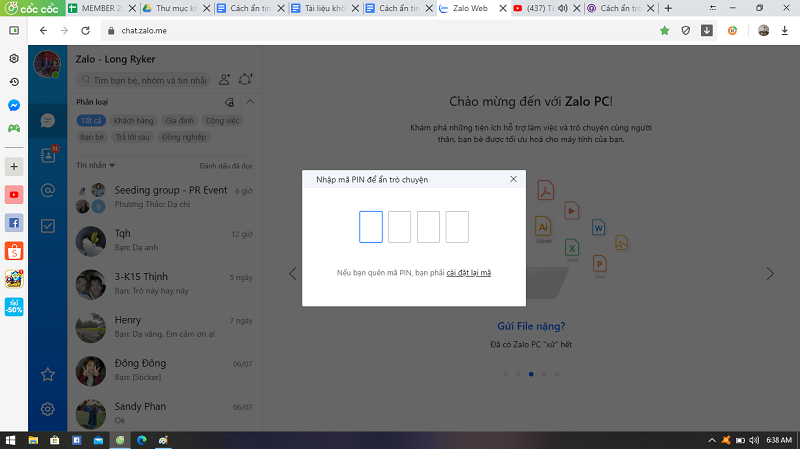
Truy cập Zalo trên máy tính, chọn Tìm kiếm > Nhập tên cuộc trò chuyện đã ẩn > Nhập mã PIN đã đặt.
Bước 1: Mở ứng dụng Zalo trên máy tính và đi tới giao diện các cuộc trò chuyện > Chọn mục Tìm kiếm ( biểu tượng kính lúp) ở góc trên bên trái màn hình máy tính.
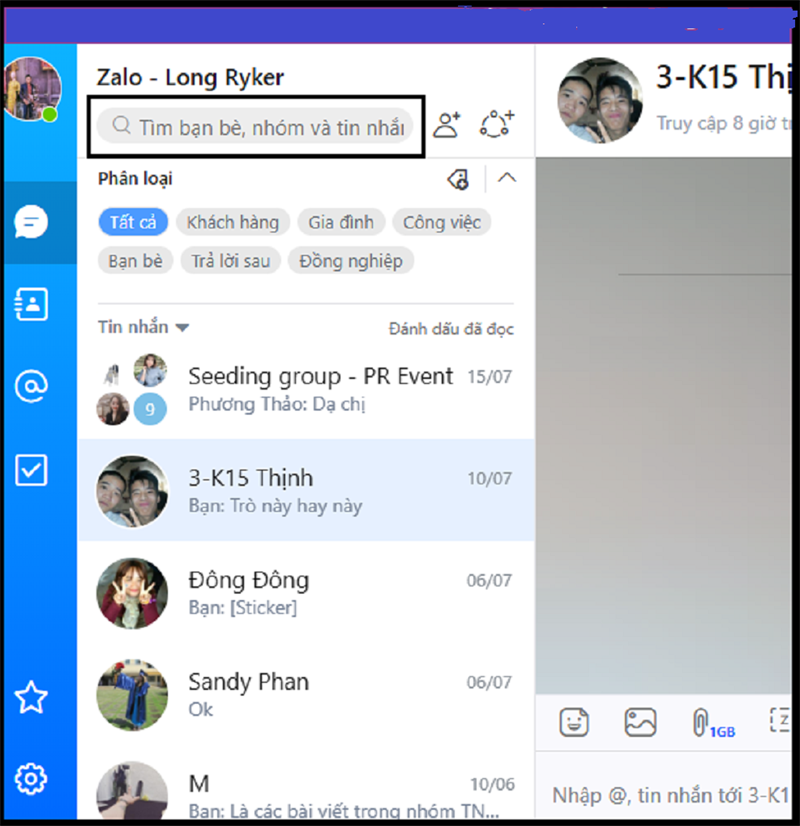
Bước 2: Nhập tên cuộc trò chuyện bị ẩn.
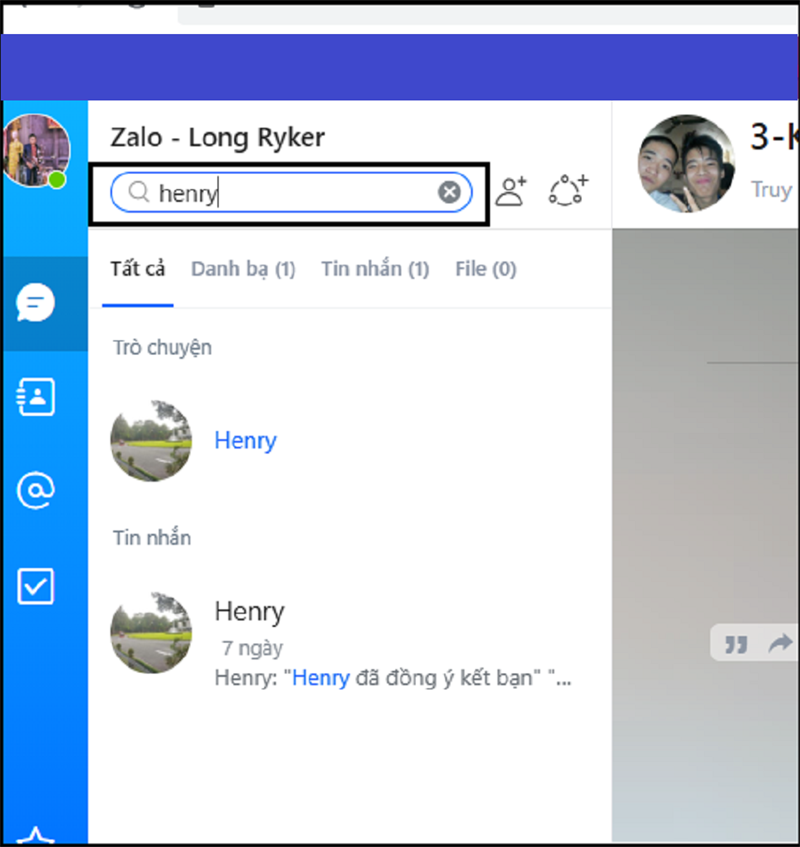
Hoặc bạn có thể nhập mã PIN mà bạn đã đặt vào mục tìm kiếm để hiện ra danh sách các cuộc trò chuyện bị ẩn và chọn cuộc trò chuyện muốn mở.
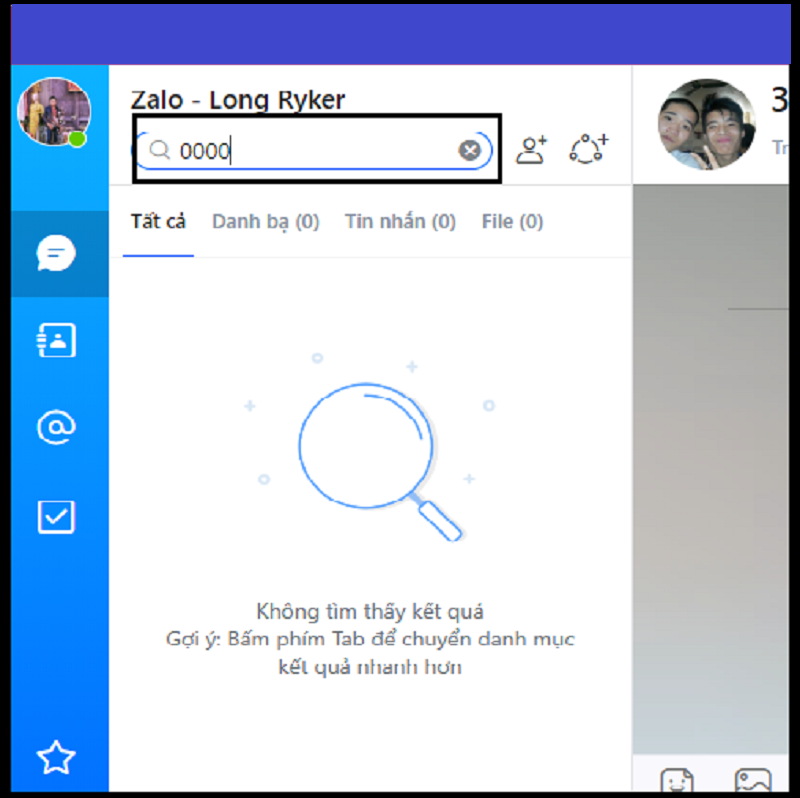
Bước 3: Nhập mã PIN bạn đã đặt để mở cuộc trò chuyện bị ẩn.
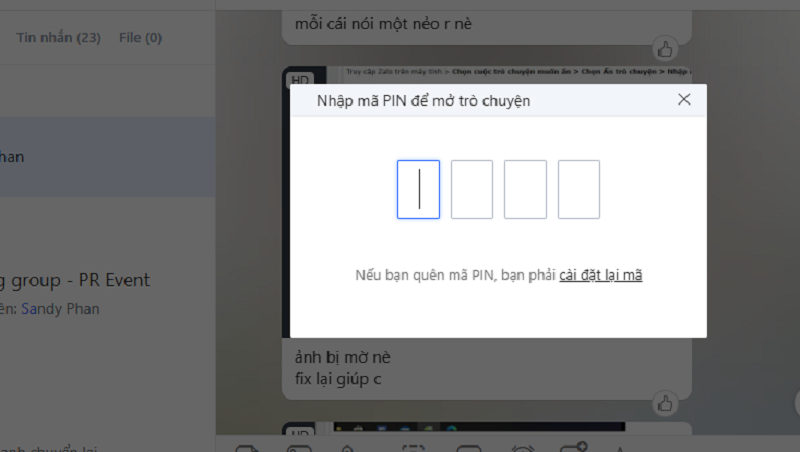
Nếu bạn nhập mã PIN để tìm cuộc trò chuyện bị ẩn thì không cần nhập mã PIN để mở cuộc trò chuyện bị ẩn nữa (hay nói cách khác là bỏ qua bước 3).
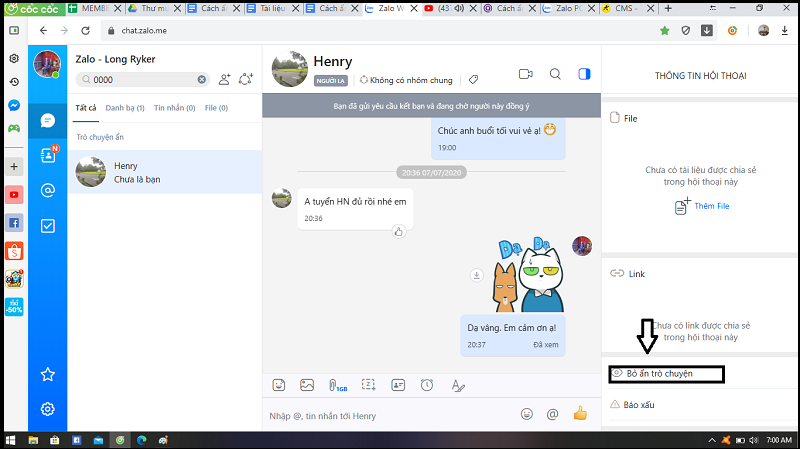
Truy cập Zalo trên máy tính, mở cuộc trò chuyện bị ẩn > Chọn bỏ ẩn trò chuyện.
Bước 1: Bạn mở ứng dụng Zalo và tiến hành mở tin nhắn bị ẩn như hướng dẫn ở phần III.
Bước 2: Chọn mục Bỏ ẩn cuộc trò chuyện ở góc phải màn hình.
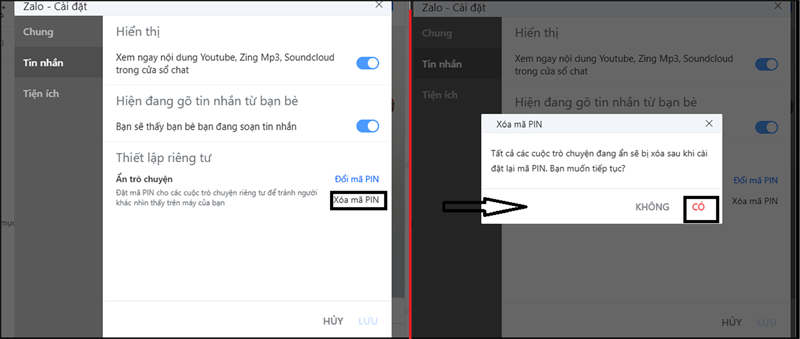
Truy cập ứng dụng Zalo, chọn Cài đặt > Chọn Tin nhắn > Chọn Thiết lập riêng tư. Tại đây nếu muốn thay mã PIN mới thì nhấn Đổi mã PIN > Nhập mã PIN cũ > Nhập mã PIN mới. Nếu muốn xóa mã PIN thì nhấn Xóa mã PIN > Chọn Có để xác nhận.
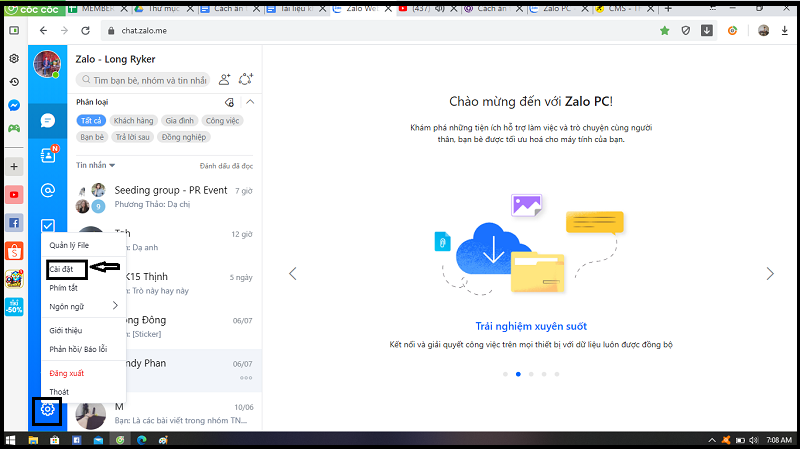
Bước 1: Truy cập ứng dụng Zalo trên máy tính, chọn biểu tượng cài đặt có hình răng cưa ở góc trái màn hình > Chọn Cài đặt.
Bước 2: Chọn Tin nhắn > Chọn Thiết lập riêng tư.
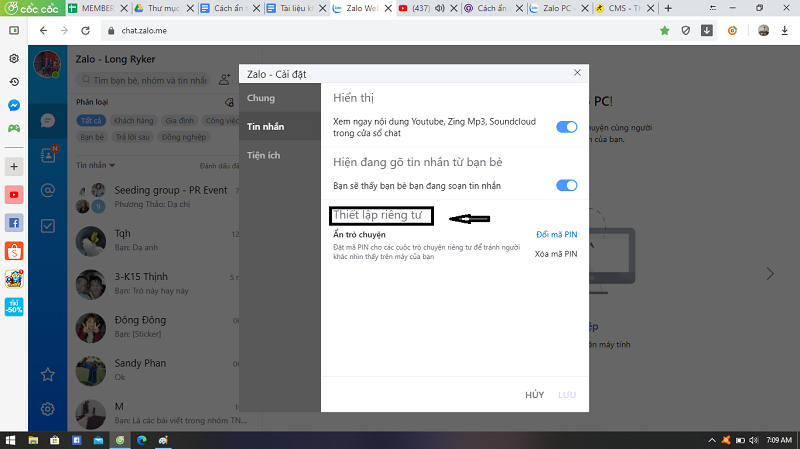
Bước 5: Tại đây nếu muốn thay mã PIN mới thì nhấn Đổi mã PIN.

Sau đó, nhập mã PIN cũ > Nhập mã PIN mới.
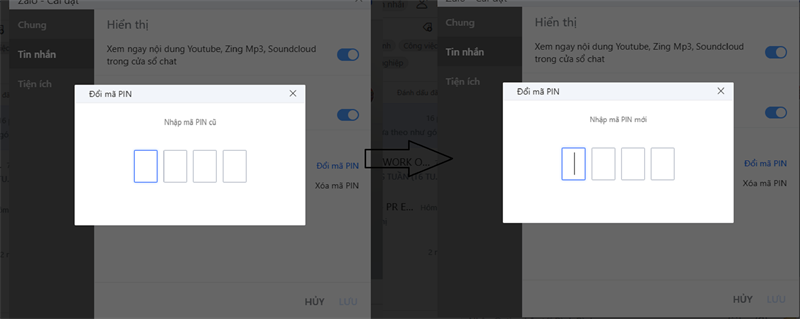
Nếu muốn xoá mã PIN thì chọn Xóa mã PIN > Chọn Có để xác nhận xóa.
Lưu ý:
Với những tin nhắn đang để ẩn nếu xóa mã PIN thì toàn bộ tin nhắn đang bị ẩn đi sẽ bị xóa. Do đó, bạn nên kiểm tra xem có cuộc hội thoại nào đang bị ẩn thì bỏ ẩn rồi mới xóa mã PIN, tránh bị mất những nội dung tin nhắn quan trọng.
Như vậy, mình đã hướng dẫn bạn cách ẩn tin nhắn, tìm lại tin nhắn Zalo bị ẩn trên máy tính đơn giản, nhanh chóng. Nếu bạn có bất cứ thắc mắc nào, hãy để lại bình luận bên dưới nhé!
Trung tâm bảo hành có bán linh kiện và dịch vụ chính hãng, gọi là có ngay hỗ trợ miễn phí, bảo hành suốt đời. 0967891080

