
-
7:30 - 20:30
Cả CN & Lễ -

-


Bài viết đã hướng dẫn cho người dùng cách để ẩn và tìm lại tin nhắn Zalo đã ẩn trên điện thoại iPhone thông qua các bước đơn giản, dễ hiểu.
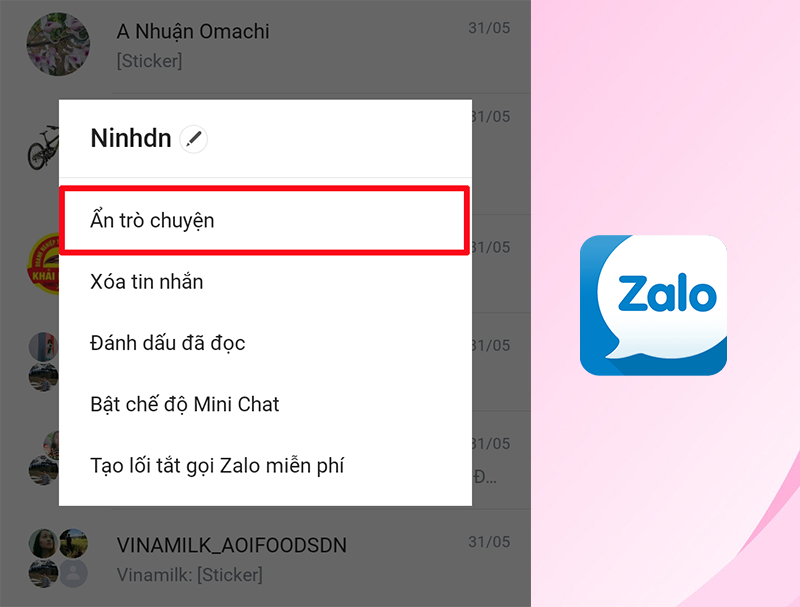
Bạn có thể áp dụng hướng dẫn này trên tất cả các điện thoại hệ điều hành iOS.
Ẩn cuộc trò chuyện Zalo giúp đảm bảo quyền riêng tư của những tin nhắn mà bạn không muốn người khác đọc trộm.
Vào Zalo > Chọn cuộc trò chuyện muốn ẩn > Vuốt sang trái để hiển thị tính năng ẩn > Chọn Ẩn > Nhập mã PIN để ẩn trò chuyện (2 lần).
Bước 1: Vào Zalo > Chọn cuộc trò chuyện muốn ẩn > Vuốt sang trái để hiển thị tính năng ẩn.
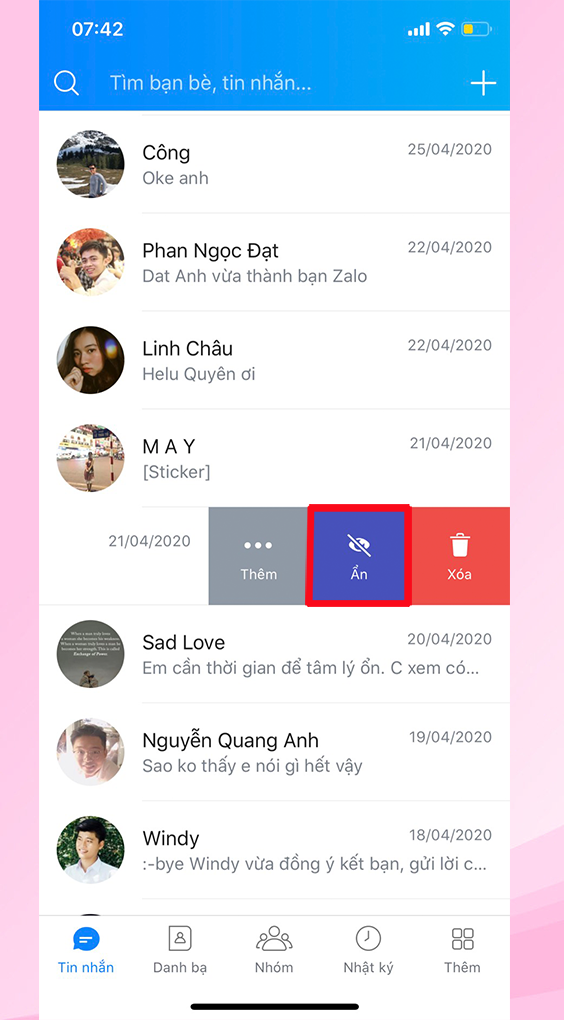
Bước 2: Chọn Ẩn > Nhập mã PIN để ẩn trò chuyện (nhập 2 lần).

Mã pin bạn thiết lập để ẩn trò chuyện sẽ áp dụng cho tất cả các cuộc trò chuyện bạn muốn ẩn. Do đó, để ẩn những cuộc trò chuyện khác, bạn chỉ cần nhập đúng mã pin đã dùng để ẩn cuộc trò chuyện đầu tiên.
Cuộc trò chuyện bị ẩn sẽ không xuất hiện trên khung chat của Zalo. Để tìm lại trò chuyện bị ẩn, bạn hãy theo dõi hướng dẫn bên dưới nhé.
Vào Zalo > Đến giao diện tin nhắn > Tại thanh công cụ tìm tin nhắn, nhập mã PIN để tìm chọn tên cuộc trò chuyện Zalo đã bị ẩn.
Bước 1: Vào Zalo > Đến giao diện tin nhắn.
Bước 2: Tại thanh công cụ tìm tin nhắn, nhập mã PIN để tìm tên Zalo đã bị ẩn và chọn để mở cuộc trò chuyện.
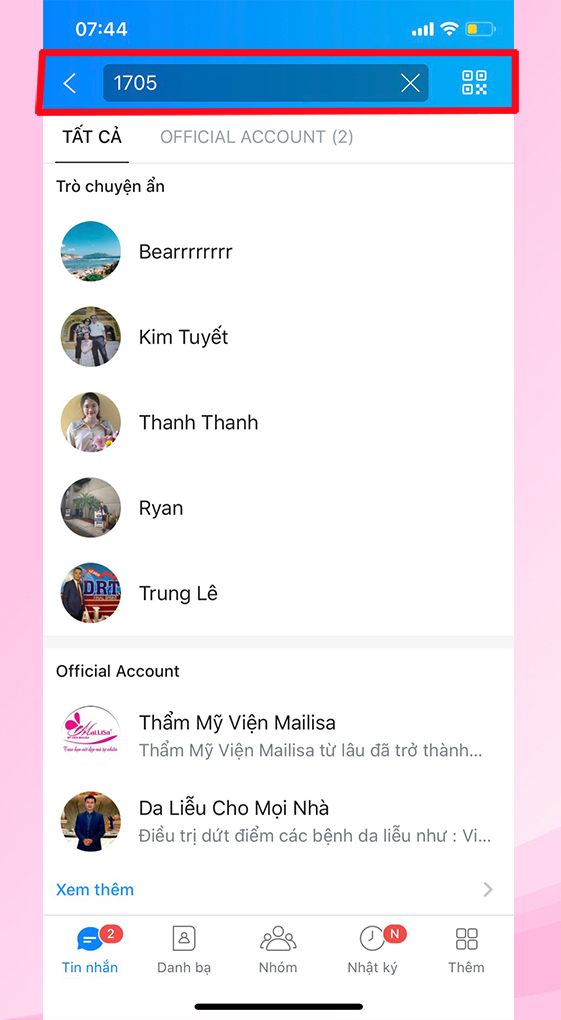
Bạn cũng có thể gõ vào thanh tìm kiếm tên của cuộc trò chuyện bị ẩn và chọn để mở cuộc trò chuyện đó. Tuy nhiên, bạn cần thực hiện thêm bước nhập mã PIN để có thể mở cuộc trò chuyện.
Vào Zalo > Nhập mã PIN > Mở cuộc trò chuyện bị ẩn > Chọn biểu tượng 3 chấm góc trên bên phải > Tìm chọn Bỏ ẩn trò chuyện > Chọn Có để xác nhận bỏ ẩn.
Bước 1: Vào Zalo > Trên thanh công cụ tìm kiếm bạn bè, nhập mã PIN hoặc nhập tên cuộc trò chuyện đã bị ẩn > Chọn cuộc trò chuyện bị ẩn muốn mở.

Bước 2: Chọn biểu tượng 3 chấm ở góc trên bên phải của cuộc trò chuyện.

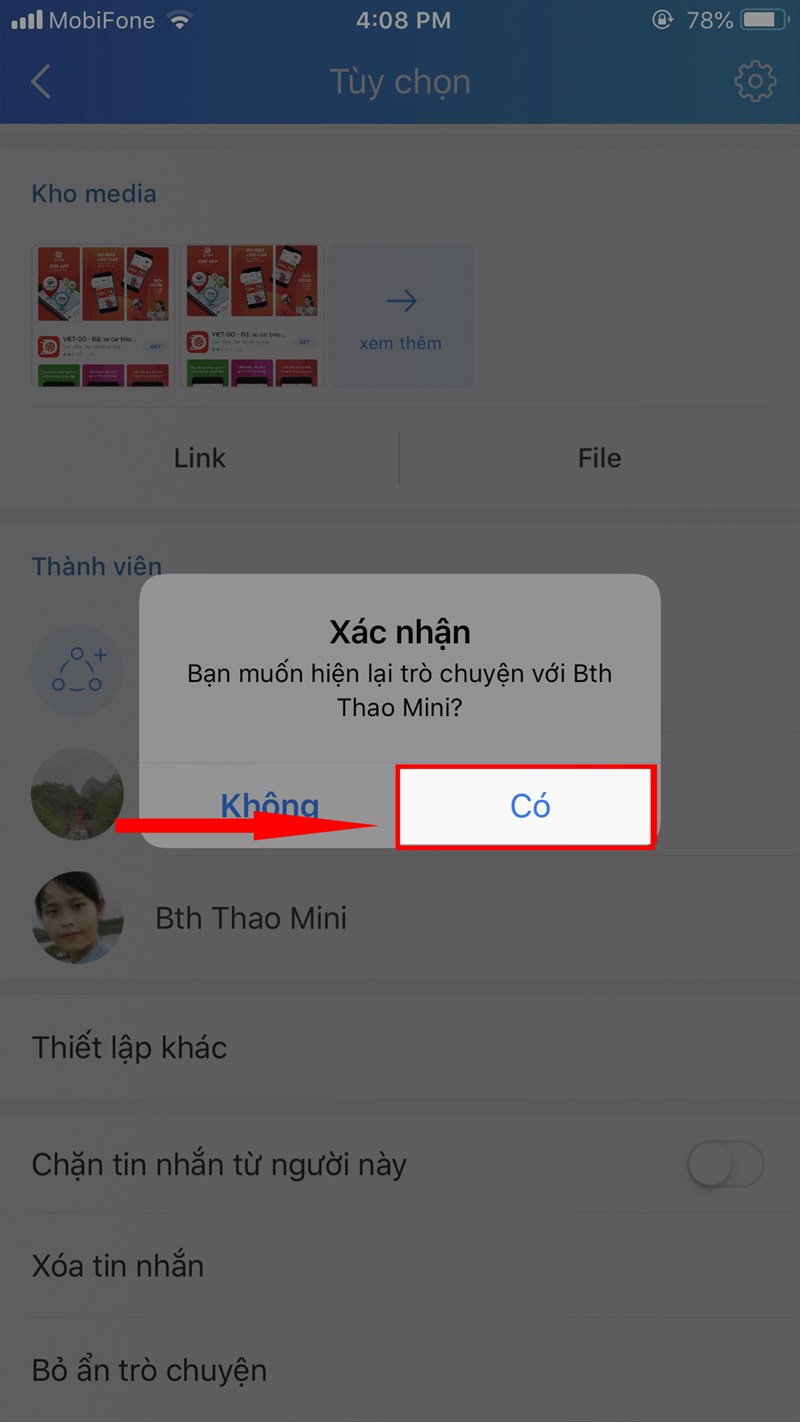
Bước 3: Tìm chọn Bỏ ẩn trò chuyện.
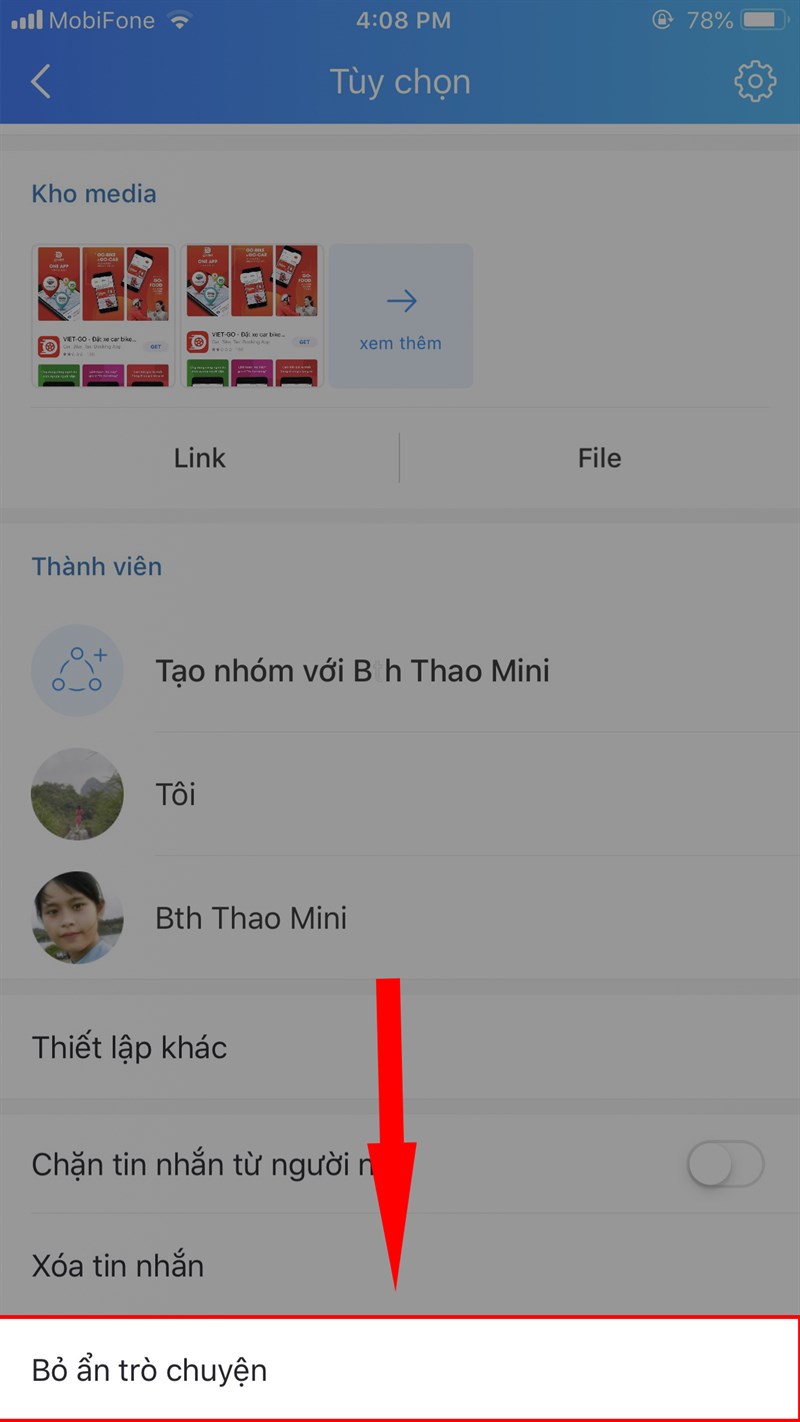
Bước 4: Chọn Có để xác nhận bỏ ẩn cuộc trò chuyện.
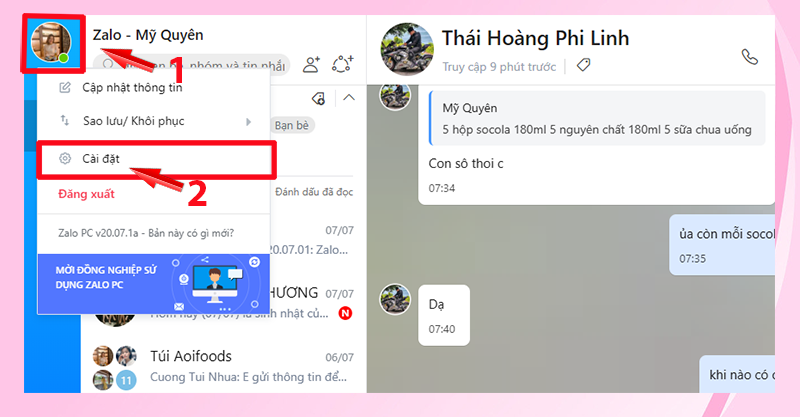
Hướng dẫn được thực hiện trên máy tính hệ điều hành Windows. Tuy nhiên, bạn cũng có thể thực hiện trên Macbook, điện thoại nền tảng Android, iOS vì chúng tương tự nhau.
Bước 1: Vào Zalo > Chọn vào ảnh đại diện > Chọn Cài đặt.
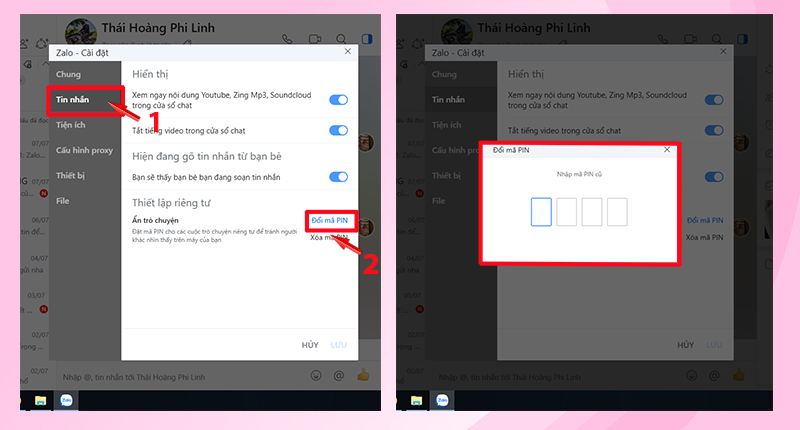
Bước 2: Chọn Tin nhắn > Chọn Đổi mã PIN > Nhập mã PIN cũ.
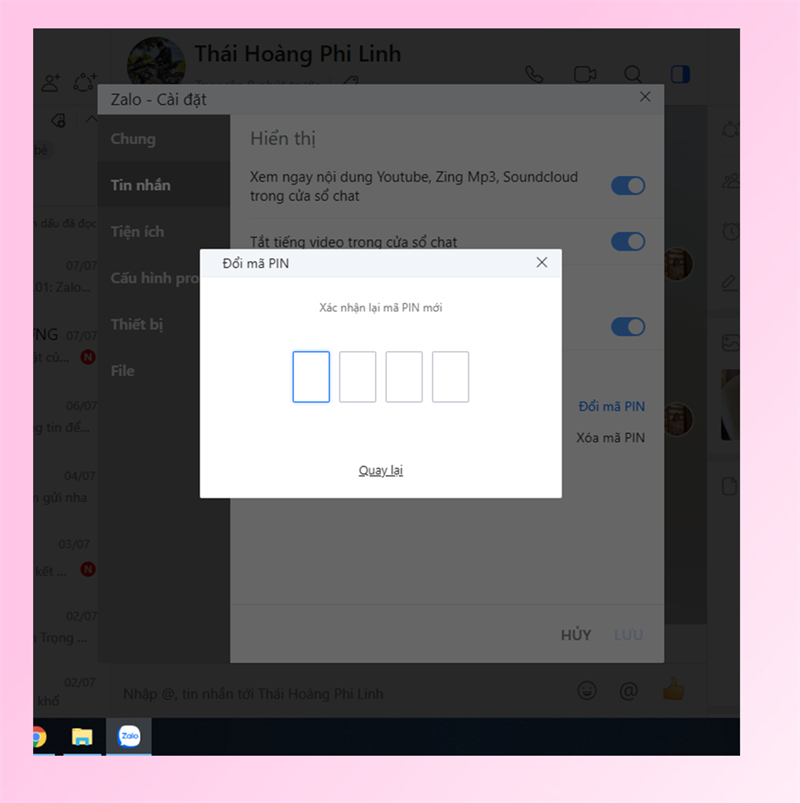
Bước 3: Nhập mã PIN mới.
Bước 4: Chọn Xóa mã PIN > Chọn Có để xác nhận xóa mã PIN.
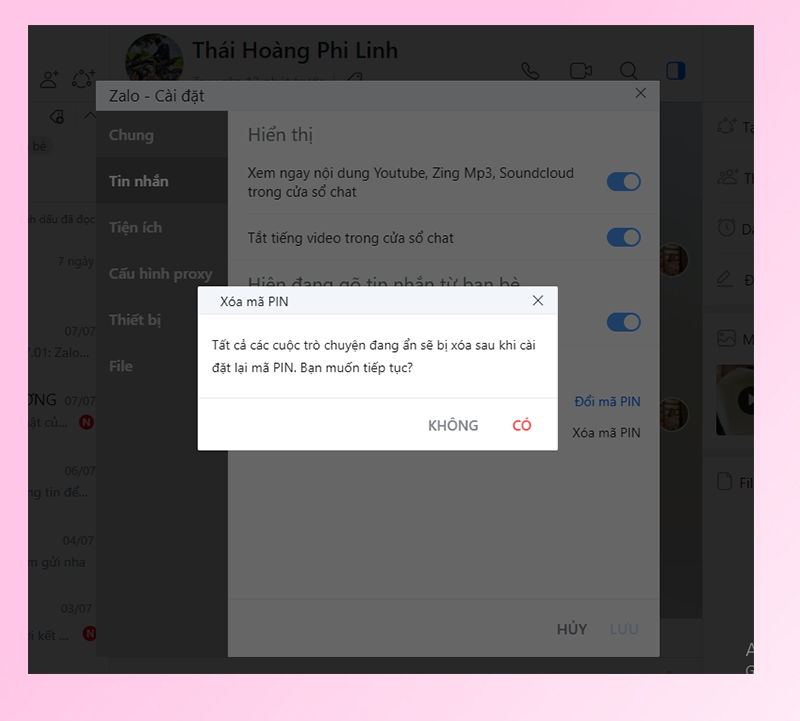
Ở bước xóa mã PIN, Sau khi bạn chọn xóa mã PIN thì toàn bộ tin nhắn trong cuộc trò chuyện bị ẩn cũng sẽ bị xóa. Vì vậy, người dùng nên xem lại những tin nhắn đã ẩn thật kỹ trước khi xóa mã PIN để tránh mất đi những cuộc trò chuyện quang trọng.
Như vậy, Trungtambaohanh.com đã hướng dẫn bạn các bước cụ thể để ẩn trò chuyện, tìm lại cuộc trò chuyện Zalo bị ẩn trên điện thoại Iphone. Nếu trong quá trình thực hiện, nếu có bất kỳ thắc mắc nào thì hãy để lại bình luận bên dưới nhé!
Trung tâm bảo hành có bán linh kiện và dịch vụ chính hãng, gọi là có ngay hỗ trợ miễn phí, bảo hành suốt đời. 0967891080

