• 7:30 - 20:30
    Cả CN & Lễ
  • Lịch hẹn
  • TTBH gần bạn
Cách bật chế độ chia đôi màn hình trên Google Maps, giúp bạn tìm đường một cách dễ dàng hơn

Cách bật chế độ chia đôi màn hình trên Google Maps, giúp bạn tìm đường một cách dễ dàng hơn

23,700₫

Có chổ đậu ô tô (Có thể mất phí)

    Cửa hàng bạn đã chọn

    Còn hàng sẵn có xem ngay lấy liền

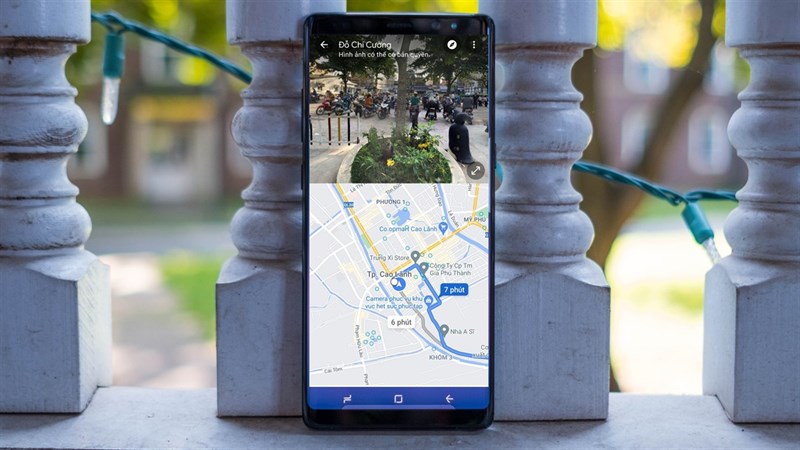
    Chế độ xem phố của ứng dụng Google Map trên điện thoại là một chế độ hết sức hữu ích vì nó giúp chúng ta dễ dàng nhận biết cảnh vật xung quanh nơi mà chúng ta sắp tới, thế nhưng bạn lại không thể vừa bật chế độ này vừa xem đường đi được.
    1

    Chế độ xem phố của ứng dụng Google Maps trên điện thoại là một tính năng hết sức hữu ích vì nó giúp chúng ta dễ dàng nhận biết cảnh vật xung quanh, nơi mà chúng ta sắp tới. Thế nhưng bạn lại không thể vừa bật chế độ này vừa xem đường đi được. Không sao cả! Điều đó hoàn toàn có cách khắc phục, bạn hãy theo dõi bài viết để biết làm thế nào nhé.

    Hướng dẫn chia màn hình chế độ xem phố và chế độ chỉ đường bình thường

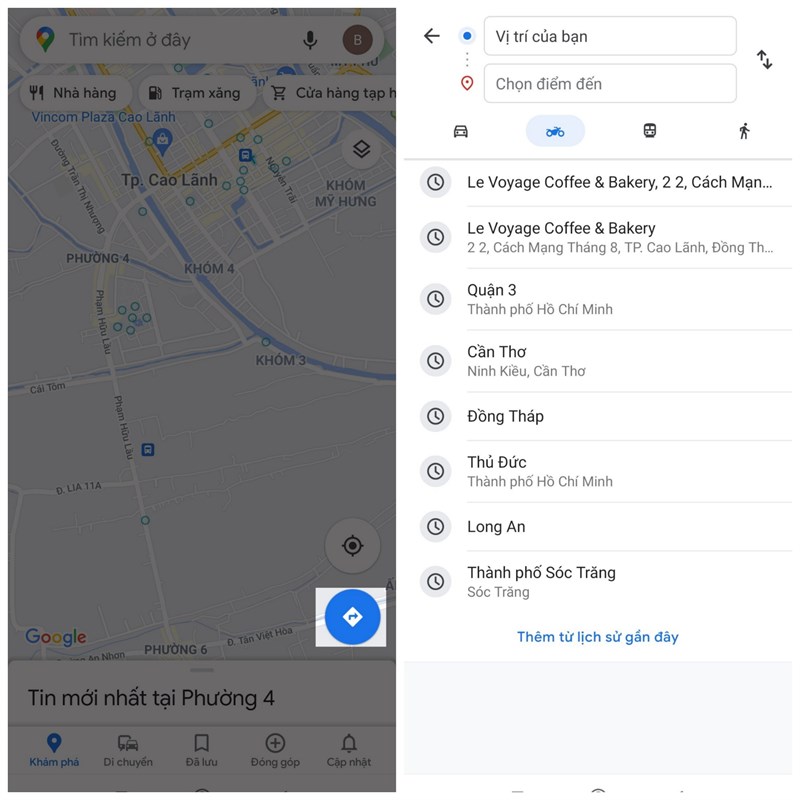
    Bước 1: Bạn vào phần tìm kiếm đường đi trên bản đồ và nhập nơi xuất phát, địa điểm cụ thể cần đến và cuối cùng chọn loại phương tiện di chuyển để Google Map sẽ tìm kiếm những đường đi phù hợp.
    1

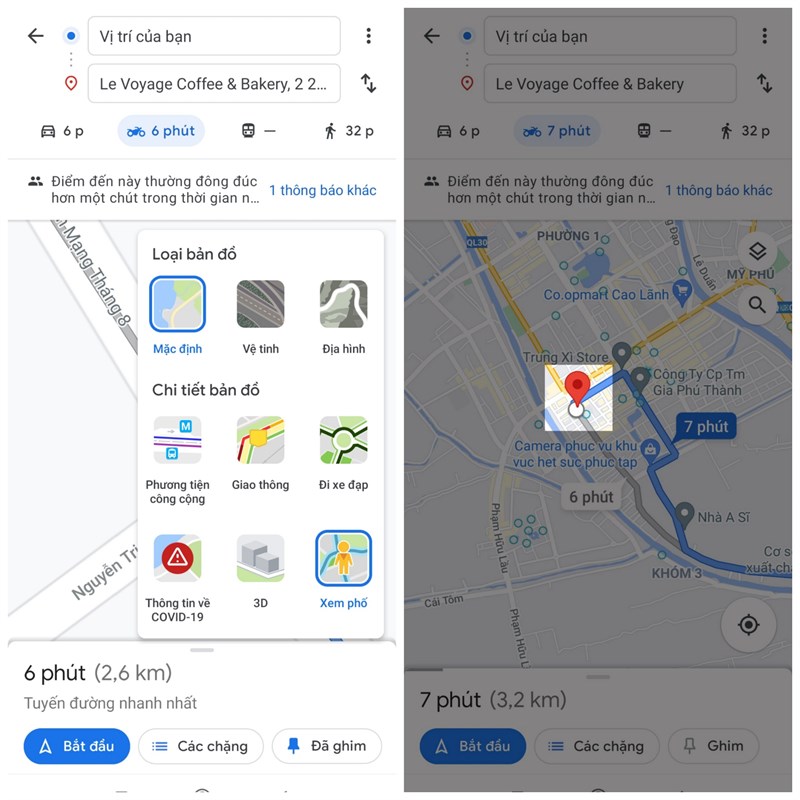
    Bước 2: Chọn bản đồ ở chế độ mặc định và chọn thêm chế độ Xem phố, sau đó bạn nhấn vào biểu tượng địa điểm như trên hình.
    1

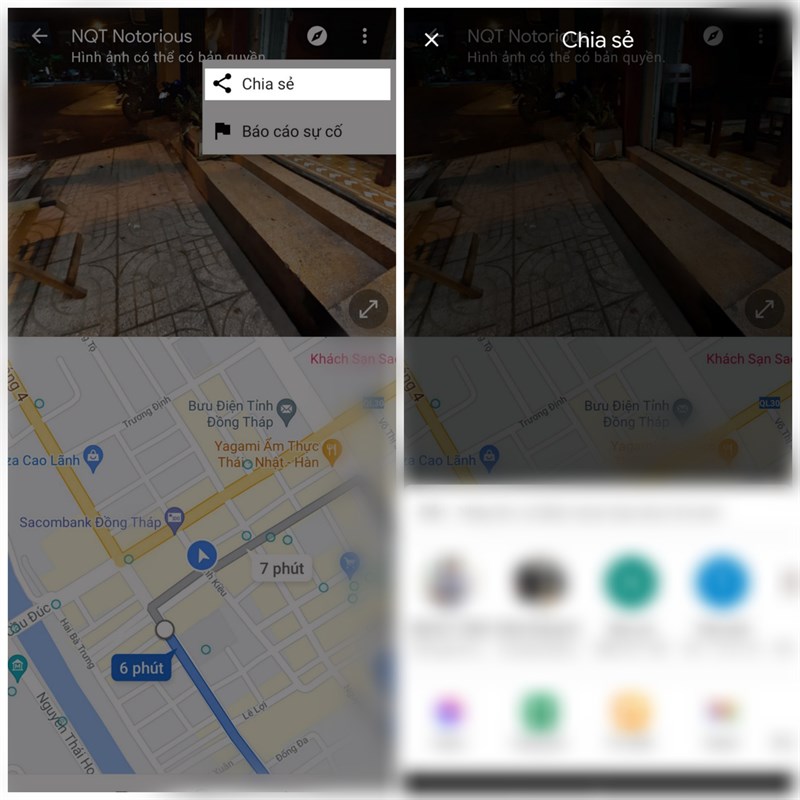
    Bước 3:  Lập tức một màn hình chứa hình ảnh của nơi bạn cần đến và đường đi. Bạn cũng có thể chia sẻ hình ảnh địa điểm cho bạn bè của bạn bằng cách nhấn vào Chia sẻ và chọn hình thức chia sẻ.
    1

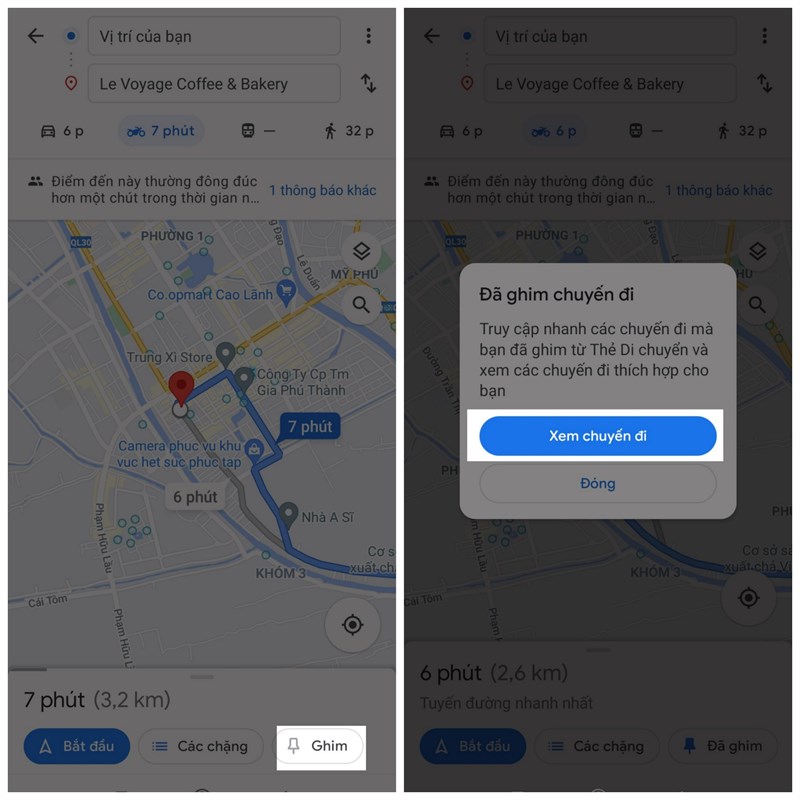
    Bước 4: Hãy ghim lại địa điểm cho những chuyến đi sau nhé. Nhấn vào ghim => Xem chuyến đi.
    1

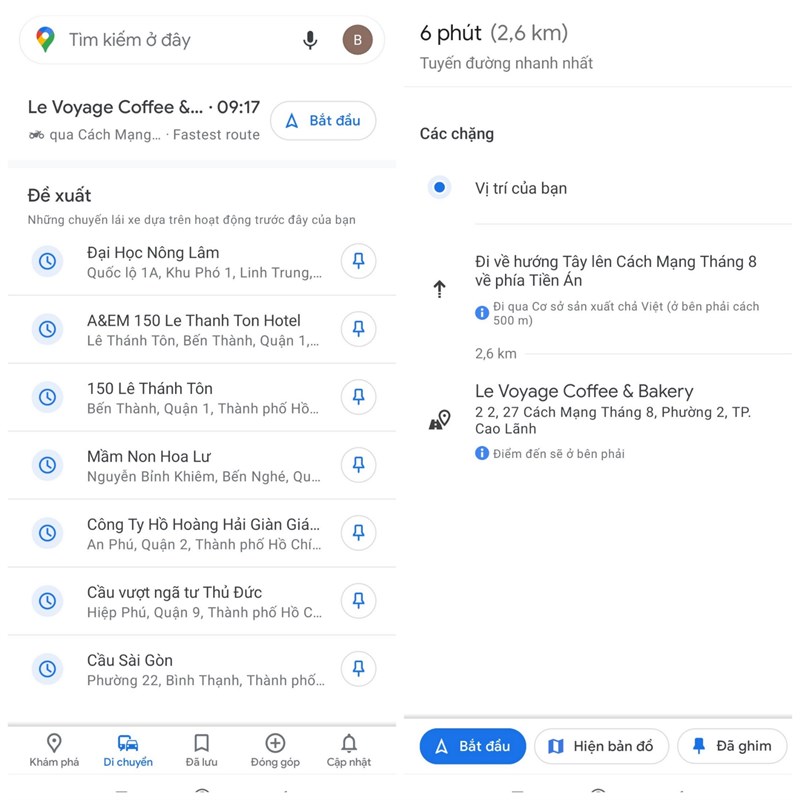
    Bước 5: Một list danh sách các địa điểm cần đến sẽ hiện ra, ngoài ra bạn cũng có thể xem được chặng đường của địa điểm cần đến.
    1

    Chúc các bạn thành công, nếu bạn đã sử dụng chế độ này rồi hãy để lại cảm nhận bên dưới phần bình luận và đừng quên like và share ủng hộ mình nhé.

    • Xài iPhone nhưng mạng WiFi lại bị chậm, thử ngay 5 mẹo sau đây để có tốc độ mạng nhanh hơn rõ rệt
    • Google Photos thì tốt đấy nhưng có ứng dụng này xài tiện hơn nhiều, đây là hướng dẫn cách dùng
    Trung tâm bảo hành có bán linh kiện và dịch vụ chính hãng, đào tạo KTV miễn phí, gọi là có mặt ngay, bảo hành tại nhà.
    Xem thêm ↓

    Cần tuyển kỹ thuật thay thế ĐT laptop PC làm tại nhà, tặng đồng phục đồ nghề trọn gói 10.000.000đ đặt lịch pv ngay không cần HS đặt lịch hẹn trên zalo hoặc ĐK nhận việc chỉ 1 Phút

    Viện máy tính nhận đào tạo học viên miễn học phí 1 kèm 1, có phụ cấp, bao ra nghề

    © 2027. Trungtambaohanh.com Thay Pin Điện Thoại Laptop, Phone PAD PC lấy liền
    Công Ty Cổ Phần Máy Tính VIỆN - GPĐKKD: 0305916372 do sở KHĐT TP.HCM cấp ngày 18/07/2008 ĐT: 028.3844.2008