
-
7:30 - 20:30
Cả CN & Lễ -

-


Bạn muốn bật dark mode để bảo vệ đôi mắt khi lướt web nhưng không biết làm cách nào? Đừng lo, bài viết này mình sẽ hướng dẫn bật chế độ Dark Mode trên Chrome dễ dàng nhất
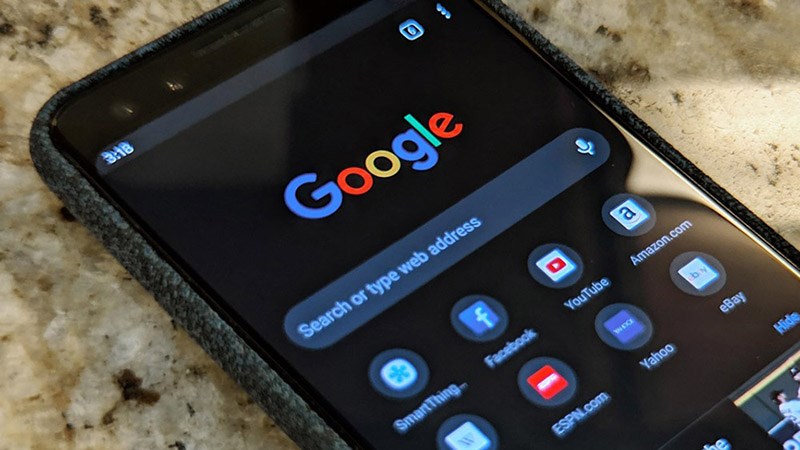
Bài viết được thực hiện trên iPhone, Samsung Galaxy S20+, và Laptop Dell. Bạn có thể thực hiện trên hệ điều hành iOS, Android, Windows và macOS.
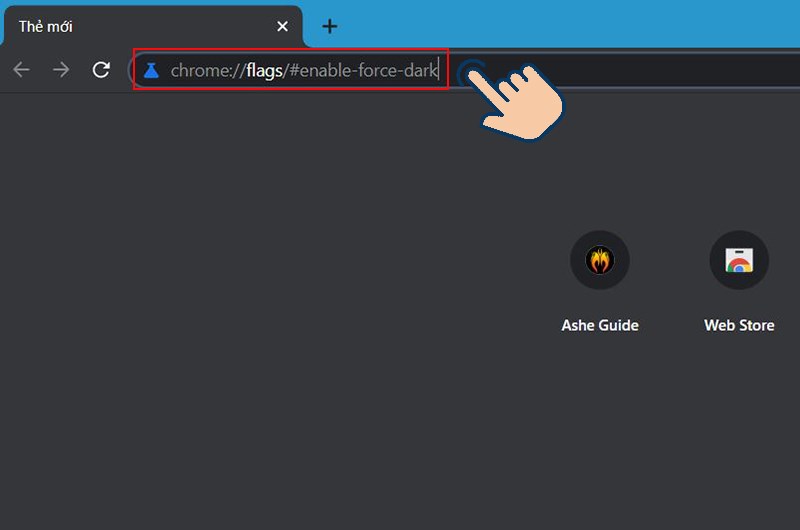
Nhập chrome://flags/#enable-force-dark vào thanh địa chỉ Chrome và tìm kiếm > ở mục Force Dark Mode for Web Content chọn option Enabled with selective inversion of non-image elements > Khởi động lại trình duyệt.
Bước 1: Đầu tiên bạn hãy nhập chrome://flags/#enable-force-dark vào thanh địa chỉ Chrome và nhấn tìm kiếm.
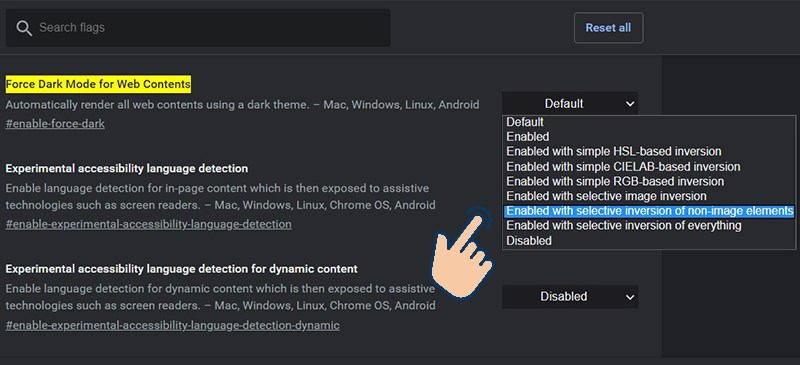
Bước 2: Tiếp theo ở mục Force Dark Mode for Web Content bạn hãy chọn option Enabled with selective inversion of non-image elements.
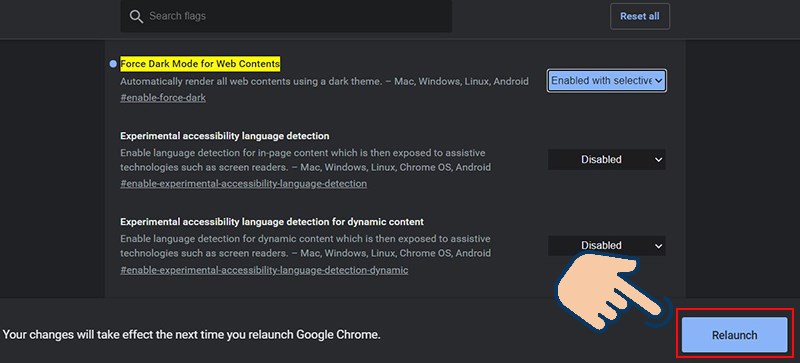
Bước 3: Sau đó ứng dụng sẽ yêu cầu bạn khởi động lại trình duyệt và bạn sẽ khởi động lại nó.
Bước 4: Sau khi khởi động lại, chế độ Dark Mode đã được bật.

Lưu ý: Chế độ Dark Mode trên máy tính chỉ có thể áp dụng trên phiên bản 78.0 trở lên.
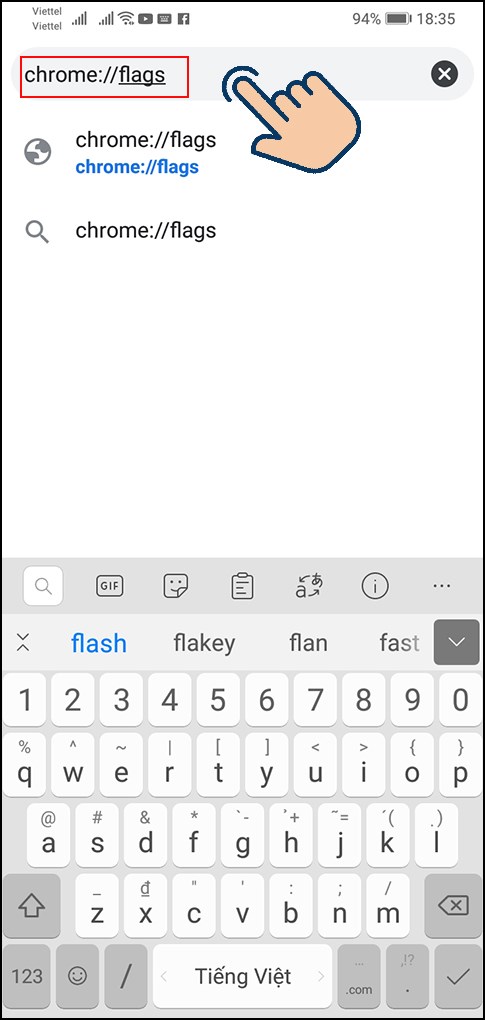
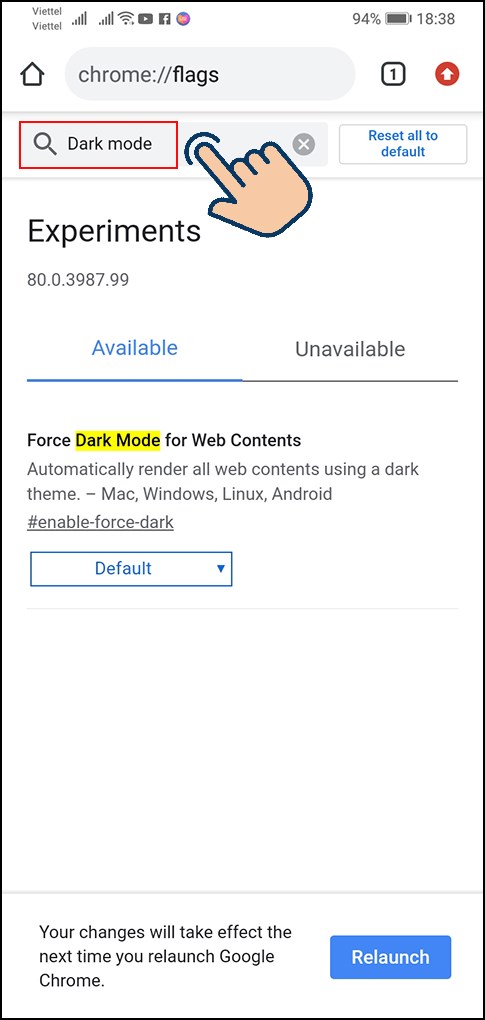
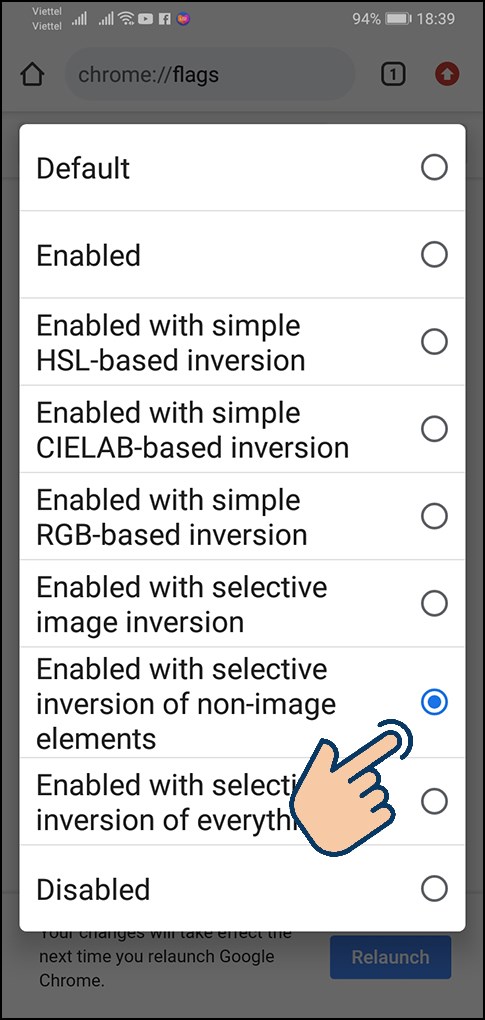
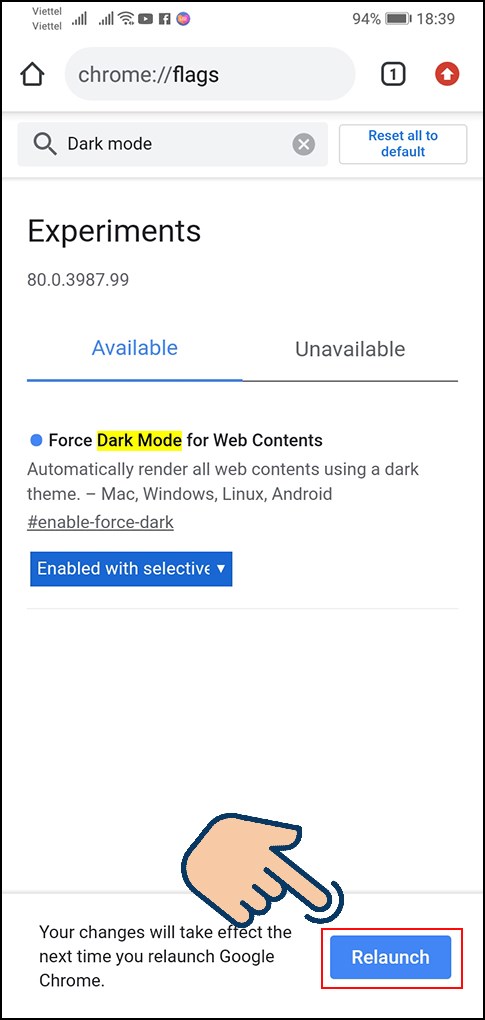
Nhập Chrome://flags vào thanh và nhấn tìm kiếm > gõ vào thanh tìm kiếm Dark mode > Ở mục Force Dark Mode for web contents chuyển tùy chọn sang Enabled with selective inversion of non-image elements > Relaunch rồi tắt Chrome đi.
Bước 1: Đầu tiên bạn hãy nhập dòng Chrome://flags vào thanh và nhấn tìm kiếm.
Bước 2: Tiếp theo gõ tìm kiếm Dark mode.
Bước 3: Ở mục Force Dark Mode for web contents chuyển tùy chọn từ Default sang Enabled with selective inversion of non-image elements.
Bước 4: Lúc này bạn hãy chọn Relauch ứng dụng sẽ yêu cầu khởi động lại trình duyệt.
Bước 5: Mở lại Chrome và chế độ Dark Mode đã được bật.

Lưu ý: Chế độ Dark Mode trên Android chỉ có thể áp dụng trên phiên bản 74.0 trở lên.
Cách làm rất đơn giản, chỉ cần bật chế độ dark mode trên thiết bị iOS thì Chrome cũng sẽ tự động chuyển sang dark mode. Để chuyển thiết bị iOS sang dark mode bạn có thể tham khảo tại đây.
Với 3 cách hướng dẫn bật chế độ Dark Mode trên Chrome vô cùng đơn giản này mong sẽ giúp ích được cho bạn. Chúc các bạn thành công, nếu thấy hữu ích hay chia sẻ để bạn bè cùng xem nhé!
Trung tâm bảo hành có bán linh kiện và dịch vụ chính hãng, gọi là có ngay hỗ trợ miễn phí, bảo hành suốt đời. 0967891080

