
-
7:30 - 20:30
Cả CN & Lễ -

-


Bài viết hướng dẫn cách bật chế độ không làm phiền trên Android smartphone, máy tính bảng nhanh chóng, thao tác dễ dàng thực hiện. Click xem ngay!
Bật chế độ không làm phiền trên Android smartphone, máy tính bảng
Bài viết được thực hiện trên điện thoại Xiaomi. Bạn có thể thao tác tương tự trên các thiết bị điện thoại Android, Tablet khác.
Vào cài đặt > Âm thanh và Rung > Im lặng/ Không làm phiền > Không làm phiền.
Bước 1: Tại giao diện chính của màn hình điện thoại bạn nhấn vào biểu tượng Cài đặt.
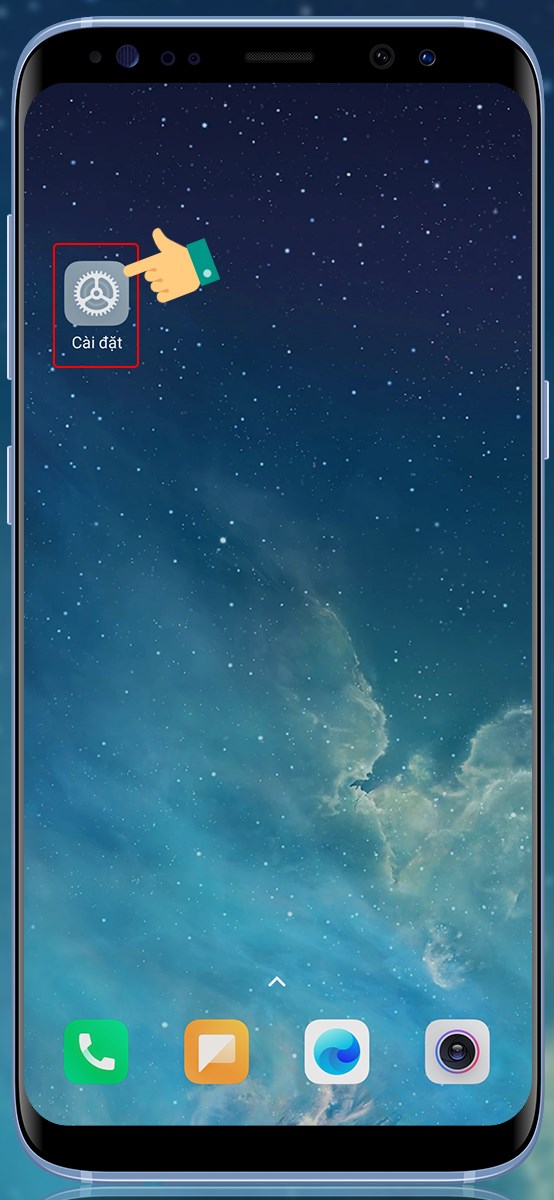
Vào cài đặt
Bước 2: Ở giao diện cài đặt sẽ xuất hiện nhiều mục khác nhau để bạn lựa chọn, hãy kéo xuống bên dưới và nhấn vào Âm thanh và rung.
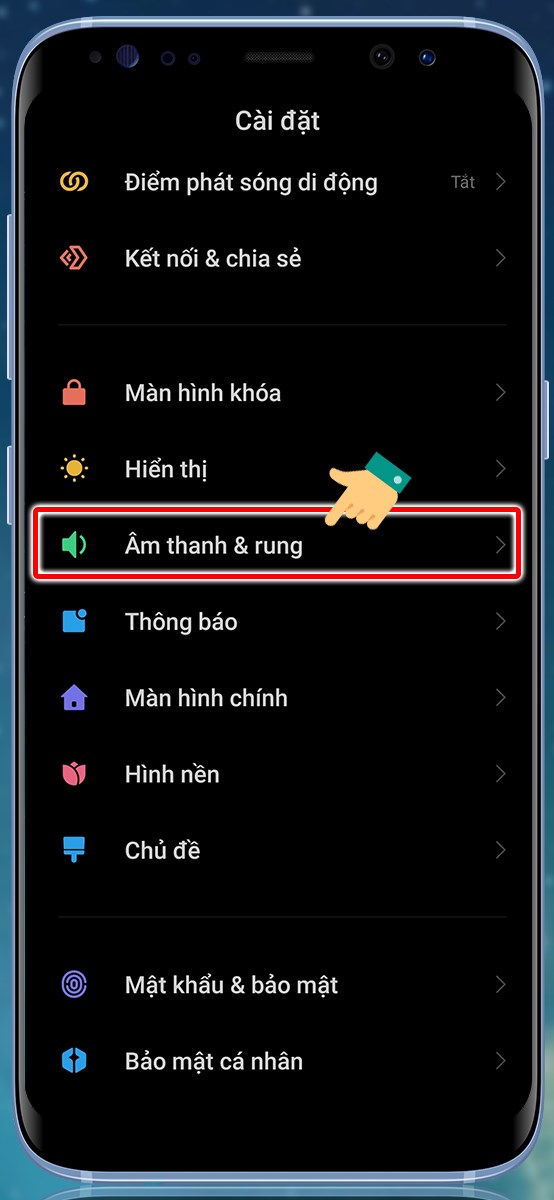
Chọn âm thanh và rung
Bước 3: Tại đây bạn nhấp vào Im lặng/hoặc không làm phiền.
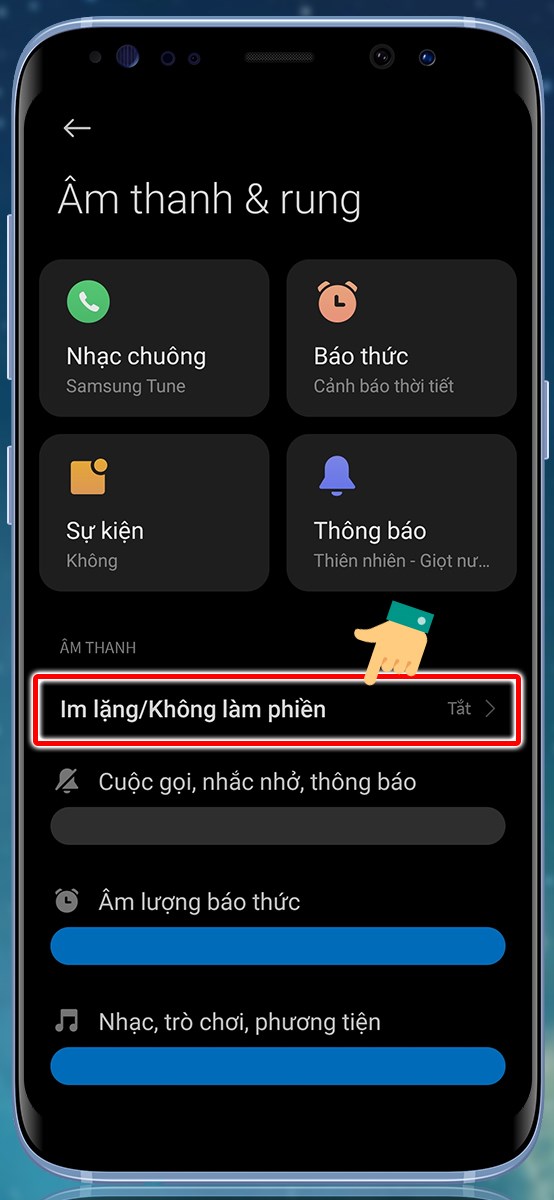
Vào chế độ không làm phiền
Bước 4: Tại giao diện tiếp theo bạn chọn vào chế độ không làm phiền là hoàn thành. Để thực hiện thiết lập lịch bật chế độ không làm phiền bạn hãy theo dõi phần II bên dưới.
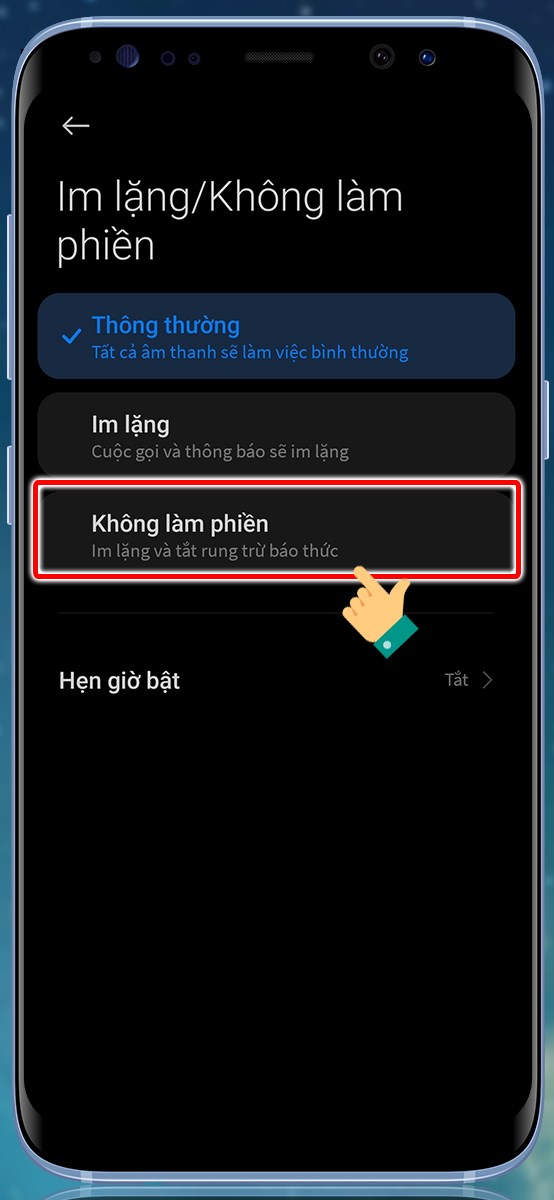
Chọn chế độ không làm phiền
Hẹn giờ bật > Thêm > Đặt thời gian cụ thể.
Bước 1: Tại giao diện Không làm phiền có các mục Cho phép cuộc gọi đến, thông báo cuộc gọi lặp lại, giới hạn thông báo nổi và chọn vào Hẹn giờ bật để thiết lập lịch.
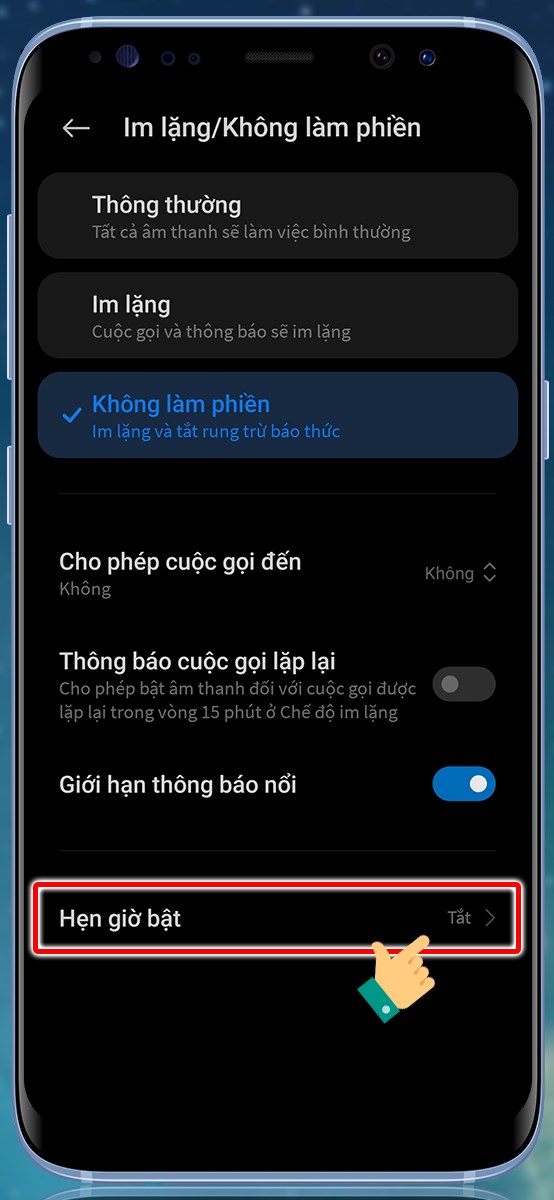
Thêm lịch mở chế độ
Bước 2: Tại đây bạn chọn Thêm để thêm một mục giờ bật Không làm phiền.
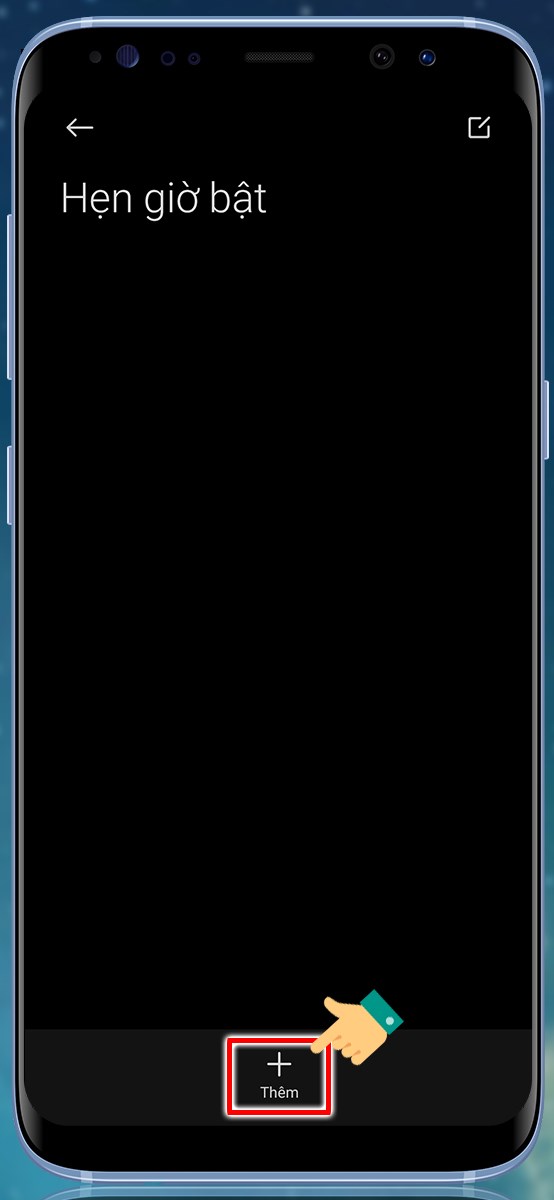
Thêm
Bước 3: Cuối cùng bạn chỉ việc đặt tên, ngày cụ thể hay tất cả các ngày trong tuần và từ giờ nào đến giờ nào bật/tắt chế độ Không làm phiền.
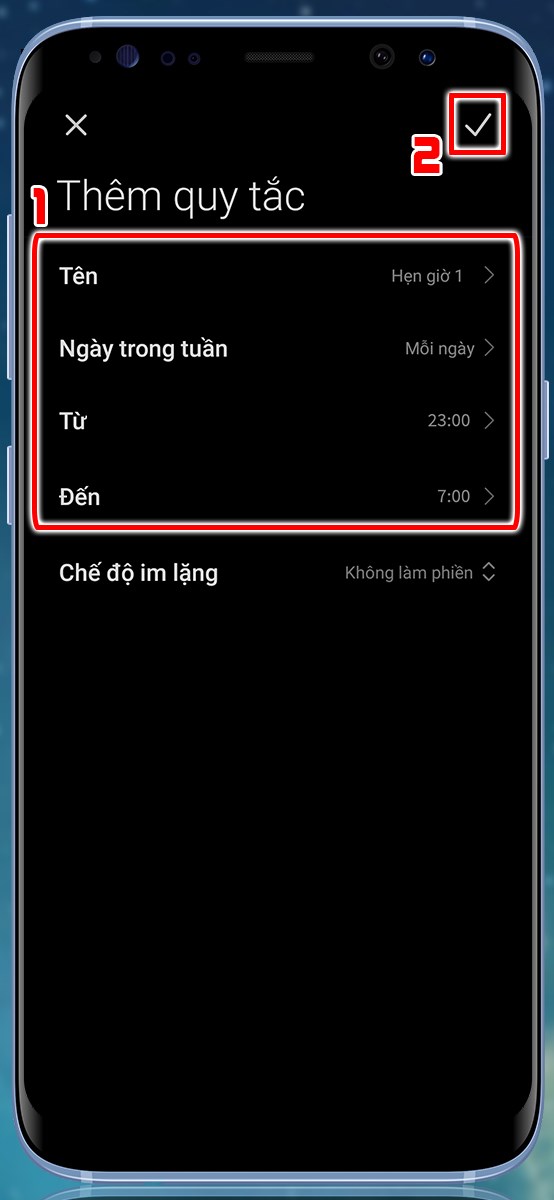
Thêm thời gian và hoàn thành
Vào chế độ trong giao diện Thêm quy tắc > Chọn một trong hai mục Im lặng hoặc Không làm phiền.
Bước 1: Trong chế độ không làm phiền có thê 1 phần chọn chế độ, hãy nhấn vào Chế độ.
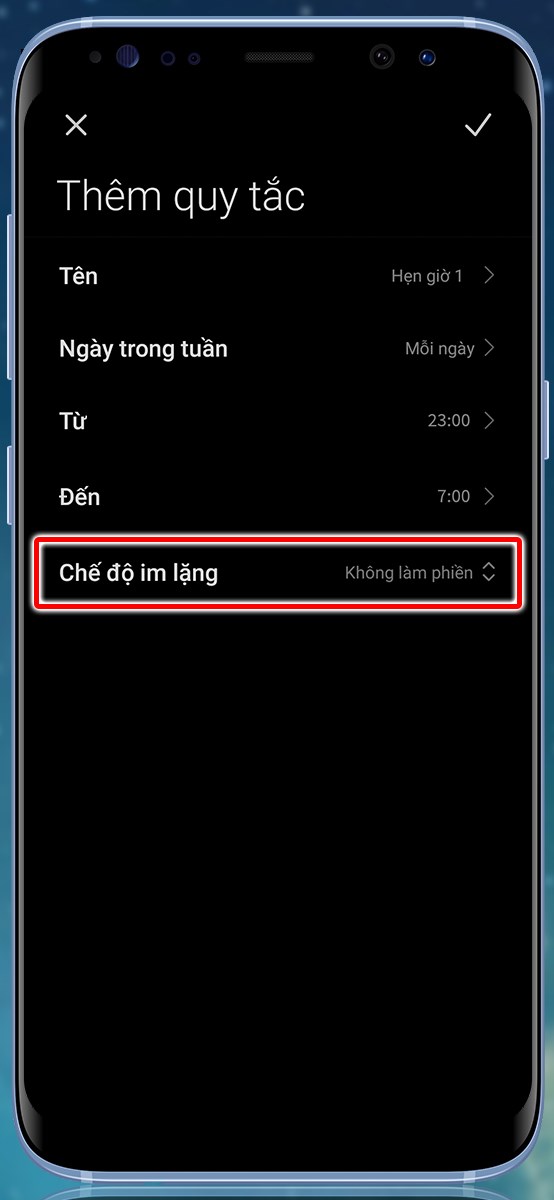
Thiết lập thông báo
Bước 2: Ở mục này bạn có 2 lựa chọn là không làm phiền hoặc im lặng. Sự khác biệt giữa hai chế độ này là nếu bạn bật im lặng thì tất cả thông báo tin nhắn, cuộc gọi từ các ứng dụng đề tắt, còn đối với không làm phiền thì các thông báo từ ứng dụng hay cuộc gọi quan trọng vẫn được phát.
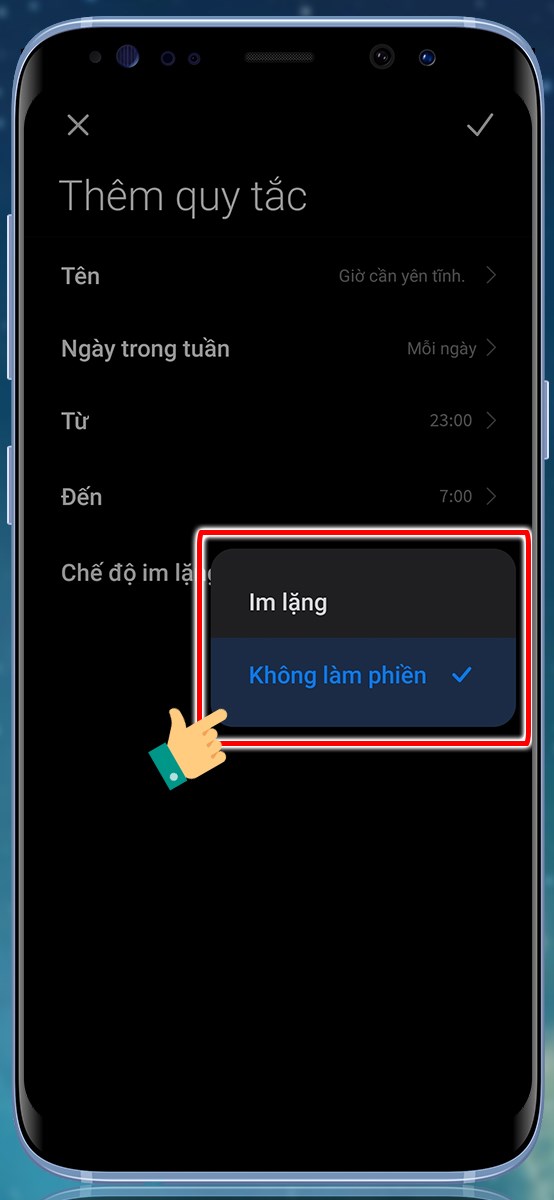
Chọn loại thông báo
Hy vọng qua bài viết bạn có thể bật chế độ không làm phiền trên Android smartphone, máy tính bảng dễ dàng. Nếu có thắc về thao tác trong bài viết bạn có thể để lại thông tin dưới phần bình luận nhé. Chúc các bạn thành công.
Trung tâm chuyên sửa chữa thay thế, bảo hành miễn phí, nhượng quyền thương hiệu trungtambaohanh.com + marketing.