
-
7:30 - 20:30
Cả CN & Lễ -

-


Hướng dẫn bạn cách bật cổng âm thanh phía trước của máy tính trên Windows 10, tìm hiểu về cổng âm thanh trên máy tính. Hãy click vào đây để xem hướng dẫn chi tiết!
- Cổng âm thanh được sử dụng để kết nối âm thanh giữa máy tính với loa hay các thiết bị đầu ra âm thanh khác. Trên máy tính thường được trang bị 2 cổng âm thanh để mang lại sự thuận tiện cho người dùng như sau:
+ Cổng sau dùng để cắm loa và tai nghe.
+ Cổng trước hay còn gọi front port.
Cổng trước này được mặc định trong trạng thái tắt, do đó người dùng thường nghĩ rằng máy tính gặp vấn đề hư hỏng, không nhận tai nghe khi cắm dây và không kết nối được. Tuy nhiên, người dùng chỉ cần bật cổng âm thanh là có thể sử dụng được.

- Các đầu nối âm thanh vòm tròn (Đấu nối 3,5 mm).
Cổng âm thanh này rất phổ biến trên các thiết bị như máy tính hay laptop, có thể được sử dụng để kết nối tai nghe hoặc các kênh âm thanh tương tự.
Người dùng thường sẽ tìm thấy một hệ thống kết nối 6 cổng 3.5 mm trên hầu hết các loại máy tính gồm các màu khác nhau như cam, vàng, xanh dương, đen và xám. Hệ thống 6 cổng này có thể sử dụng cho cấu hình âm thanh vòm lên đến 8 kênh.

Trước khi thực hiện thao tác mở cổng âm thanh phía trước, bạn phải chắc chắn rằng:
+ Đã kết nối các jack cắm cần thiết, các cổng âm thanh đều hoạt động tốt và không bị hư hỏng gì.
+ Máy tính của bạn đã được cài đặt Realtek HD Audio Manager - công cụ để cài đặt các thiết lập về âm thanh trên Windows 10.
+ Mỗi loại máy sẽ có cấu hình khác nhau, thế nên giao của Realtek HD Audio Manager có thể khác nhau đôi chút.
- Bước 1: Bạn truy cập vào Control Panel trong Windows 10.
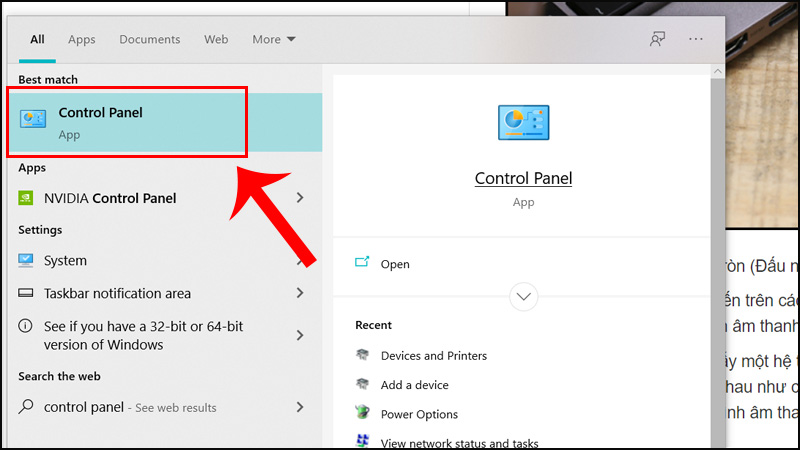 Sau đó, tìm và chọn mục Realtek HD Audio Manager hoặc Realtek HD Sound Effect Manager, màn hình sẽ hiển thị.

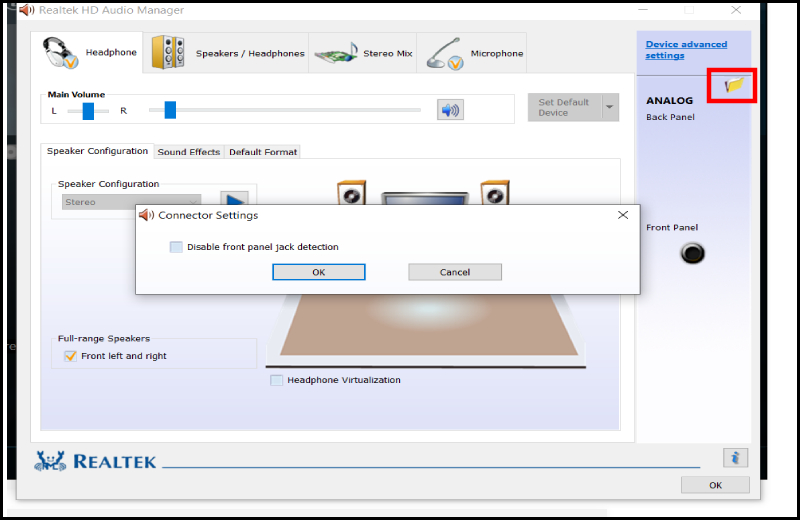
- Bước 2: Sau khi hiện lên cửa sổ Realtek HD Audio Manager, bạn nhấp chọn Connector Settings, thường sẽ có biểu tượng thư mục Settings.
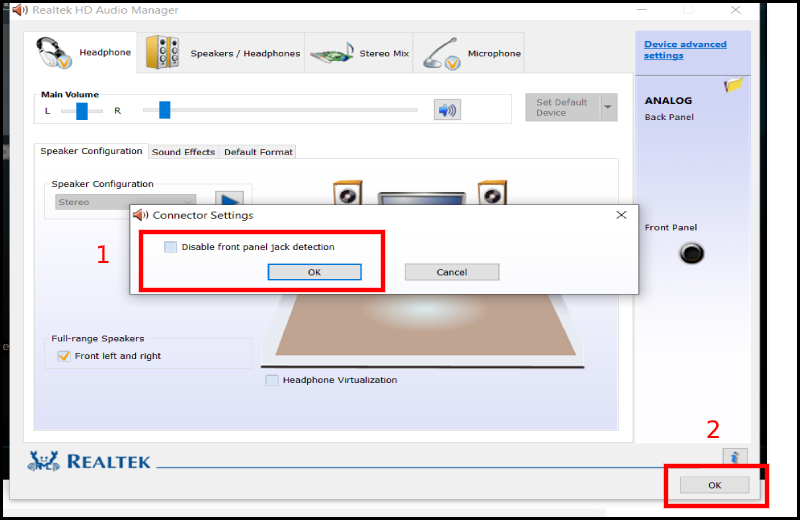
- Bước 3: Tiếp theo, bạn bỏ tùy chọn Disable front panel jack detection và nhấn OK > Bạn bấm OK để lưu lại.
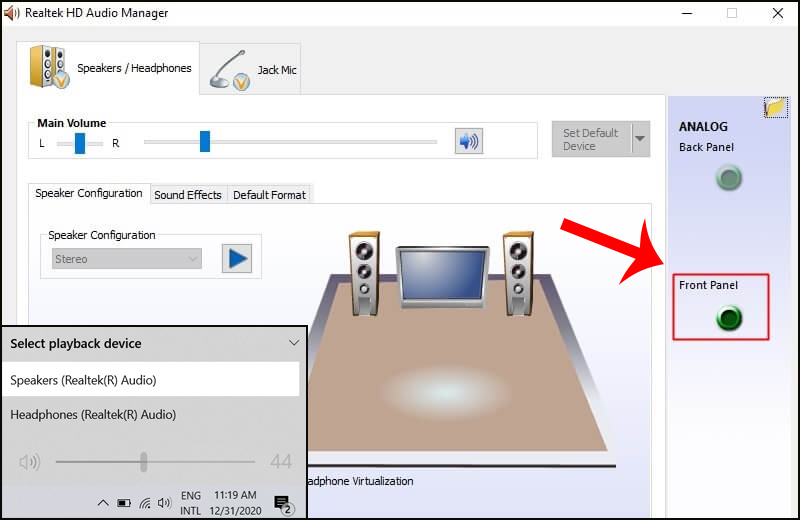
- Bước 4: Vậy là cổng âm thành phía trước trên máy tính đã được bật rồi, bạn thấy biểu tượng jack cắm sáng lên, hoặc kiểm tra biểu tượng âm thanh dưới Taskbar có thêm tùy chọn là được.
Bài viết trên có thể giúp bạn dễ dàng kết nối với các thiết bị đầu ra âm thanh. Hãy để lại bình luận nếu có bất cứ thắc mắc nào. Cảm ơn bạn đã theo dõi!
Trung tâm bảo hành có bán linh kiện và dịch vụ chính hãng, gọi là có ngay hỗ trợ miễn phí, bảo hành suốt đời. 0967891080

