
-
7:30 - 20:30
Cả CN & Lễ -

-


Nếu bạn vẫn chưa biết cách tận dụng tính năng đèn bàn phím của Laptop Asus này. Hãy cùng tham khảo cách bật đèn bàn phím laptop Asus cực đơn giản qua bài viết dưới đây nhé!
Đèn bàn phím laptop là một trong những tính năng đã được nhà sản xuất tích hợp vào sản phẩm. Chức năng này đặc biệt phù hợp cho những ai thường xuyên làm việc trong điều kiện thiếu ánh sáng, giúp việc gõ phím chính xác hơn.
Dưới đây là video hướng dẫn bật đèn bàn phím Asus bằng phím tắt.
Đối với mỗi dòng máy khác nhau Asus sẽ thiết kế các phím tắt để bật đèn bàn phím laptop khác nhau. Sau đây là một số cách cơ bản:
Cách 1: Nhấn phím F7 đối với hầu hết các loại Laptop của Asus.
Để điều chỉnh độ sáng bản phím bạn có thể nhấn tổ hợp phím Fn + F7.

Nhấn phím F7
Cách 2: Ở một số loại khác, phím chức năng đèn nền bàn phím có thể là F3 và F4.
Để điều chỉnh độ sáng bản phím bạn có thể nhấn tổ hợp phím Fn + F3 (giảm) và Fn + F4 (tăng).

Nhấn phím F3/ F4
Cách 3: Ở một số dòng Laptop chơi game phím chức năng đèn bàn phím có thể là phím lên hoặc xuống.
Để điều chỉnh độ sáng bản phím bạn có thể nhấn tổ hợp phím Fn + phím xuống (giảm) và Fn + phím lên (tăng).

Nhấn phím lên hoặc xuống
Dưới đây là video hướng dẫn cách bật đèn bàn phím laptop Asus trên Windows 10.
Bước 1: Tìm chọn Control Panel trong ô tìm kiếm trên Windows 10.
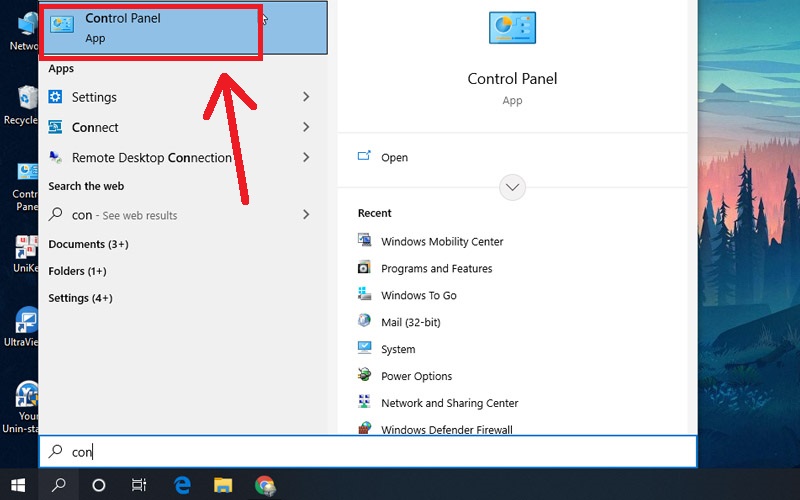
Tìm chọn Control Panel
Bước 2: Tìm chọn mục Windows mobility center.
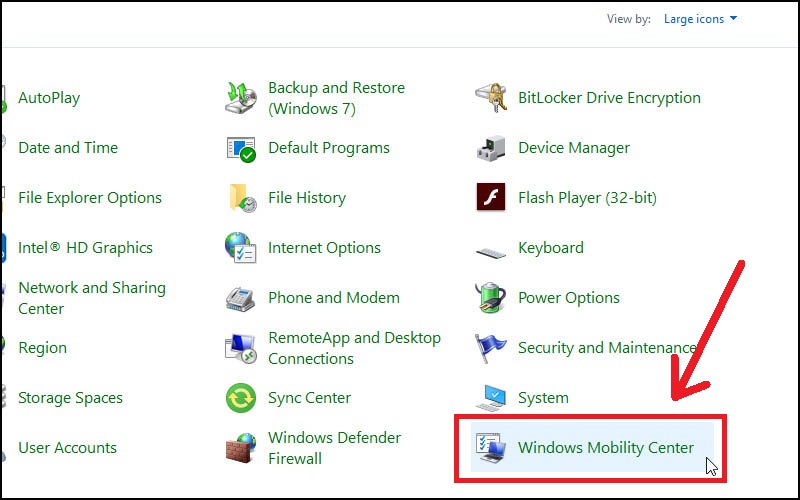
Chọn mục Windows mobility center
Bước 3: Nhấn vào biểu tượng của Keyboard backlight.
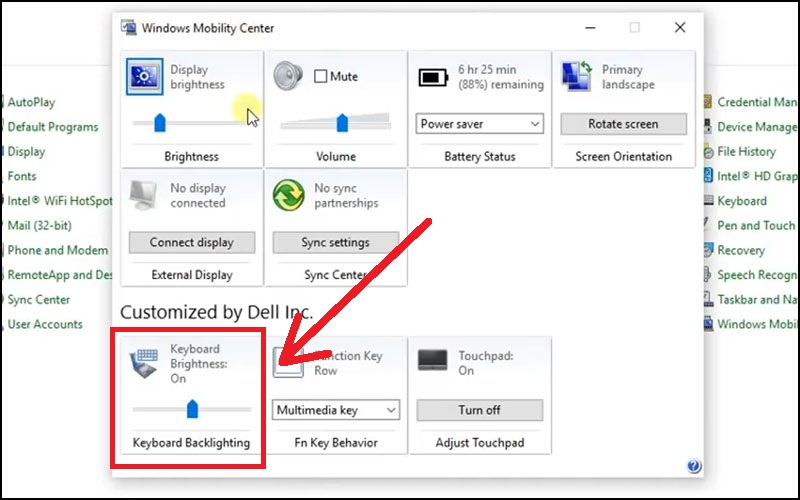
Chọn biểu tượng của Keyboard backlight
Bước 4: Kéo thanh kéo về Bright > Nhấn OK để hoàn tất.
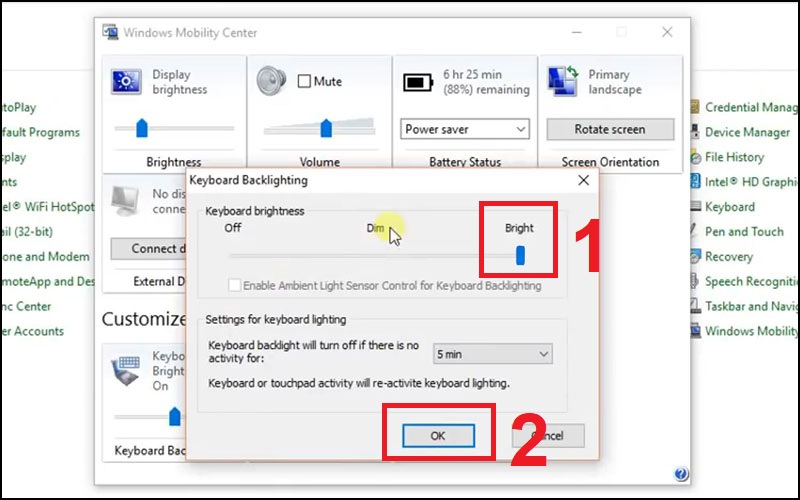
Kéo thanh kéo về Bright và nhấn OK
Như vậy bài viết đã hướng dẫn một số cách cơ bản là hoàn tất cách bật đèn bàn phím Laptop Asus. Chúc bạn thành công.
Trung tâm bảo hành có bán linh kiện và dịch vụ chính hãng, gọi là có ngay hỗ trợ miễn phí, bảo hành suốt đời.