
-
7:30 - 20:30
Cả CN & Lễ -

-


Bạn thường sử dụng điện thoại trong môi trường thiếu ánh sáng thì bài viết này sẽ hướng dẫn cho bạn cách bật đèn phím cảm ứng trên Samsung J7 Pro đơn giản. Click xem ngay!
Ở dòng điện thoại Samsung Galaxy J7 Pro thì không được trang bị đèn phím cảm ứng nên bạn không thể bật được. Tuy nhiên, một số dòng thuộc điện thoại Samsung có đèn phím cảm ứng, bạn có thể tham khảo: TẠI ĐÂY.

Cách bật đèn phím cảm ứng Samsung Galaxy J7 Pro
Bước 1: Vào Settings (Cài đặt) > Chọn vào Display (Hiển thị).

Vào Settings (Cài đặt), chọn vào Display (Hiển thị)
Bước 2: Chọn Touch key light duration (Thời lượng sáng của phím cảm ứng) > Cửa sổ tùy chọn sẽ bật lên, bạn có thể lựa chọn:
+ Tắt: Nhấn vào Always off.
+ Bật: Nhấn vào Always on.
+ Ngoài ra bạn còn có thể tùy chỉnh thời gian sáng màn hình như bạn muốn (1.5s, 6s).
Để biết chi tiết hơn bạn có thể tham khảo thêm bài viết 2 cách bật, tắt đèn phím điều hướng trên điện thoại Android.

Cửa sổ tùy chọn sẽ bật lên, bạn có thể lựa chọn
Bước 1: Vào Cài đặt > Chọn Hỗ trợ.

Vào Cài đặt, chọn Hỗ trợ
Bước 2: Tìm đến mục Thao tác và tương tác > Kéo sang phải mục Menu hỗ trợ > Chọn Bật.

Kéo sang phải mục Menu hỗ trợ > Chọn Bật
Bước 3: Bạn đã bật được nút Home ảo trên Samsung Galaxy J7 Pro. Bạn cũng có thể tùy chỉnh các chức năng theo ý muốn.

Bạn có thể tủy chỉnh các chức năng theo ý muốn
Bước 1: Chọn Cài đặt > Nhấn vào mục Màn hình.

Chọn Cài đặt, nhấn vào mục Màn hình
Bước 2: Kéo sang phải mục Đèn LED thông báo để Bật đèn LED thông báo trên Samsung Galaxy J7 Prime.

Kéo sang phải mục Đèn LED thông báo để Bật đèn LED
Mẹo: Bạn cũng có thể thực hiện tìm kiếm tính năng bằng cách vào Cài đặt > Chọn biểu tượng tìm kiếm ở góc phải màn hình > Nhập Đèn LED thông báo để tìm và bật/tắt tính năng.
Bước 1: Chọn Cài đặt > Chọn mục Màn hình.

Chọn Cài đặt > Chọn mục Màn hình
Bước 2: Chạm hoặc kéo công tắc sang phải để bật tính năng Đèn LED thông báo.

Chạm hoặc kéo công tắc sang phải để bật tính năng Đèn LED thông báo
Để tắt tính năng này, bạn chỉ cần kéo công tắc sang trái là được.
Giới thiệu sản phẩm điện thoại Samsung Galaxy Z Fold3 5G 512GB:
+ Màn hình: Dynamic AMOLED 2X Chính 7.6" & Phụ 6.2"Full HD+
+ Hệ điều hành: Android 11
+ Camera sau: 3 camera 12MP
+ Camera trước: 10MP & 4MP
+ Chip: Snapdragon 888
+ RAM: 12GB
+ Bộ nhớ trong: 512GB
+ SIM: 2 Nano SIM + 1 eSIM kết hợp Hỗ trợ 5G
+ Pin, Sạc: 4400mAh 25W
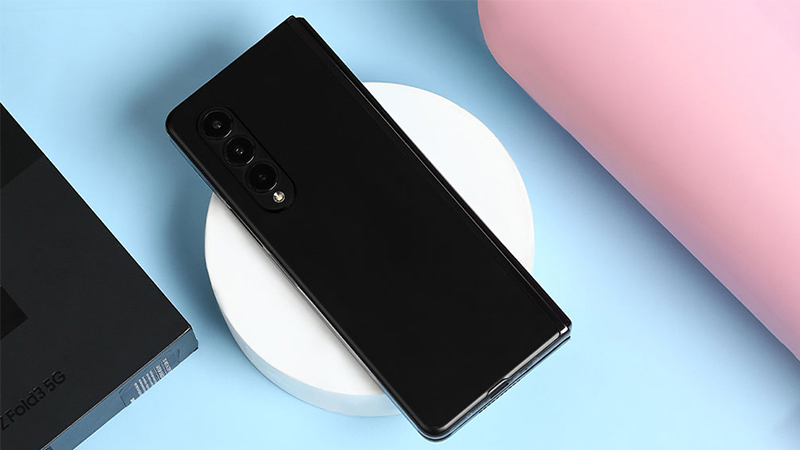
Điện thoại Samsung Galaxy Z Fold3 5G 512GB
- Ngoài ra điện thoại Samsung Galaxy Z Fold3 5G 512GB còn có những tính năng mới mẻ như: Đột phá thiết kế màn hình gập, cụm camera đỉnh cao công nghệ, nâng tầm giải trí màn hình gập với camera ẩn, hiệu năng hàng đầu với Snapdragon 888, thời lượng pin thoải mái sử dụng giải trí,...
- Samsung Samsung Galaxy Z Flip 3 tại Trung Tâm Bảo Hành có giá 24.990.000₫ cho phiên bản 128GB và 26.990.000₫ cho phiên bản 256GB.
Khi mua điện thoại Samsung Galaxy Z Fold3 5G 512GB tại Trungtambaohanh.com, bạn sẽ được hưởng các ưu đãi sau:
- Hư gì đổi nấy 12 tháng tại các siêu thị toàn quốc (miễn phí tháng đầu).
- Bảo hành chính hãng điện thoại 1 năm.
Các thông tin về chính sách bảo hành được cập nhật vào ngày viết bài (27/12/2021) và chính sách có thể thay đổi theo thời gian, để xem chi tiết chính sách bảo hành cụ thể bạn có thể xem TẠI ĐÂY.
Chính sách bảo hành khi mua điện thoại tại Trung Tâm Bảo Hành
Bài viết trên đã hướng dẫn cho bạn cách bật đèn phím cảm ứng trên Samsung J7 Pro đơn giản. Chúc bạn thực hiện thành công!
Trung Tâm Bảo Hành mở cửa suốt sửa chữa bảo hành ĐT laptop PC Surface iMac Đồng Hồ và luôn có sẵn linh kiện thay ngay giao hàng tận nơi cho khách hàng. 0967891080

