• 7:30 - 20:30
    Cả CN & Lễ
  • Lịch hẹn
  • TTBH gần bạn
Cách bật filter trong Microsoft Teams bằng Snap Camera

Cách bật filter trong Microsoft Teams bằng Snap Camera

29,000₫

Có chổ đậu ô tô (Có thể mất phí)

    Cửa hàng bạn đã chọn

    Còn hàng sẵn có xem ngay lấy liền

    Hướng dẫn cách bật filter trong Microsoft Teams bằng Snap Camera để thêm thú vị trong cuộc gọi nhóm với bộ lọc trong Snap Camera trên Microsoft Teams .
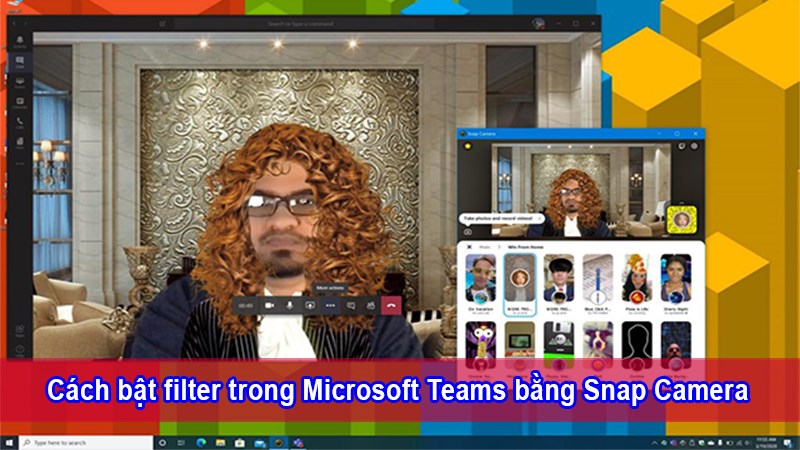
    Bạn đang sử dụng Microsoft Teams để kết nối việc học, trò truyện nhóm online tại nhà. Việc sử dụng bộ lọc Snapchat Camera sẽ trở nên vô cùng thú vị trong buổi học, buổi nói chuyện. Bài viết này sẽ hướng dẫn bạn cách bật filter trong Microsoft Teams bằng Snap Camera

    Cách bật filter trong Microsoft Teams bằng Snap Camera

    Cách bật filter trong Microsoft Teams bằng Snap Camera

    Bài viết được thực hiện trên Laptop Dell Vostro sử dụng hệ điều hành Windows 10. Bạn có thể thực hiện tương tự trên máy tính hệ điều hành Windows, macOS.

    I. Lợi ích

    • Nhiều filter giúp làm đẹp cho khuôn mặt để thoải mái hơn trong lớp học, buổi gặp mặt.
    • Có Filter thay đổi lông mày, thay đổi màu môi.
    • Nhiều sticker đẹp, độc đáo để bạn nổi bật hơn trong lớp.
    • Tạo không khí vui vẻ, thú vị trong buổi học, buổi gặp mặt căng thẳng.

    II. Hướng dẫn bật filter trong Microsoft Teams bằng Snap Camera

    1. Hướng dẫn nhanh

    Truy cập trang ứng dụng Snapchat Camera > Chọn Dowload > Tải ứng dụng Snap Camera về máy > Bấm Download For PC > Cài đặt ứng dụng Snap Camera > Mở ứng dụng Snap Camera > Chọn bộ lọc yêu thích > Truy cập Microsoft Teams > Chọn Setting > Chọn Devices > Tại Camera chọn Snap Camera.

    2. Hướng dẫn chi tiết

    Bước 1: Truy cập trang ứng dụng Snap Camera trên Windows 10 chọn Dowload.

    Tải ứng dụng Snap Camera trên Windows 10
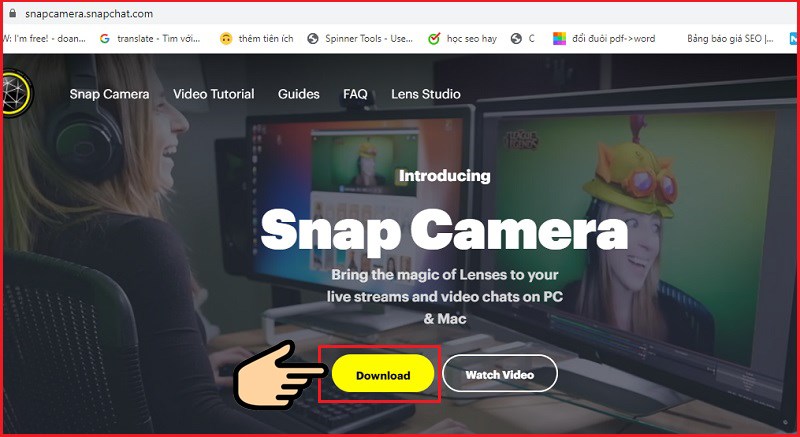
    Tải ứng dụng Snapchat Camera trên Windows 10

    Tải ứng dụng Snapchat Camera trên Windows 10

    Bước 2: Tải ứng dụng Snap Camera về máy bằng việc điền các thông tin: Email, Capcha > Bấm Download For PC.
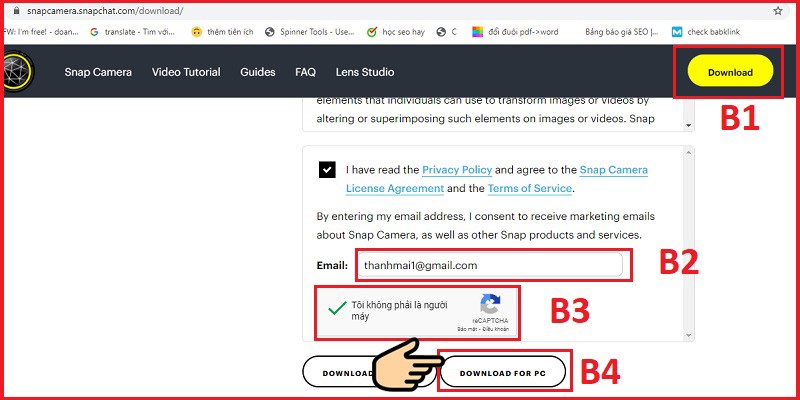
    Tải ứng dụng Snapchat Camera về máy bằng việc điền các thông tin

    Tải ứng dụng Snapchat Camera về máy bằng việc điền các thông tin

    Bước 3: Cài đặt ứng dụng Snap Camera bằng việc nhấn chuột phải > Chọn Open.
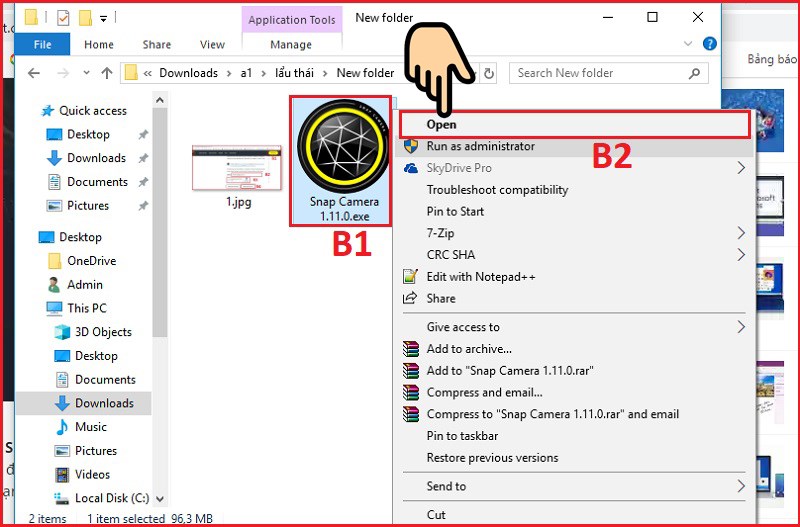
    Cài đặt ứng dụng Snapchat Camera

    Cài đặt ứng dụng Snapchat Camera

    Bước 4: Mở ứng dụng Snap Camera. 
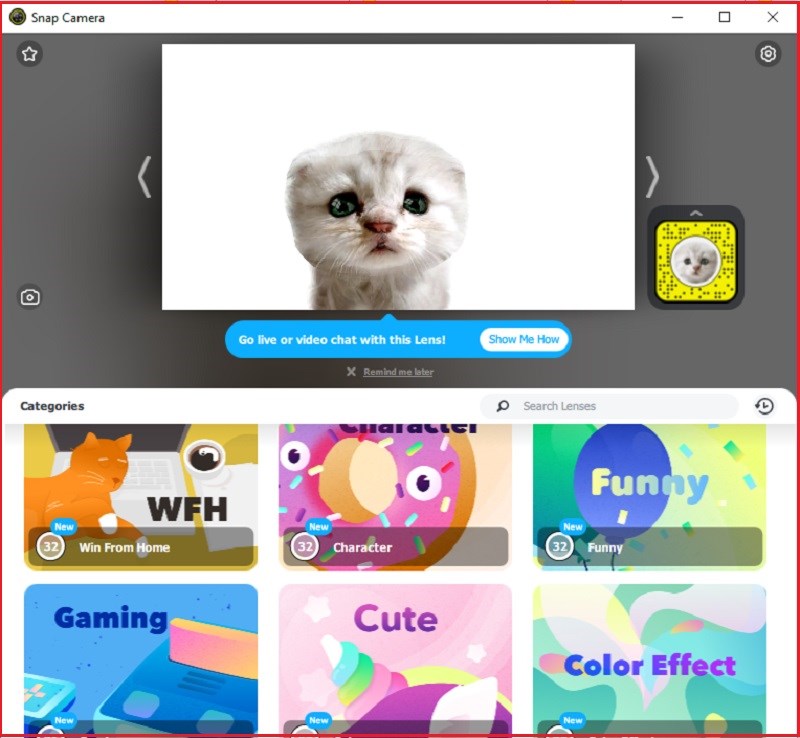
    Mở ứng dụng Snapchat Camera

    Mở ứng dụng Snapchat Camera

    Bước 5: Chọn bộ lọc yêu thích.
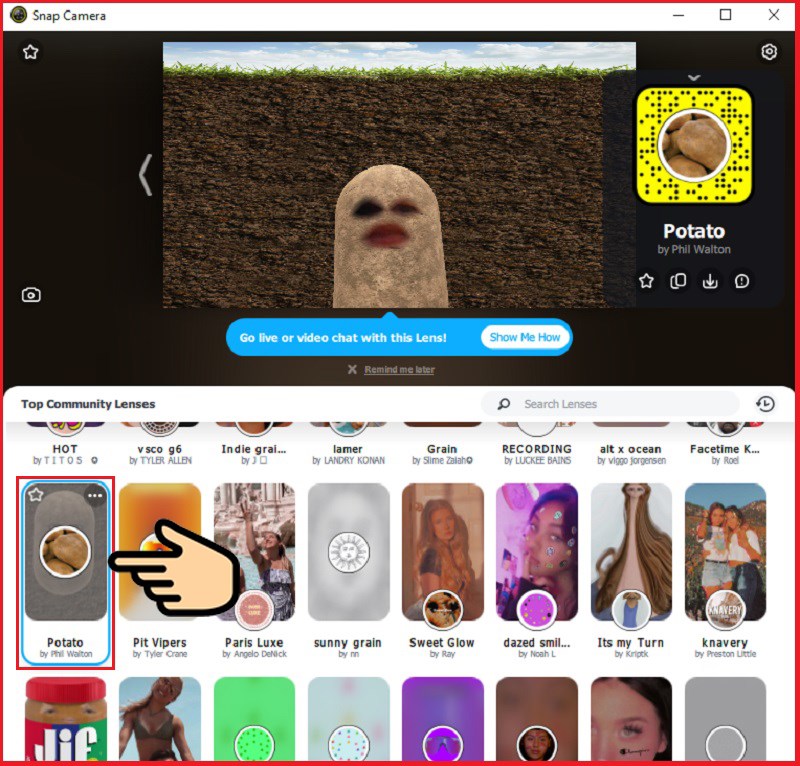
    Chọn bộ lọc yêu thích

    Chọn bộ lọc yêu thích

    Bước 6: Truy cập Microsoft Teams > Chọn Setting > Chọn Devices > Tại Camera chọn Snap Camera.
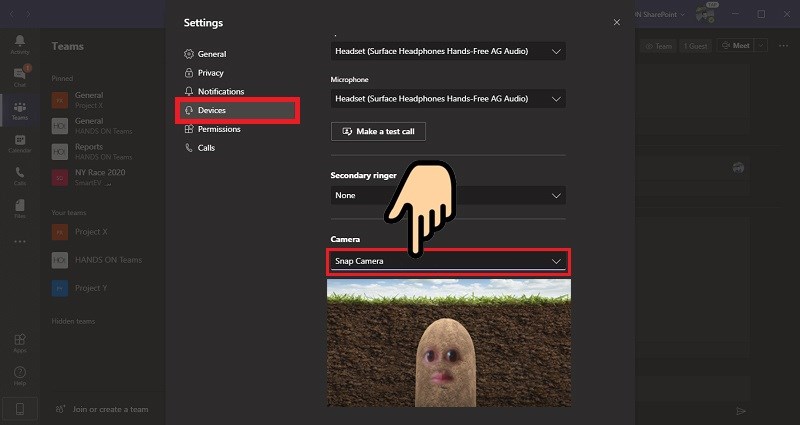
    Truy cập Microsoft Teams

    Truy cập Microsoft Teams

    Và kết quả ta được bộ lọc vui nhọn khi tham gia cuộc nhóm
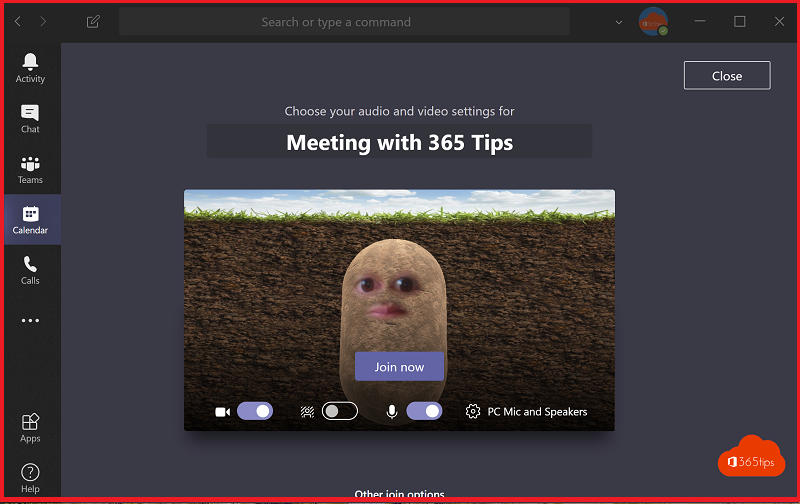
    Và kết qua ta được bộ lọc vui nhọn khi tham gia cuộc nhóm

    Và kết qua ta được bộ lọc vui nhọn khi tham gia cuộc nhóm

    • Cách chia sẻ màn hình Skype máy tính, điện thoại đơn giản và nhanh chóng
    • Cách dịch ngôn ngữ bằng camera, dịch tiếng Anh qua hình ảnh nhanh chóng
    • Cách bật, mở camera trên laptop Windows 10, 8, 7 nhanh, dễ dàng nhất

    Chỉ với mấy bước đơn giản, bạn đã có thể dễ dàng bật filter trong Microsoft Teams bằng Snap Camera. Giờ đây bên cạnh những buổi học căng thẳng hay những buổi gặp mặt trò truyện bạn bè thì đã có thể thú vị, vui nhộn nhờ bộ lọc của ứng dụng Snap Camera.

    Trung tâm chuyên sửa chữa thay thế, bảo hành miễn phí, nhượng quyền thương hiệu trungtambaohanh.com + marketing.
    Xem thêm ↓

    Cần tuyển kỹ thuật thay thế ĐT laptop PC làm tại nhà, tặng đồng phục đồ nghề trọn gói 10.000.000đ đặt lịch pv ngay không cần HS đặt lịch hẹn trên zalo hoặc ĐK nhận việc chỉ 1 Phút

    Viện máy tính nhận đào tạo học viên miễn học phí 1 kèm 1, có phụ cấp, bao ra nghề

    © 2027. Trungtambaohanh.com Thay Pin Điện Thoại Laptop, Phone PAD PC lấy liền
    Công Ty Cổ Phần Máy Tính VIỆN - GPĐKKD: 0305916372 do sở KHĐT TP.HCM cấp ngày 18/07/2008 ĐT: 028.3844.2008