
-
7:30 - 20:30
Cả CN & Lễ -

-


Hướng dẫn cách bật hiển thị thông báo Facebook trên Chrome không bỏ lỡ tin nhắn, tag. Xem ngay!

Cách bật hiển thị thông báo Facebook trên Chrome đơn giản, nhanh chóng
Bài viết được thực hiện trên laptop Acer Aspire 5 hệ điều hành Windows 10. Bạn có thể thực hiện thao tác tương tự trên các máy tính chạy hệ điều hành Windows, macOS.
Nhấn vào mũi tên xuống ở góc trên bên phải màn hình > Chọn Cài đặt & quyền riêng tư > Chọn Cài đặt > Chọn mục Thông báo > Nhấn vào Trình Duyệt ở mục Cách bạn nhận thông báo > Chọn Bật ở mục Thông báo đẩy trên Chrome > Nhấn vào biểu tượng hình khóa ở phía trước URL trang web Facebook > Chọn Cho phép ở mục Thông báo.
Bước 1: Vào Facebook trên máy tính, nhấn vào mũi tên xuống ở góc trên bên phải màn hình và chọn Cài đặt & quyền riêng tư.
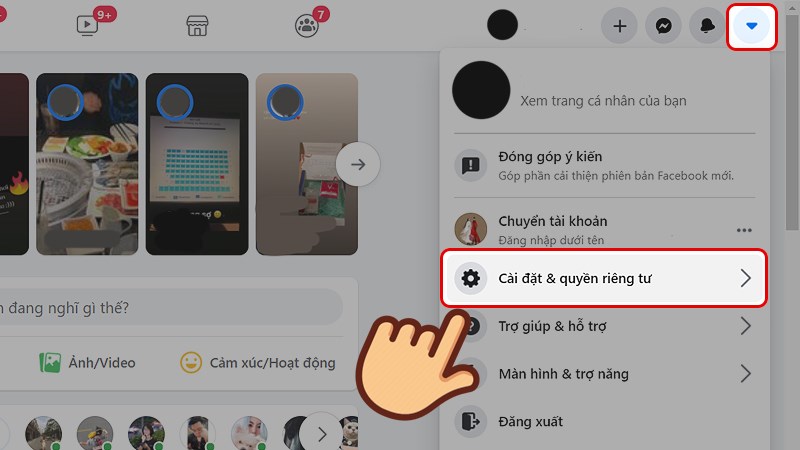
Nhấn vào mũi tên xuống ở góc trên bên phải màn hình và chọn Cài đặt & quyền riêng tư
Bước 2: Chọn tiếp Cài đặt.
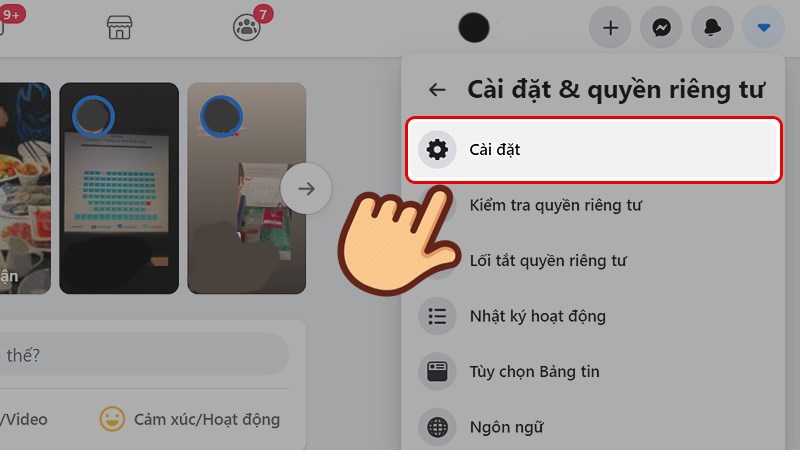
Chọn tiếp Cài đặt
Bước 3: Tại đây, bạn chọn mục Thông báo ở cột bên trái.
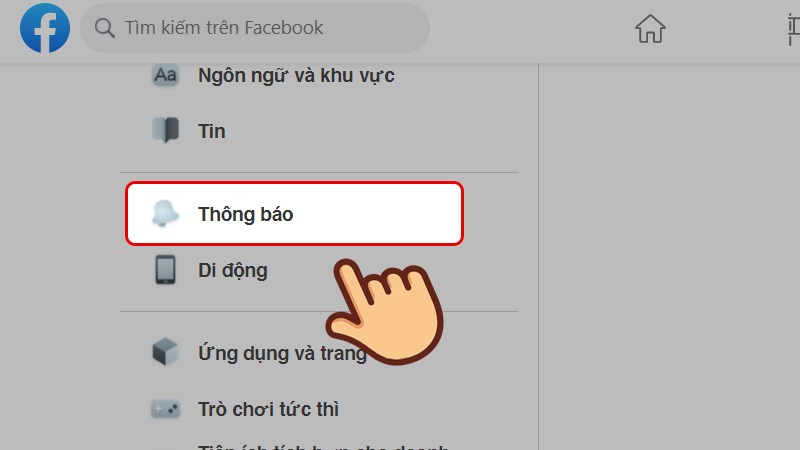
Chọn mục Thông báo ở cột bên trái
Bước 4: Kéo xuống dưới, ở mục Cách bạn nhận thông báo, nhấn vào Trình Duyệt.
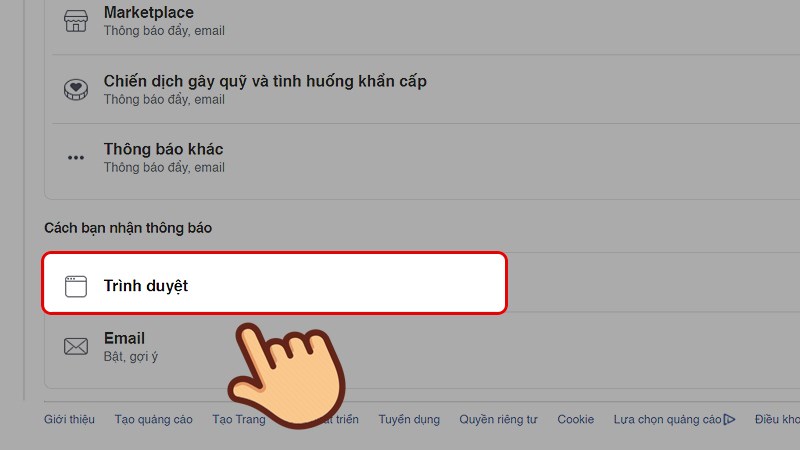
Ở mục Cách bạn nhận thông báo, nhấn vào Trình Duyệt
Bước 5: Chọn Bật ở mục Thông báo đẩy trên Chrome.
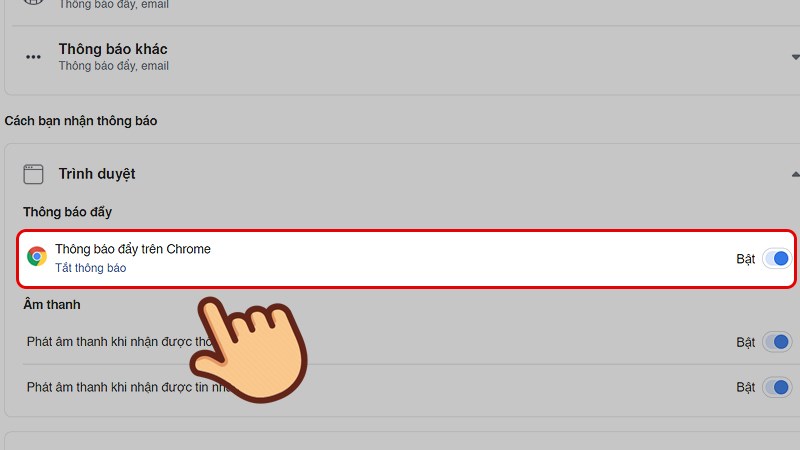
Chọn Bật ở mục Thông báo đẩy trên Chrome
Bước 6: Nhấn vào biểu tượng hình khóa ở phía trước URL trang web Facebook, chọn Cho phép ở mục Thông báo. Vậy là từ nay bạn có thể nhận thông báo từ Facebook rồi!
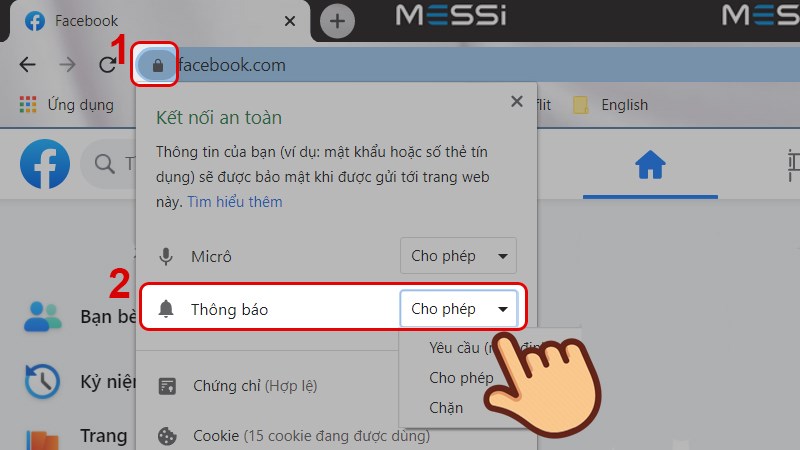
Nhấn vào biểu tượng hình khóa ở phía trước URL trang web Facebook, chọn Cho phép ở mục Thông báo
Trên đây là bài viết hướng dẫn cách bật hiển thị thông báo Facebook trên Chrome. Hy vọng bài viết sẽ hữu ích đến bạn. Chúc các bạn thành công!
Nguồn tham khảo: https://www.facebook.com/help
Trung tâm chuyên sửa chữa thay thế, bảo hành miễn phí, nhượng quyền thương hiệu trungtambaohanh.com + marketing. 0967891080

