
-
7:30 - 20:30
Cả CN & Lễ -

-


Hướng dẫn bật, mở và sử dụng camera trên laptop Windows 10, 8, 7 đơn giản, dễ thực hiện. Hướng dẫn chi tiết, đầy đủ từng bước cụ thể nhất. Click xem ngay!
Cách bật, mở camera trên laptop Windows 10, 8, 7 nhanh, dễ dàng nhất
Bài viết này hướng dẫn cách bật, mở camera trên laptop Windows 10, 8, 7 trên máy tính Dell Inspiron 14 chạy Windows 10, bạn có thể thực hiện tương tự cho các dòng máy tính nền tảng Windows khác.
Nhấn phím Windows và gõ tìm kiếm Camera > Nhấn vào Camera > Nhấn vào biểu tượng máy ảnh để chụp ảnh > Nhấn vào biểu tượng video để quay video > Nhấn vào biểu tượng bánh răng cưa để thay đổi thiết lập.
Bước 1: Nhấn phím Windows trên bàn phím và gõ tìm kiếm Camera.
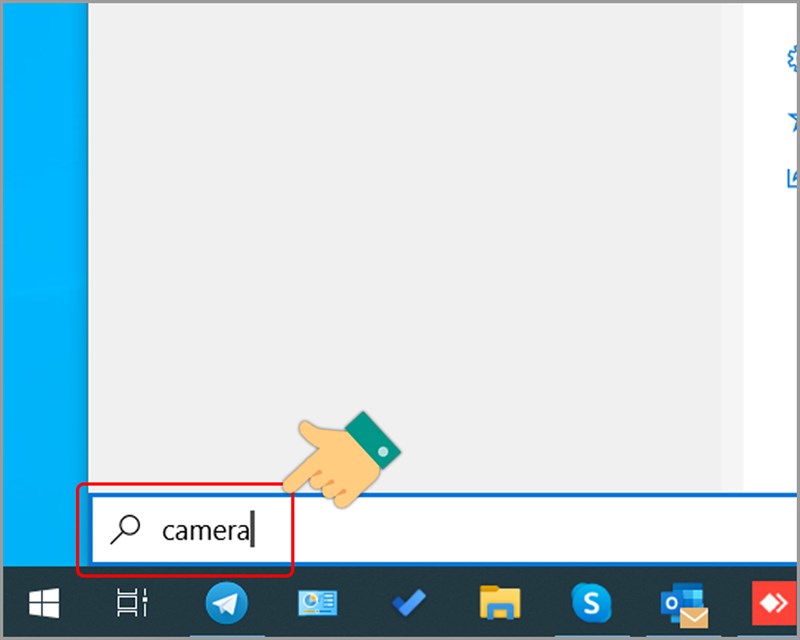
Tìm kiếm Camera
Bước 2: Nhấn vào Camera.
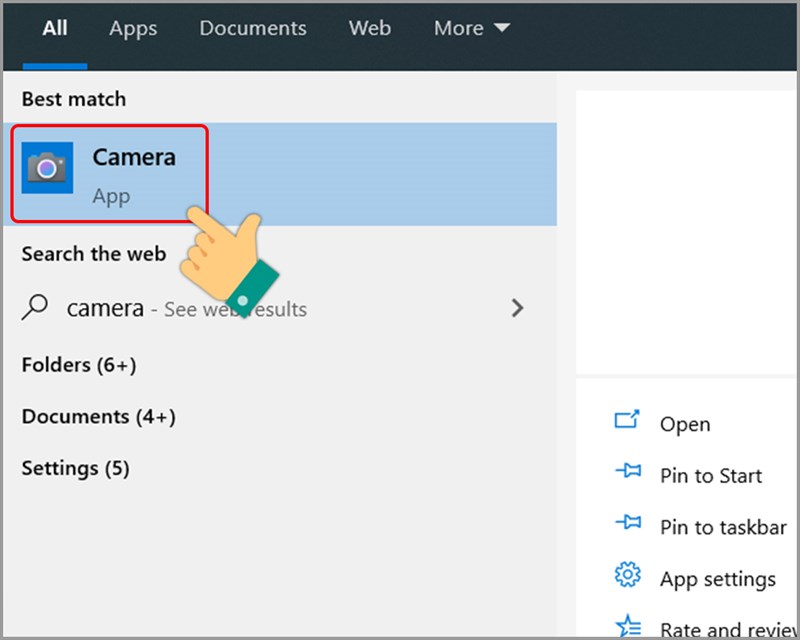
Mở Camera trên Windows 10
Bước 3: Để chụp ảnh bằng camera laptop Windows 10, bạn chỉ việc nhấn vào biểu tượng máy ảnh.
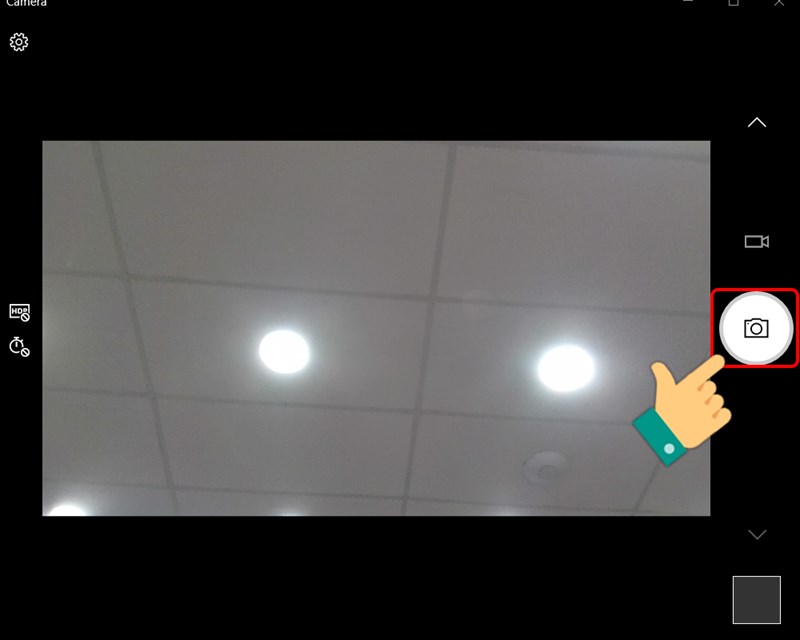
Chụp ảnh trên Windows 10
Bước 4: Nếu muốn quay video thì nhấn vào biểu tượng video.
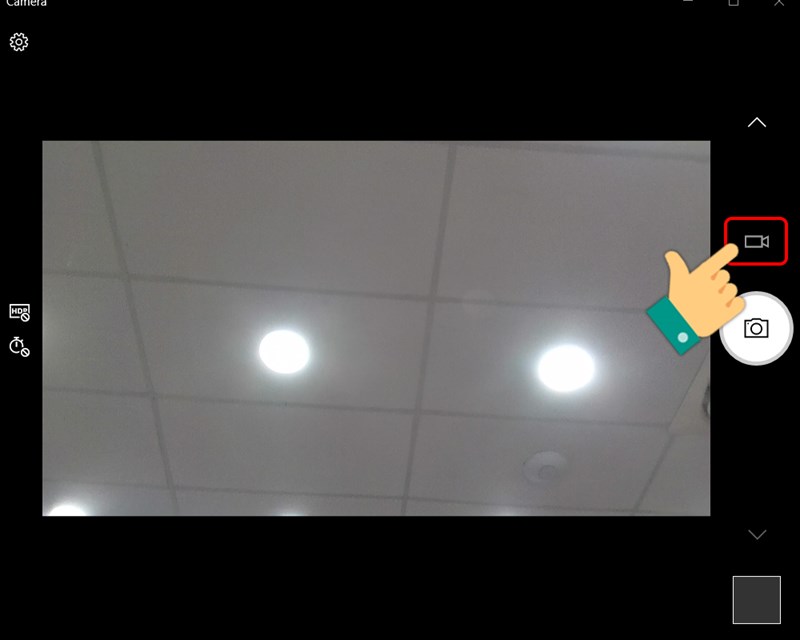
Chuyển sang chế độ quay video
Hiển thị màn hình quay video, nhấn vào nút quay video để quay video.
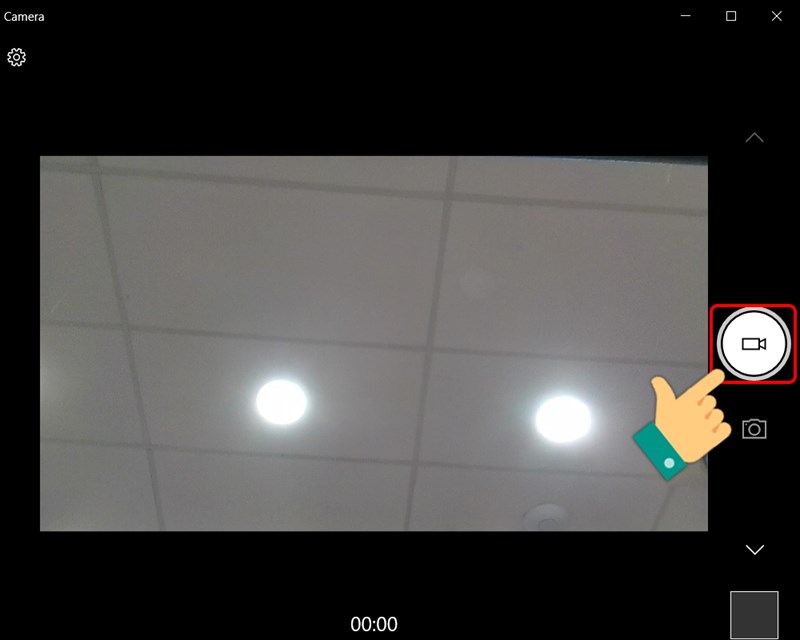
Quay video trên Windows 10
Bước 5: Nhấn vào biểu tượng bánh răng cưa để thay đổi thiết lập khi chụp ảnh và quay video.
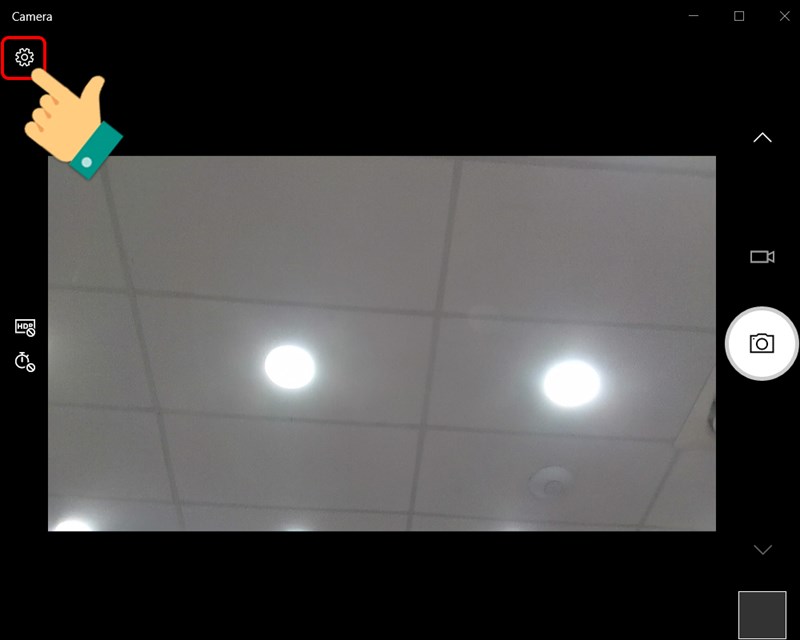
Vào Cài đặt
Thiết lập chụp ảnh:
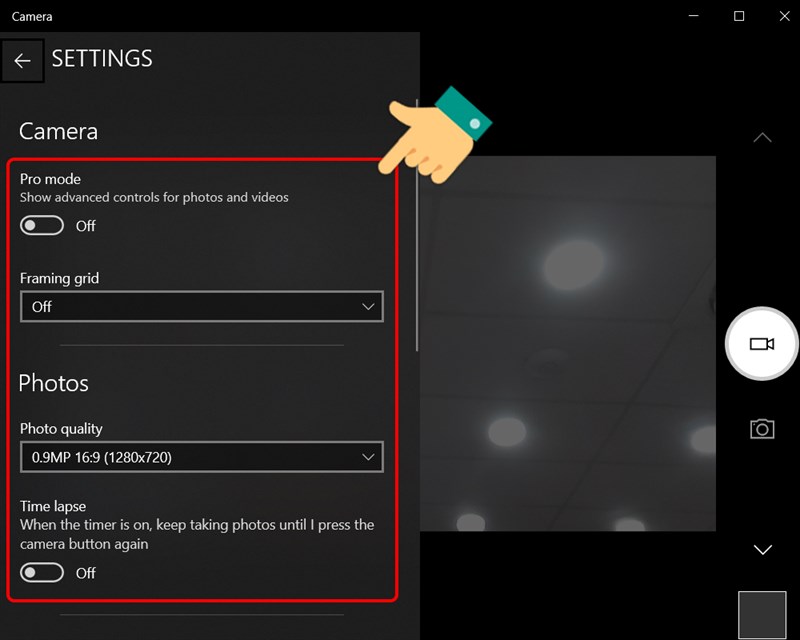
Thiết lập chụp ảnh
Thiết lập quay video:
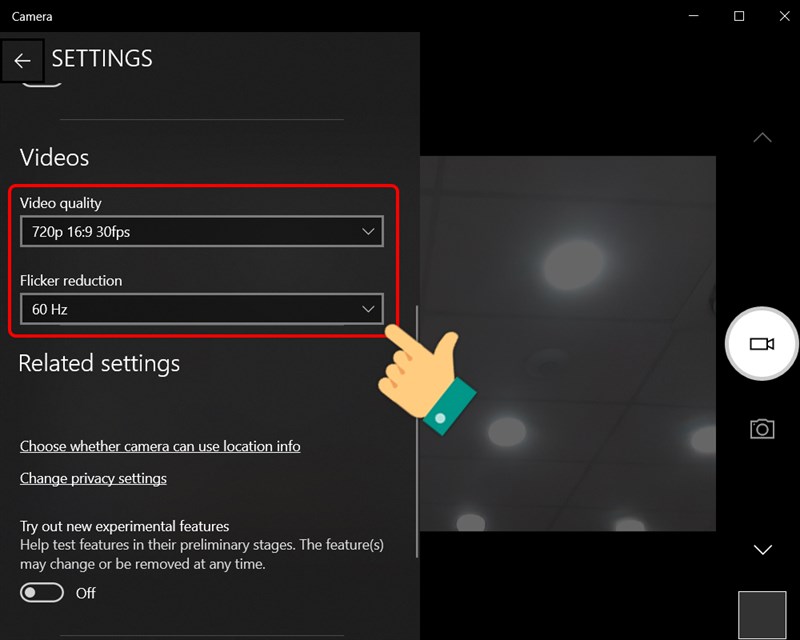
Thiết lập quay video
Để mở cộng cụ tìm kiếm Search trên Windows 8, bạn hãy rê chuột vào bên phải màn hình. Sau đó bạn chỉ cần nhập từ camera vào thanh search. Nếu xuất hiện camera thì bạn chỉ cần nhấp vào đó là xong.
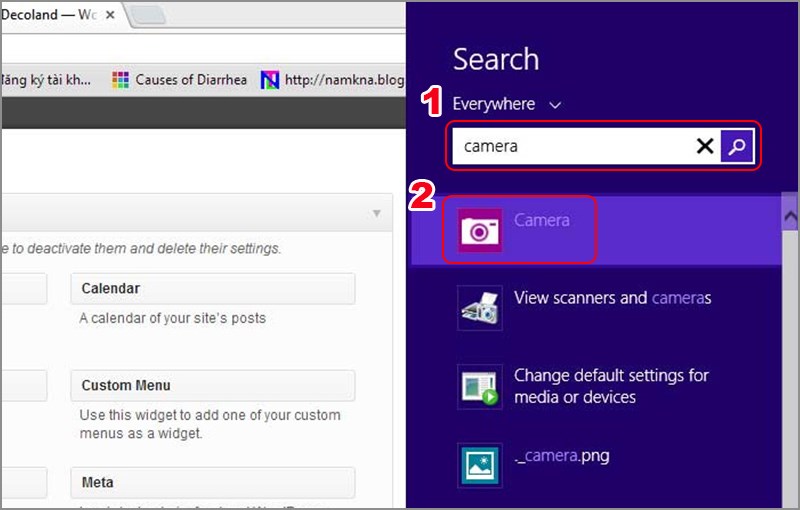
Mở camera trên Windows 8
Cách sử dụng Camera trên Windows 8 tương tự Windows 10 nhé.
Truy cập đường dẫn CyberLink YouCam > Nhấn Tải xuống miễn phí > Chọn thư mục lưu file cài đặt > Nhấn Save > Nhấn vào file .exe > Nhấn vào Next > Nhấn vào Continue > Chụp ảnh, quay video.
Bước 1: Hầu như máy tính Windows 7 không có sẵn phần mềm Camera, bạn hãy thử nhấn Start và gõ tìm kiếm Camera xem thiết bị mình có Camera không nhé. Nếu máy bạn không có, bạn hãy tải phần mềm CyberLink YouCam > Nhấn Tải xuống miễn phí.

Tải CyberLink YouCam
Bước 2: Chọn thư mục lưu file cài đặt > Nhấn Save.
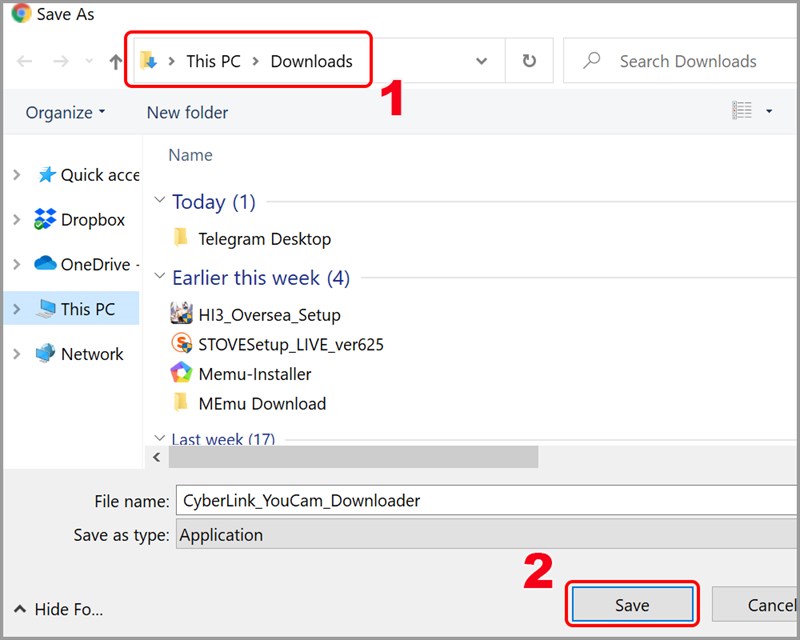
Chọn thư mục lưu file cài đặt
Bước 3: Nhấn vào file .exe vừa tải để bắt đầu cài đặt.

Nhấn vào file .exe vừa tải về
Bước 4: Nhấn vào Next.
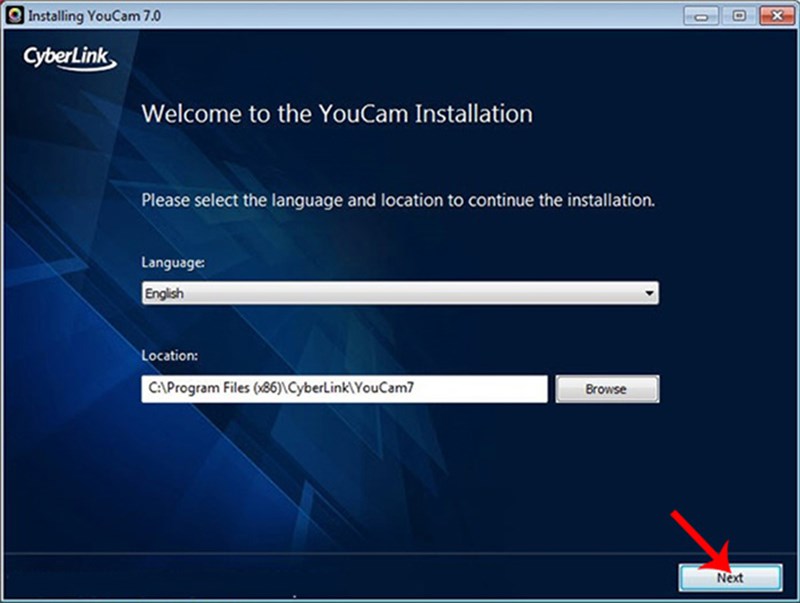
Nhấn Next
Bước 5: Nhấn vào Continue.
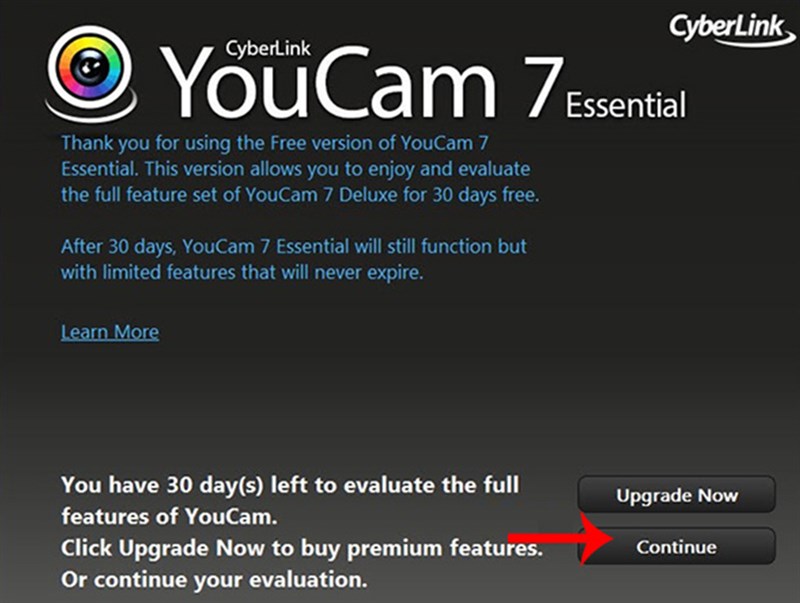
Nhấn vào Continue
Bước 6: Bạn hãy nhấn vào biểu tượng camera để chụp ảnh, hoặc biểu tượng quay phim để quay video. Ngoài ra, ứng dụng này còn có nhiều hiệu ứng, khung ảnh để bạn sử dụng.
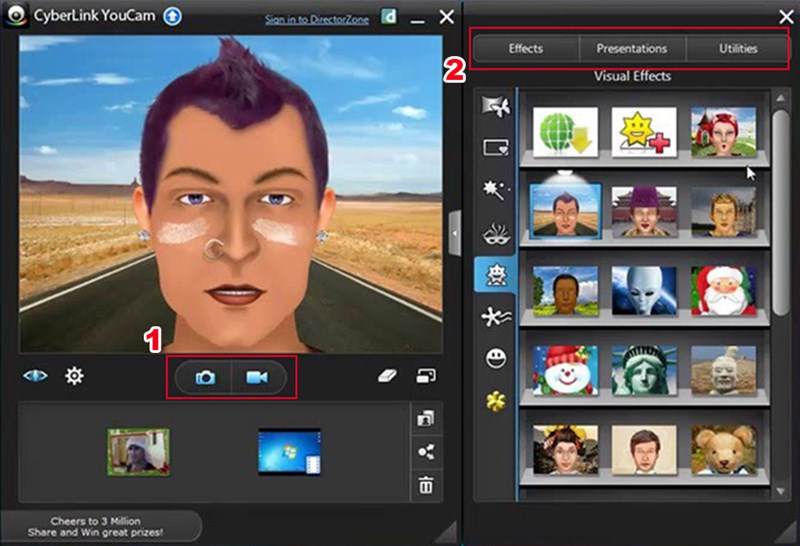
Cài đặt CyberLink YouCam thành công
Trên đây là bài viết hướng dẫn bạn cách mở camera trên laptop Windows 10, 8, 7 dễ dàng. Hy vọng bài viết sẽ có ích cho bạn. Chúc các bạn thành công!
Trung tâm bảo hành có bán linh kiện và dịch vụ chính hãng, gọi là có ngay hỗ trợ miễn phí, bảo hành suốt đời. 0967891080

