
-
7:30 - 20:30
Cả CN & Lễ -

-


Bài viết hướng dẫn chi tiết cách bật mở hiện thước, sử dụng ruler đo khoảng cách trong Photoshop đơn giản, nhanh chóng. Click xem ngay!
Bật mở hiện thước, sử dụng ruler đo khoảng cách trong Photoshop
Bài viết này được thực hiện trên laptop Dell Inspiron chạy Windows 10, bạn có thể thực hiện tương tự cho các dòng laptop nền tảng Windows, macOS khác.
Đầu tiên để hiện thước đo trong photoshop, hãy chọn View > Rulers. Hoặc bạn có thể nhấn tổ hợp phím Ctrl + R.
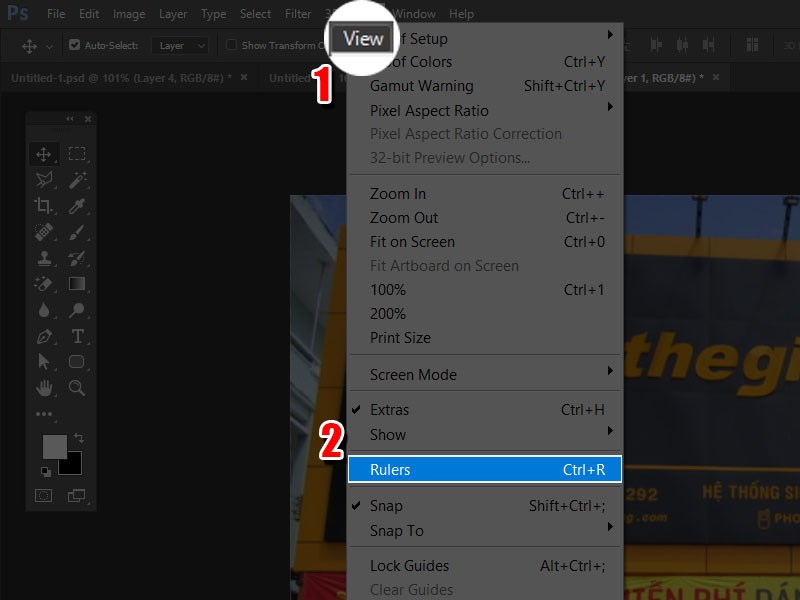
Mở thanh công cụ
Như nhiều công cụ khác thì ruler trong photoshop cũng được hiển thị phía trên và bên trái màn hình làm việc của bạn.
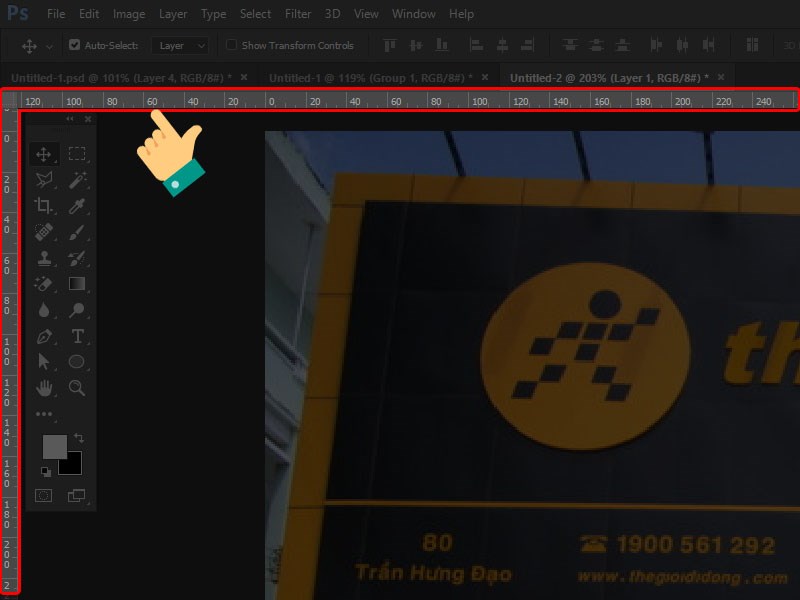
Ruler
Để đổi đơn vị bạn click đúp chuột trái vào thanh rulers trên màn hình. Một bảng Preferences / Units & Rulers sẽ hiện ra. Ở mục Units, phần Rulers sẽ có các mục đơn vị bao gồm Pixels, Inches, Centimeters, Milimeters, Points, Picas, Percents.
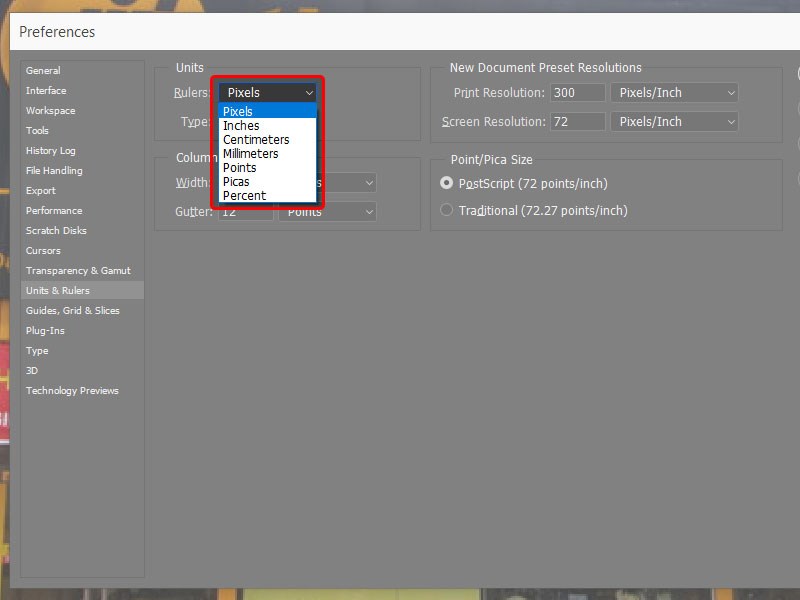
Đổi đơn vị
Hoặc dưới phần Type có các mục đơn vị như Pixels, Point và Milimeters. Hãy chọn đơn vị đo mà bạn muốn.
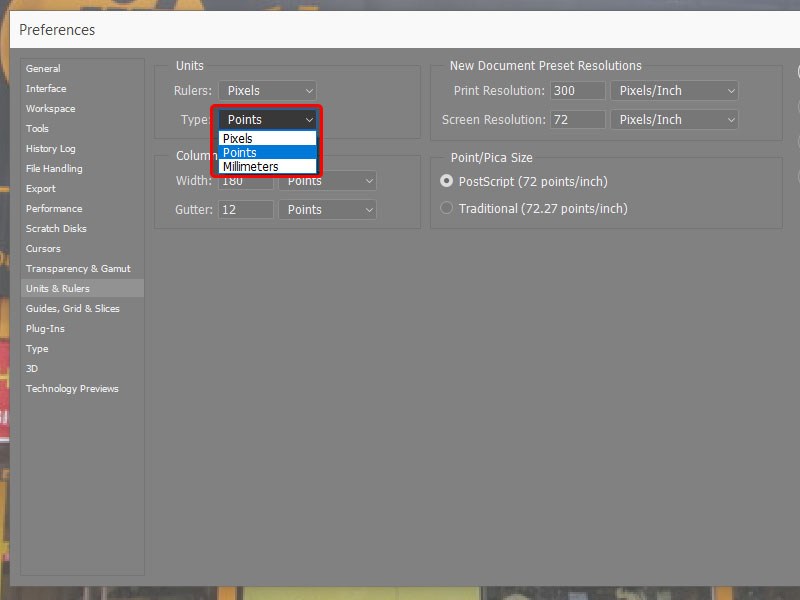
Đổi đơn vị
Ngoài ra bạn có thể thay đổi đơn vị nhanh chóng bằng cách nhấn chuột phải vào ruler và chọn đơn vị bạn mong muốn.
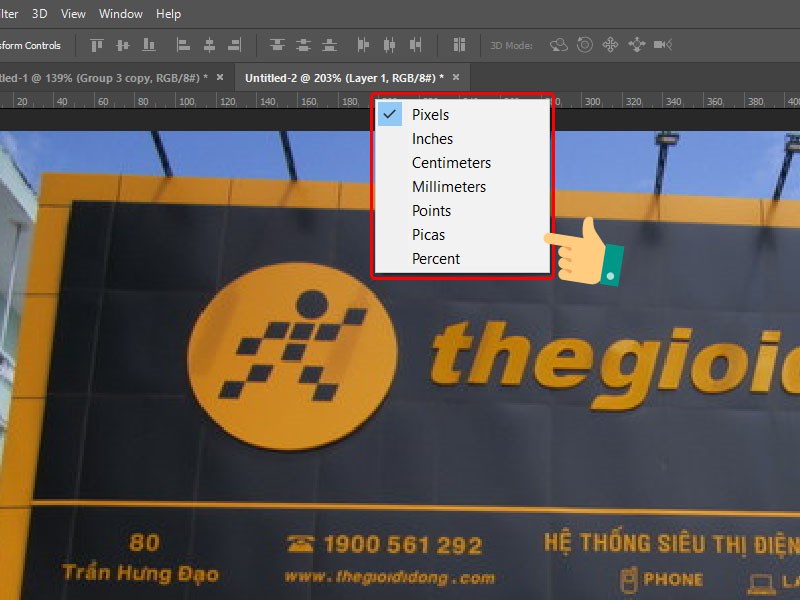
Thay đơn vị nhanh
Đường guide trong Photoshop rất hữu ích và cần thiết. Sử dụng đường này trong thiết kế sẽ giúp bạn căn chỉnh các khoảng cách đúng tỷ lệ và đều hơn so với dùng mắt thường.
Để tạo đường guide, đầu tiên click chuột trái vào thanh ruler ở phía trên nếu muốn tạo đường ngang, thanh ruler bên trái nếu muốn tạo đường dọc. Kế tiếp, giữ nguyên chuột trái rồi kéo xuống vị trí cần đặt đường guide.
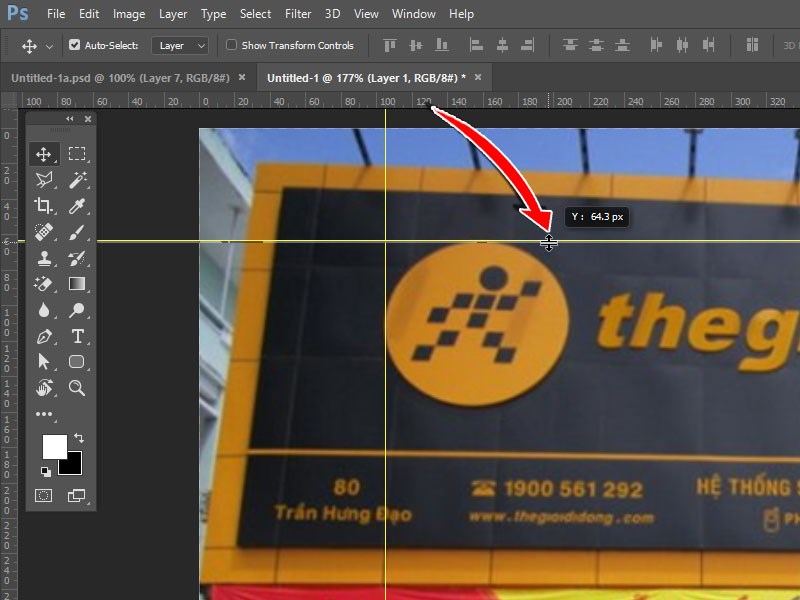
Kéo thả đường guide
Hoặc bạn có thể tạo đường guide bằng con số thực và chính xác bằng cách nhấn View > New guide.
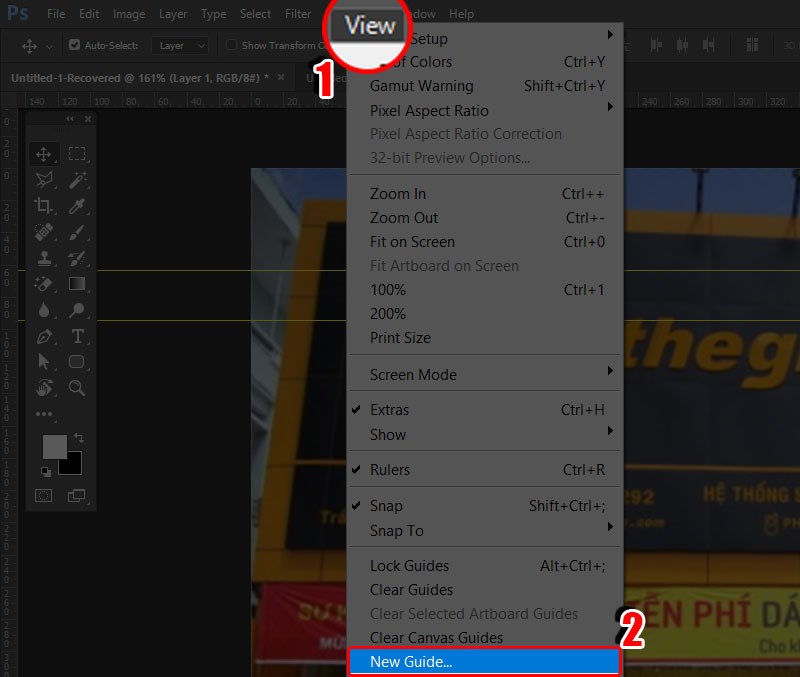
Tạo đường guide
Chọn Horizontal để chọn đường kẻ ngang, Vertical để tạo đường kẻ dọc. Điền số vị trí cụ thể so với thước vào ô Position sau đó nhấn OK.
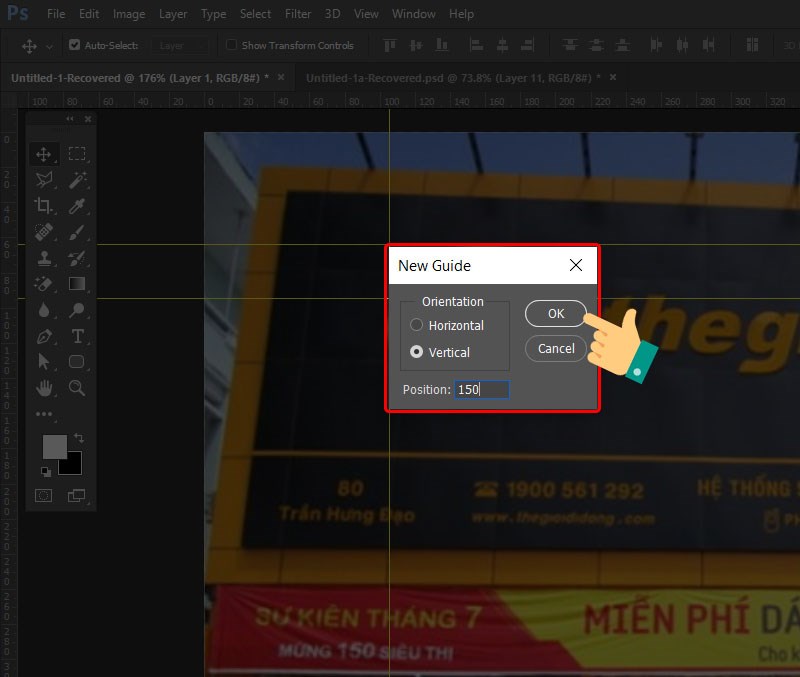
Tạo đường guide
Như vậy đường kẻ đã được tạo với con số chính xác.
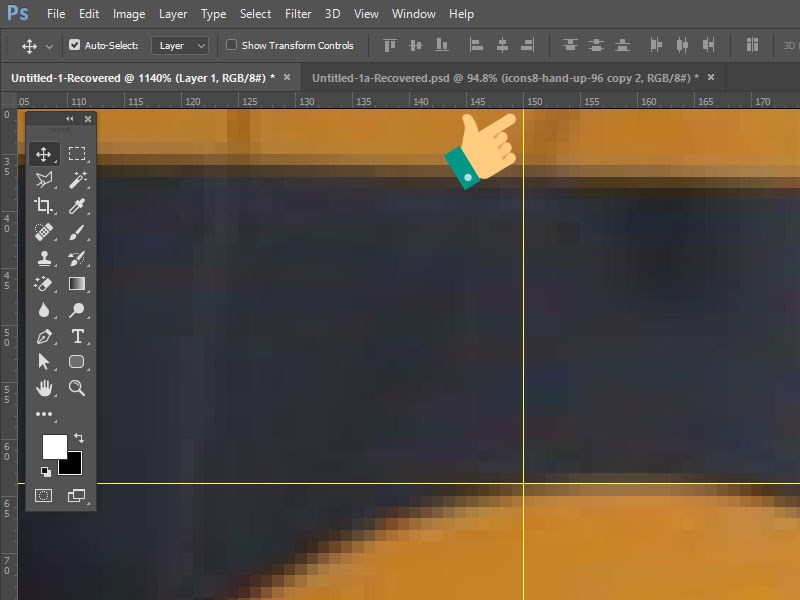
Đường guide được tạo
Ngoài ra bạn cũng có thể thay đổi màu sắc cho đường guide bằng cách nhấn đúp chuôt trái vào thanh ruler, sau đó chọn màu mong muốn.
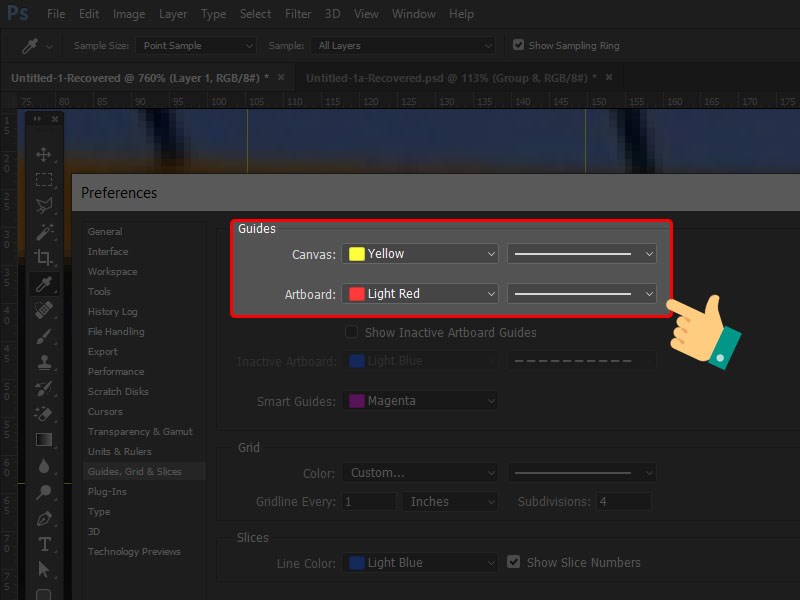
Thay đổi màu đường guide
Muốn biết khoảng cách vật, bạn hãy kéo đường guide vừa với kích thước vật và xem đơn vị đo trên thước.
Ví dụ khi bạn muốn đo kích thước của icon trong ảnh, đầu tiên hãy thay đổi đơn vị sang Centimeters và kéo đường guide vừa với kích thước vật thể thì bạn sẽ biết được khoảng cách chính xác.
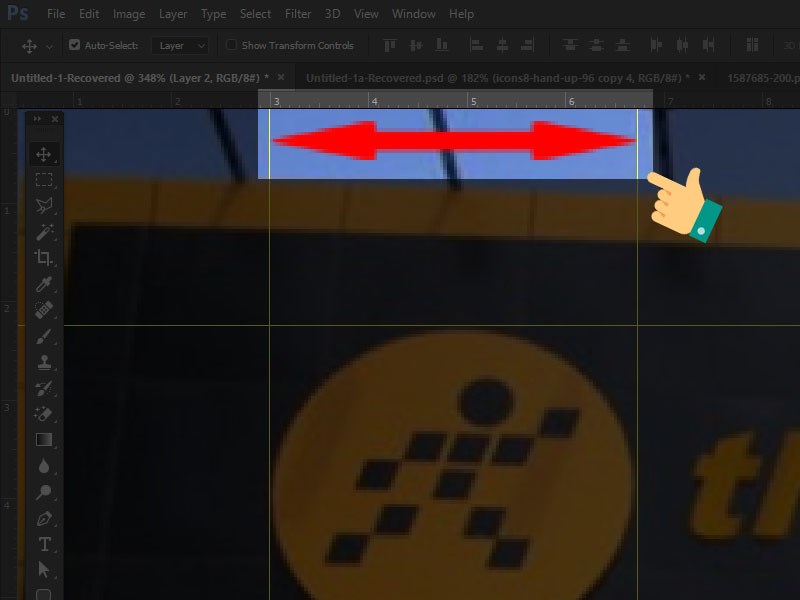
Đo khoảng cách
Hy vọng qua bài viết bạn sẽ biết cách mở hiện thước, sử dụng ruler đo khoảng cách trong Photoshop, nếu có thêm tính năng hữu ích từ phần mềm bạn có thể chia sẻ đến mình và mọi người bên dưới bình luận nhé. Chúc các bạn thành công!
Nguồn tham khảo: https://helpx.adobe.com/support.html?promoid=RGJ8NLP8&mv=other
Trung tâm chuyên sửa chữa thay thế, bảo hành miễn phí, nhượng quyền thương hiệu trungtambaohanh.com + marketing. 0967891080

