• 7:30 - 20:30
    Cả CN & Lễ
  • Lịch hẹn
  • TTBH gần bạn
Cách bật Night Light trên Windows 11, giúp bạn bảo vệ mắt khỏi ánh sáng xanh khi sử dụng vào ban đêm

Cách bật Night Light trên Windows 11, giúp bạn bảo vệ mắt khỏi ánh sáng xanh khi sử dụng vào ban đêm

961,200₫ 1,011,200₫

Có chổ đậu ô tô (Có thể mất phí)

    Cửa hàng bạn đã chọn

    Còn hàng sẵn có xem ngay lấy liền

    Trên hầu hết các máy tính đều trang bị chế độ Dark mode và Night Light. Sau đây là cách bật Night Light trên Windows 11 để bảo vệ mắt của bạn khỏi ánh sáng xanh nhé...
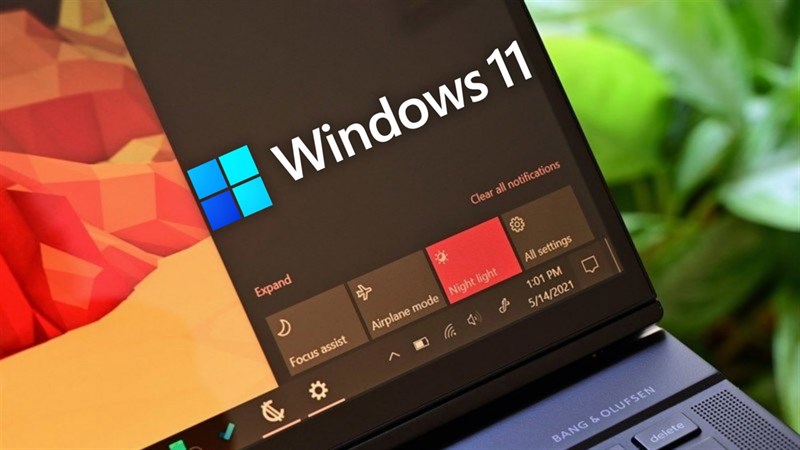
    cách bật chế độ nigh light trên windows 11

    Hầu hết các loại màn hình đều phát ra ánh sáng xanh khi sử dụng. Điều này gây ảnh hưởng xấu đến người dùng, nhất là khi làm việc vào ban đêm. Ánh sáng xanh từ màn hình máy tính khiến bạn khó đi sâu vào giấc ngủ. Ngày này, trên hầu hết các loại máy tính đều có trang bị công nghệ giảm ánh sáng xanh phát ra từ màn hình thiết bị. Tính năng này là chế độ Night Light. Hôm nay, hãy cùng mình tìm hiểu cách bật Night Light trên Windows 11 nhé.

    Cách bật Night Light trên Windows 11

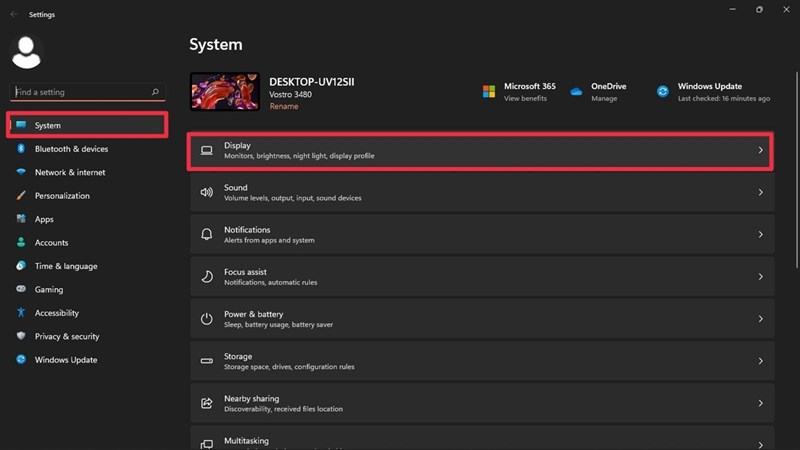
    Bước 1: Nhấn tổ hợp phím Windows + I để mở nhanh ứng dụng Setting. Sau đó, tại mục System bạn hãy chọn vào phần Display.
    cach bat che do dark mode va night light tren windows 11

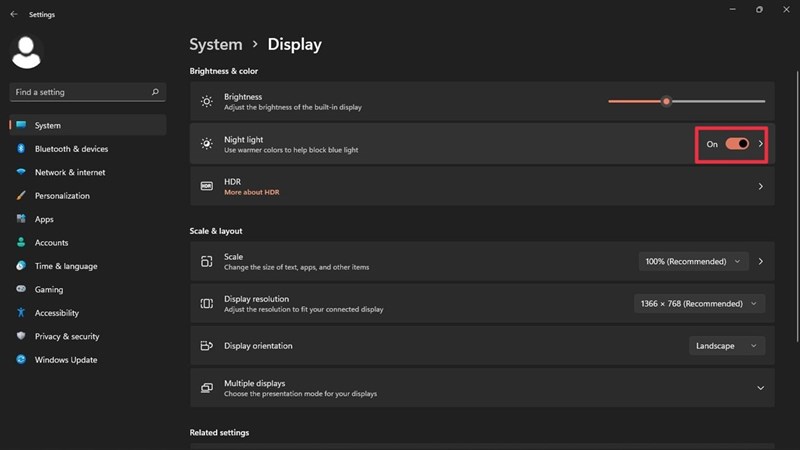
    Bước 2: Sau khi đã vào phần Display, bạn hãy tìm đến Night Light sau đó chọn nút bật sang On.
    cach bat che do dark mode va night light tren windows 11

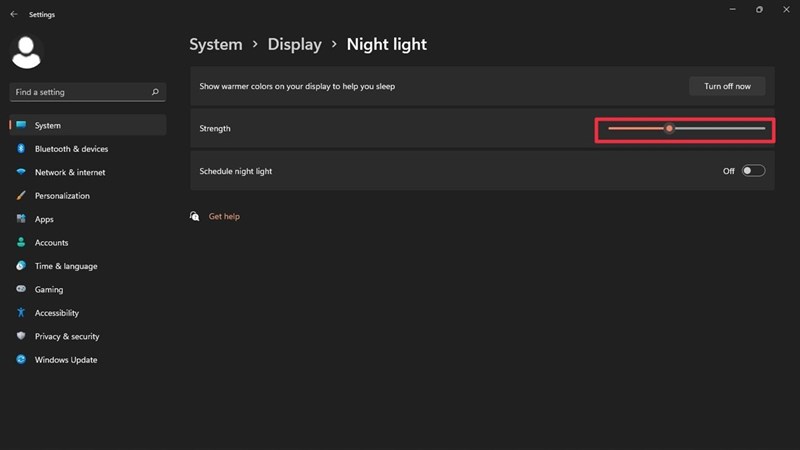
    Nhấn vào dấu mũi tên để mở các tùy chọn chuyên sâu cho chế độ Night Light như điều chỉnh độ ấm màn hình hay đặt lịch tự động bật chế độ Night Light. Khác với chế độ Dark mode, chế độ Night light sẽ chuyển từ ánh sáng xanh sang ánh sáng có hơi ngã vàng giúp dịu mắt hơn
    cách bật chế độ Night Light trên windows 11

    Chúc các bạn thành công. Nếu thấy hay, hãy để lại 1 like và share cho mình nhé.

    Có thể bạn chưa biết, 100% Laptop Trung Tâm Bảo Hành bán ra đều tích hợp sẵn Windows bản quyền (được cập nhật Windows 11 từ Microsoft). Nếu bạn đang tìm mua Laptop để học tập và làm việc, hãy bấm vào nút bên dưới để lựa cho mình một mẫu nhé.

    • Cách thay đổi con trỏ chuột trên Windows 11
    • Cách chụp màn hình dài trên máy tính Windows 11
    Trung Tâm Bảo Hành chuyên cấp cứu laptop điện thoại máy tính bảng ổ cứng 24/7 cho khách hàng.
    Xem thêm ↓

    Cần tuyển kỹ thuật thay thế ĐT laptop PC làm tại nhà, tặng đồng phục đồ nghề trọn gói 10.000.000đ đặt lịch pv ngay không cần HS đặt lịch hẹn trên zalo hoặc ĐK nhận việc chỉ 1 Phút

    Viện máy tính nhận đào tạo học viên miễn học phí 1 kèm 1, có phụ cấp, bao ra nghề

    © 2027. Trungtambaohanh.com Thay Pin Điện Thoại Laptop, Phone PAD PC lấy liền
    Công Ty Cổ Phần Máy Tính VIỆN - GPĐKKD: 0305916372 do sở KHĐT TP.HCM cấp ngày 18/07/2008 ĐT: 028.3844.2008