
-
7:30 - 20:30
Cả CN & Lễ -

-


Hướng dẫn bật, sử dụng filter trên ứng dụng Zoom trên điện thoại, máy tính PC giúp làm đẹp, thêm nhiều hiệu ứng cho khuôn mặt. Click xem ngay!
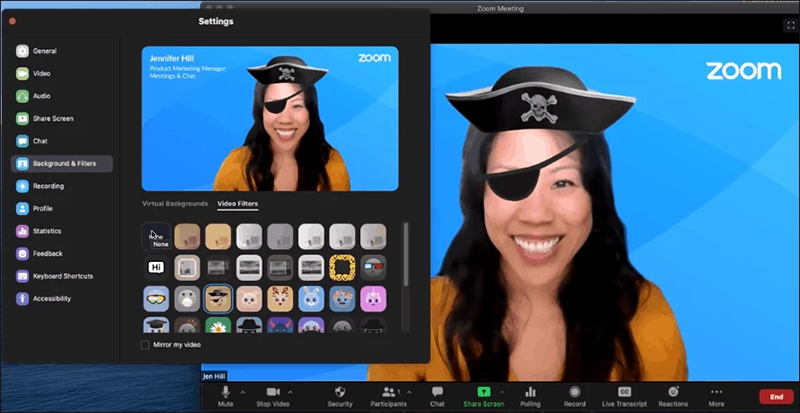
Cách bật, sử dụng filter trên ứng dụng Zoom giúp làm đẹp
Hướng dẫn sau được thực hiện trên Laptop Dell Vostro 3578 sử dụng Windows 10. Các máy tính sử dụng hệ điều hành Windows, macOS có thể thực hiện tương tự.
Hướng dẫn chi tiết
Bước 1: Mở ứng dụng Zoom trên máy tính > Chọn mục Cài đặt tại màn hình chính
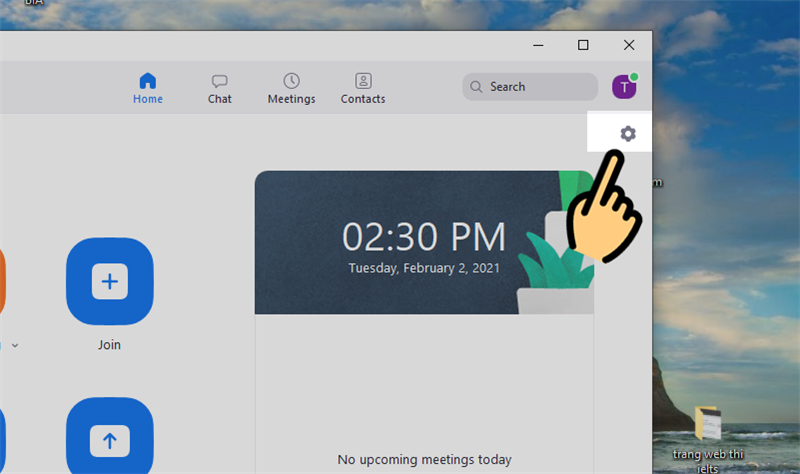
Chọn mục Cài đặt
Bước 2: Chọn Background & Filters
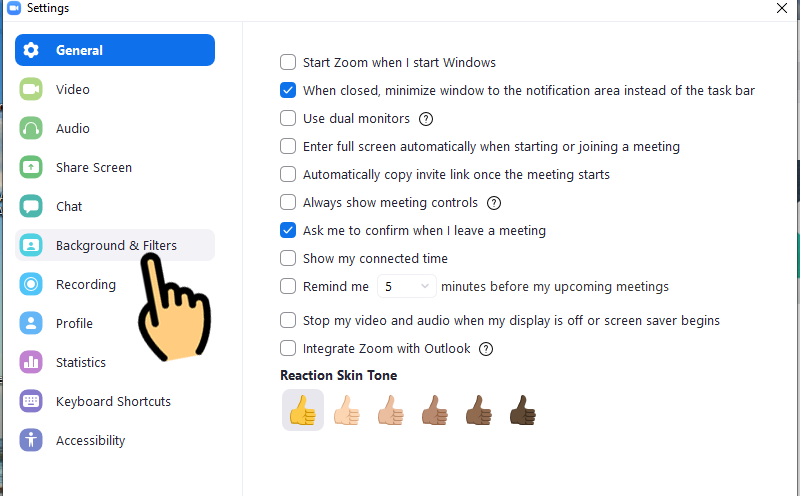
Chọn Background & Filters
Bước 3: Chọn tab Video filters. Tại đây có rất nhiều filter cho bạn lựa chọn > Chọn 1 filter yêu thích
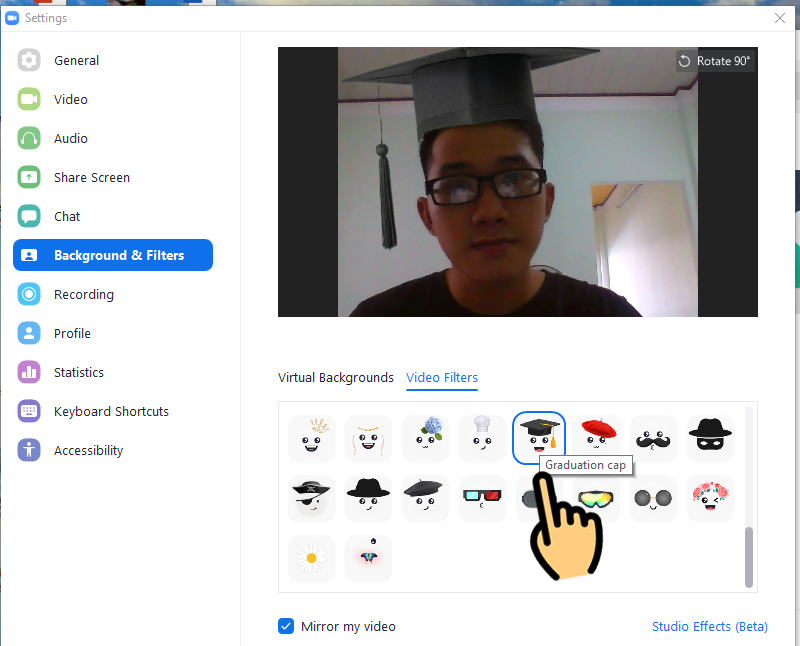
Chọn 1 filter yêu thích
Bước 4: Để chỉnh sửa thêm > Chọn Studio Effects
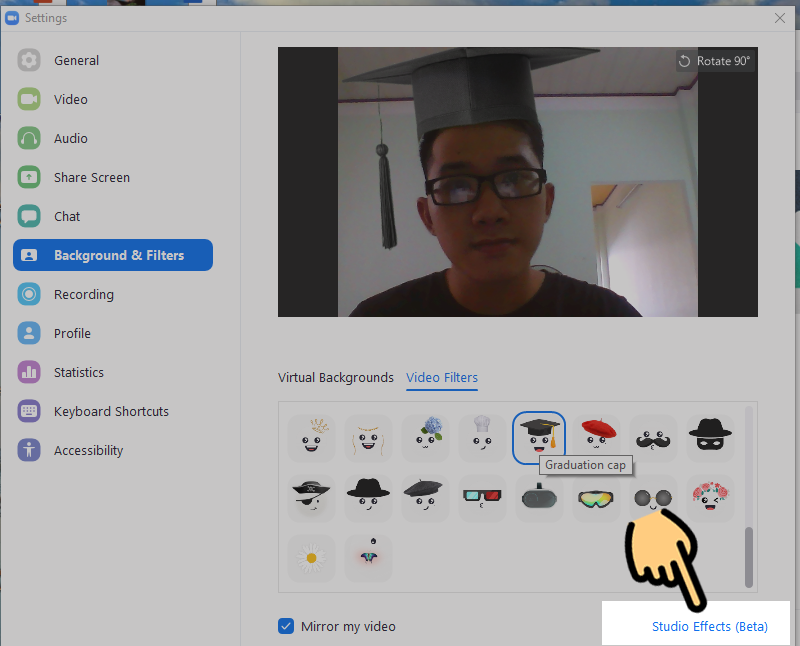
Chọn Studio Effects
Bước 5: Tại đây bạn có chỉnh thêm chân mày, râu, đặc biệt thêm màu son môi cho các bạn nữ
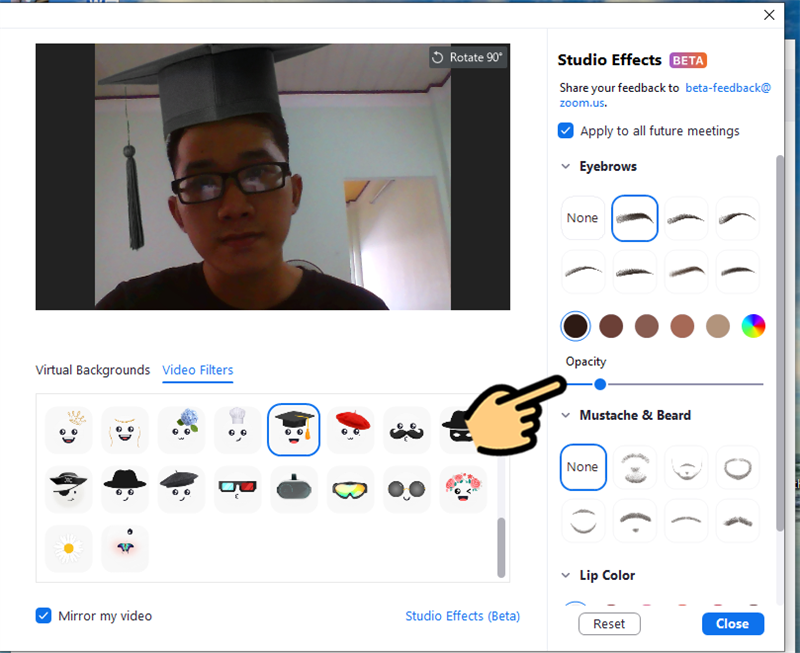
thêm màu son môi
Hướng dẫn chi tiết
Bước 1: Tại cuộc gọi video, bạn chọn mũi tên tại biểu tượng máy quay > Chọn Choose video filter
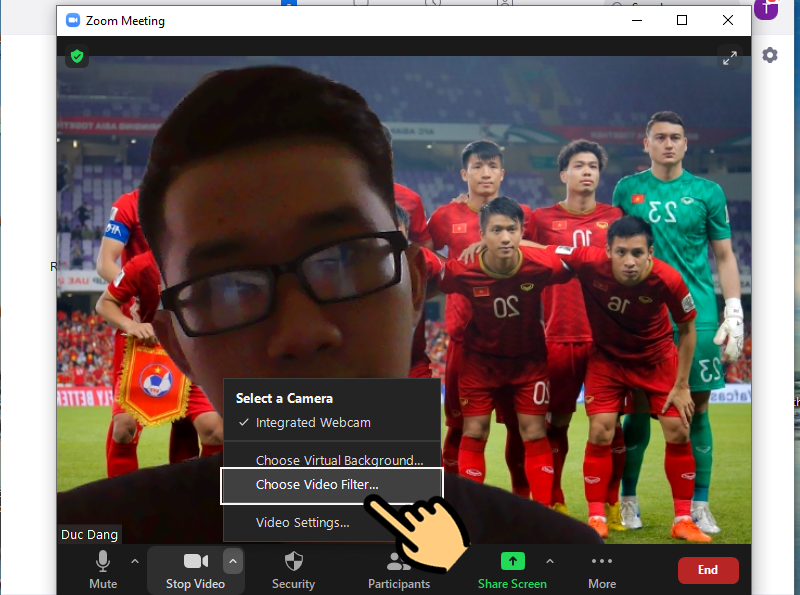
Chọn Choose video filter
Bước 2: Chọn Background & Filters > Chọn tab Video filters > Chọn 1 filter yêu thích
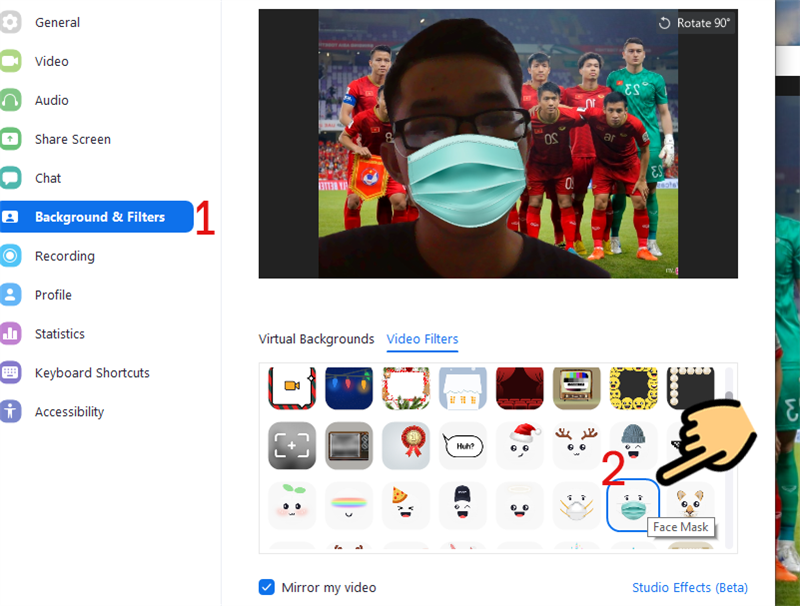
Chọn 1 filter yêu thích
Bước 3: Để thêm màu son môi, chân mày > Chọn Studio Effects
thêm màu son môi, chân mày
Hướng dẫn sau đây được thực hiện trên điện thoại iPhone XS chạy hệ điều hành iOS. Tuy nhiên, bạn cũng có thể thực hiện trên điện thoại Android với thao tác tương tự. Bạn nhớ cập nhật ứng dụng Zoom lên phiên bản mới nhất để tránh trường hợp không tìm thấy filter nhé
Tại giao diện phòng học Zoom, bạn chọn mục Khác > Tại menu hiện lên, bạn chọn mục Nền và bộ lọc > Chọn mục Bộ lọc và nhấn vào filter yêu thích là xong
Bước 1: Tại giao diện phòng học Zoom, bạn chọn mục Khác
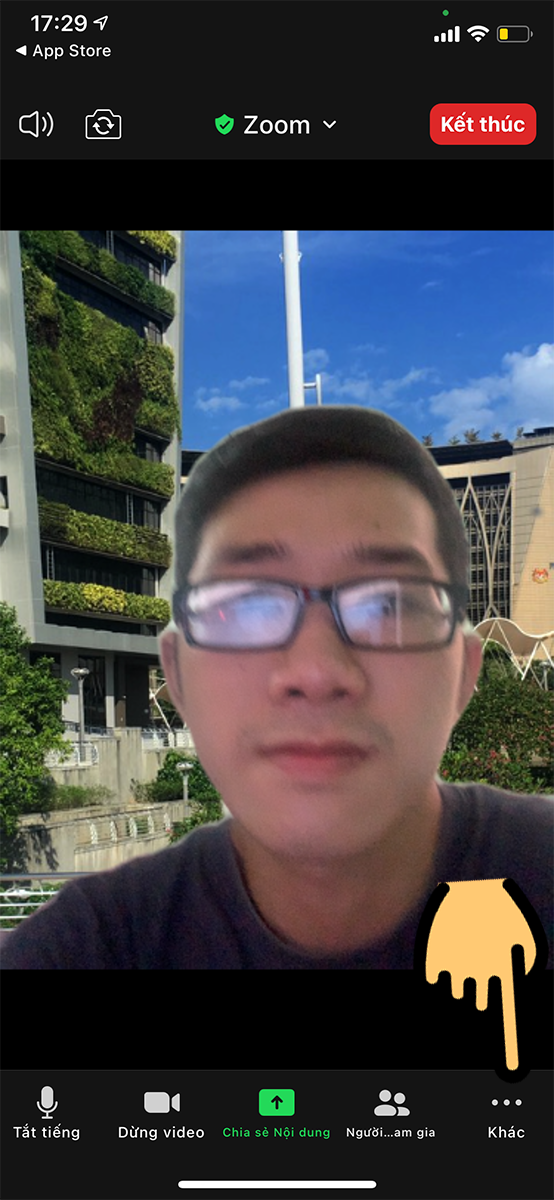
chọn mục Khác
Bước 2: Tại menu hiện lên, bạn chọn mục Nền và bộ lọc
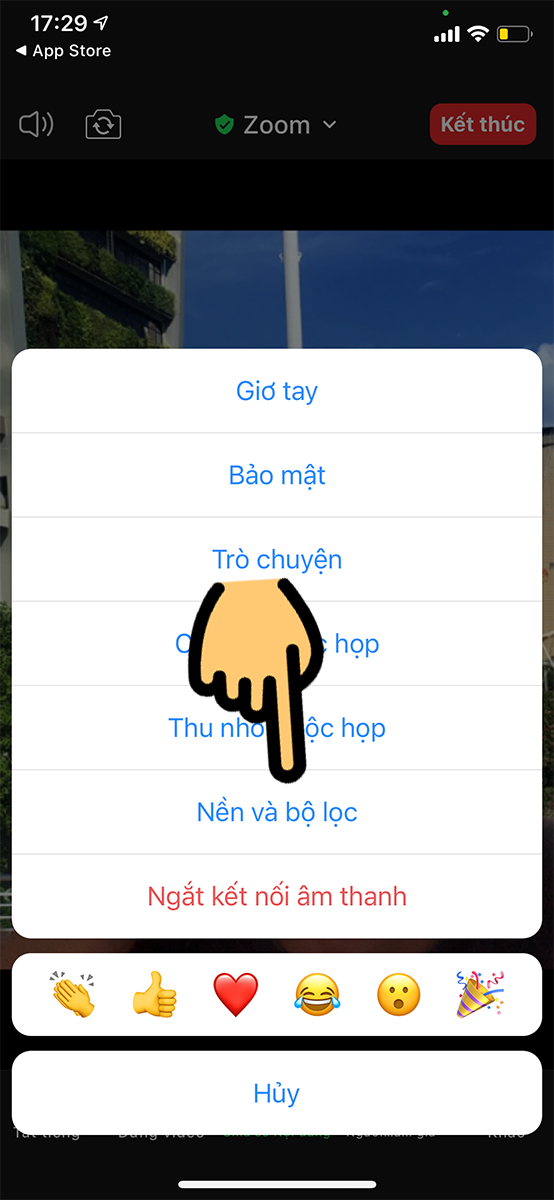
chọn mục Nền và bộ lọc
Bước 3: Chọn mục Bộ lọc và nhấn vào filter yêu thích là xong
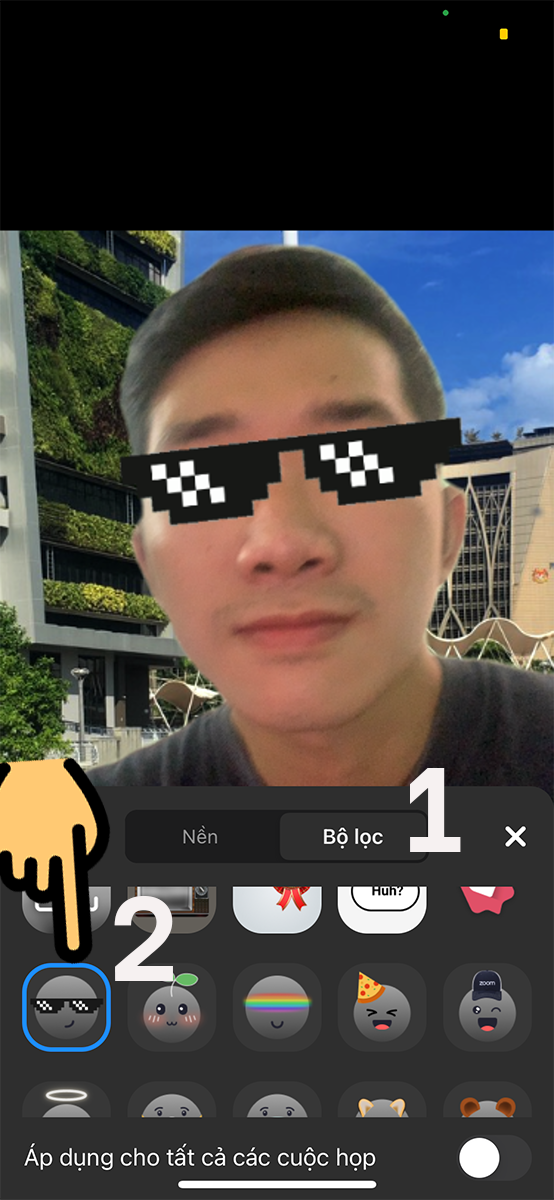
Chọn mục Bộ lọc
Trên đây là hướng dẫn bật, sử dụng filter trên ứng dụng Zoom giúp làm đẹp với các hướng dẫn chi tiết. Hy vọng qua bài viết trên, bạn sẽ có thể sử dụng phần mềm dễ dàng, thuận tiện hơn để phục vụ cho nhu cầu dạy và học trực tuyến.
Trung tâm chuyên sửa chữa thay thế, bảo hành miễn phí, nhượng quyền thương hiệu trungtambaohanh.com + marketing. 0967891080

