
-
7:30 - 20:30
Cả CN & Lễ -

-


Nếu bạn vẫn chưa biết đến 3D Touch thì cùng xem ngay bài viết này để biết cách bật, tắt 3D Touch, Haptic Touch và thiết lập màn hình nền Fish Live Photo cực thú vị nhé!
3D Touch chỉ có từ dòng iPhone X trở về iPhone 6s, riêng với iPhone 11, Apple đã cải tiến bằng việc sử dụng Haptic Touch. Cùng xem sự khác biệt giữa 3D Touch và Haptic Touch qua bài viết: Tính năng Haptic Touch trên iPhone là gì? Có gì khác so với 3D Touch
3D Touch sẽ giúp bạn dễ dàng, tiện lợi hơn trong việc xem thông báo, điều hành ứng dụng từ Control Center. Điều này giúp bạn tiết kiệm được nhiều thời gian và thao tác hơn.
- Đọc nhanh và xóa tất cả nội dung thông báo
- Bật, tắt nhanh 3G
- Xem trước hình ảnh trong ứng dụng Ảnh
- Tạm dừng tải ứng dụng
- Biến bàn phím trên iPhone thành bàn rê chuột
- Chuyển đổi ứng dụng nhanh chóng
- Xem trước nội dung trên Safari
Tham khảo thêm: 11 tính năng cực hay của 3D Touch trên iOS 10 mà bạn nên khám phá ngay
Hướng dẫn nhanh:
Chọn Cài đặt > Trợ năng > Cảm ứng > 3D & Haptic Touch >Chọn độ nhạy phù hợp > Chọn khoảng thời gian chạm phù hợp
Hướng dẫn cách bật/tắt 3D Touch được đang được thực hiện trên iPhone 7 Plus.
Bước 1: Vào Cài đặt
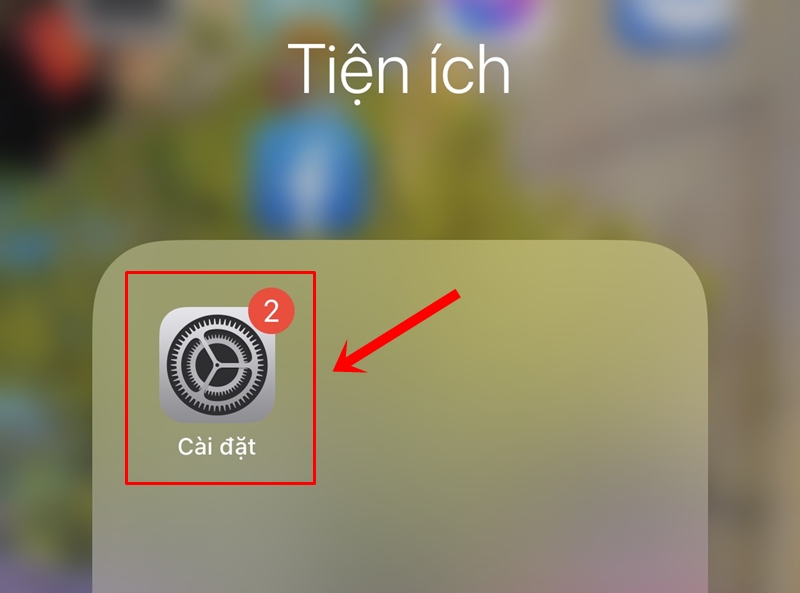
Vào Cài đặt
Bước 2: Chọn Trợ năng > Tiếp tục chọn Cảm ứng

Chọn Trợ năng và tiếp tục chọn Cảm ứng
Bước 3: Vào 3D Touch & Haptic Touch > Gạt nút qua phải để bật 3D Touch > Điều chỉnh ĐỘ NHẠY 3D TOUCH > Tiếp theo chọn KHOẢNG THỜI GIAN CHẠM.
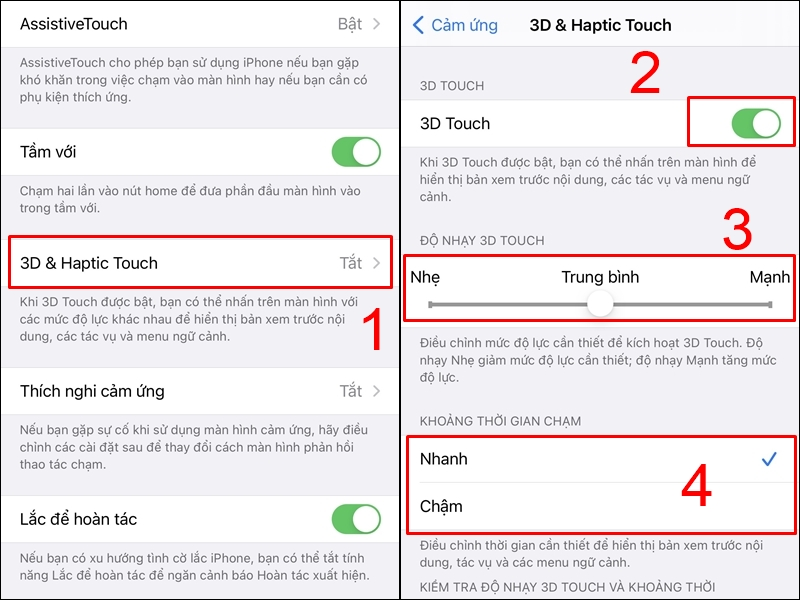
Chọn 3D Touch & Haptic Touch, bật chế độ 3D Touch và điều chỉnh độ nhạy
Hướng dẫn nhanh:
Cài đặt > Trợ năng > Cảm ứng > Haptic Touch > Chọn khoảng thời gian chạm phù hợp
Cách bật/tắt Haptic Touch đang được thao tác trên iPhone 11, hệ điều hành iOS 14.8
Từ dòng iPhone 11, Apple đã cải tiến thành Haptic Touch, do đó, các thao tác ban đầu tương tự với cách bật/tắt 3D Touch. Khi thực hiện đến bước chọn Cảm ứng, tiếp tục chọn Haptic Touch > Chọn KHOẢNG THỜI GIAN CHẠM. Đặc biệt, ở các dòng iPhone sở hữu tính năng này sẽ không còn chọn độ nhạy như 3D Touch.

Chọn Haptic Touch và chọn KHOẢNG THỜI GIAN CHẠM
Trong trường hợp 3D Touch hoặc Haptic Touch không hoạt động, bạn hãy khởi động lại máy để dữ liệu hệ thống được tự động làm mới lại và kiểm tra lại lần nữa. Nếu sau khi khởi động lại vẫn không thực hiện được, hãy vui lòng mang máy đến các trung tâm uy tín như Trung Tâm Bảo Hành để được kiểm tra và sửa chữa.
Khi mua điện thoại tại Trung Tâm Bảo Hành, bạn sẽ nhận được chính sách bảo hành hấp dẫn:
- Bảo hành chính hãng điện thoại 1 năm.
- Hư gì đổi nấy 12 tháng tại hệ thống siêu thị trên toàn quốc (miễn phí tháng đầu).
(*) Trên đây là chính sách bảo hành được cập nhật vào ngày 12/11/2021. Chính sách có thể thay đổi theo thời gian, để xem chi tiết chính sách bảo hành cụ thể bạn có thể xem TẠI ĐÂY.
Chính sách bảo hành điện thoại tại Trung Tâm Bảo Hành
Bước 1: Vào Hình nền trong Cài đặt > Chọn Chọn hình nền mới.
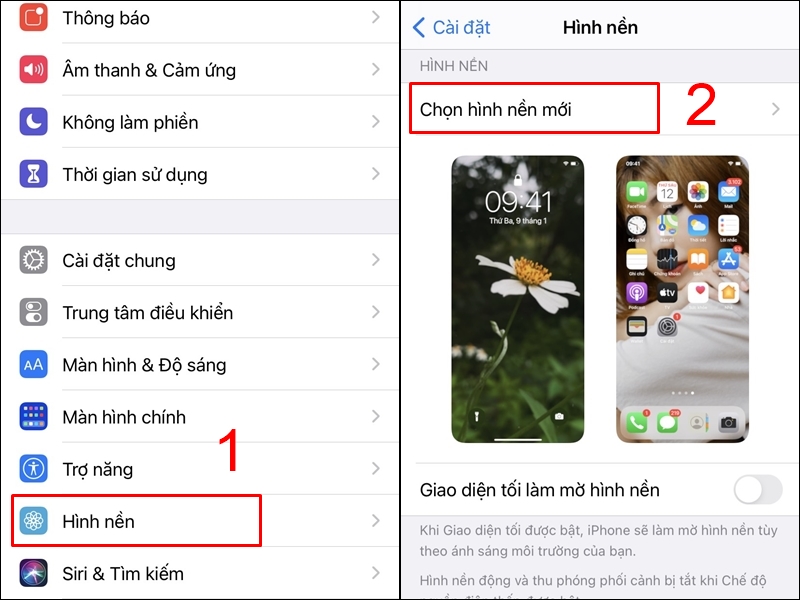
Chọn Hình nền, tiếp tục chọn Chọn hình nền mới
Bước 2: Vào chọn Live > Chọn bất kỳ hình nào bạn thích.
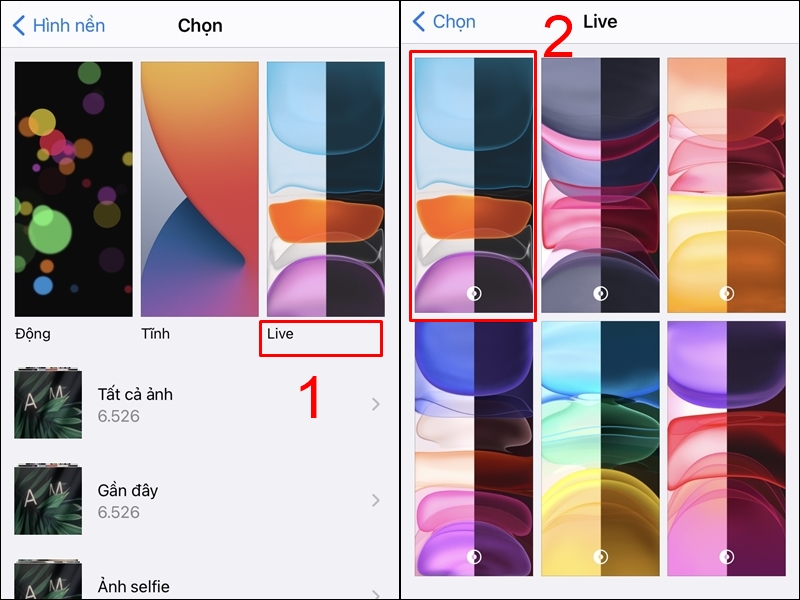
Chọn Live và sau đó chọn hình bạn thích nhất
Bước 3: Bạn có thể chọn Live Photo để thiết lập hình nền, màn hình khóa từ ảnh Live Photo trong máy.
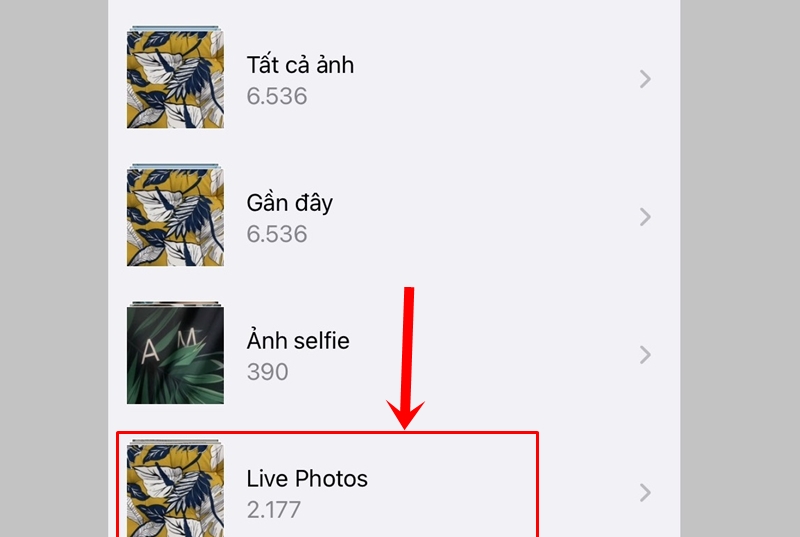
Sử dụng hình ảnh trong Live Photos để thiết lập
Bước 4: Sau đó, chọn Thiết Lập > Chọn Đặt Màn hình khóa, Đặt màn hình chính hoặc Đặt cả hai thì hình nền vừa chọn sẽ được thiết lập.

Đặt hình nền khóa hoặc hình nền chính theo ý muốn
Để xem màn hình Fish Live Photo, bạn hãy nhấn giữ (có lực), màn hình sẽ chuyển động.
Với bài hướng dẫn cách bật, tắt 3D Touch và thiết lập hình nền Fish Live Photo, hi vọng rằng bạn sẽ thiết lập được tính năng này như ý muốn. Chúc bạn thành công.
Trungtambaohanh.com có bộ phận giao nhận hàng trực tiếp tại nhà khách hàng trên toàn TP.
 0967891080

