
-
7:30 - 20:30
Cả CN & Lễ -

-


Bài viết này sẽ hướng dẫn cho bạn các cách đơn giản để bật/tắt Bluetooth trên Windows 7, 8, 10 và MacBook. Click để xem chi tiết!
Cách 1: Bật, tắt Bluetooth trên máy tính Windows 10 trong Cài đặt
Bước 1: Vào Start > Chọn Settings (Cài đặt).
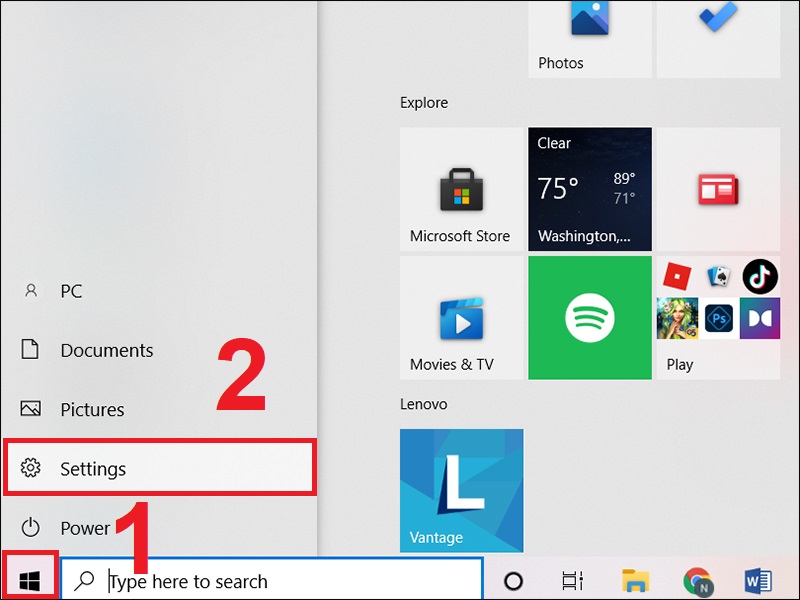
Vào Settings
Bước 2: Vào mục Devices (Thiết bị).
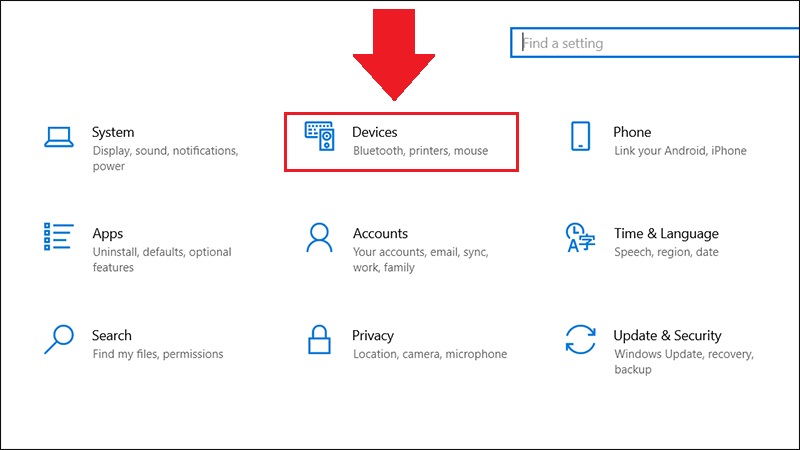
Vào mục Devices
Bước 3: Vào Bluetooth & other devices (Bluetooth và các thiết bị khác) > Để bật Bluetooth, bạn chỉ cần gạt nút Bluetooth sang trạng thái On (mở).
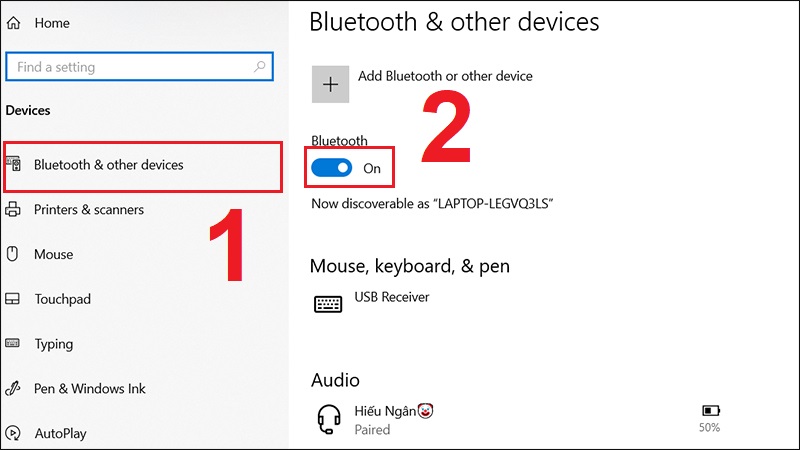
Bật Bluetooth
Tương tự, để tắt Bluetooth, bạn chỉ cần gạt nút Bluetooth sang trạng thái Off (Tắt).
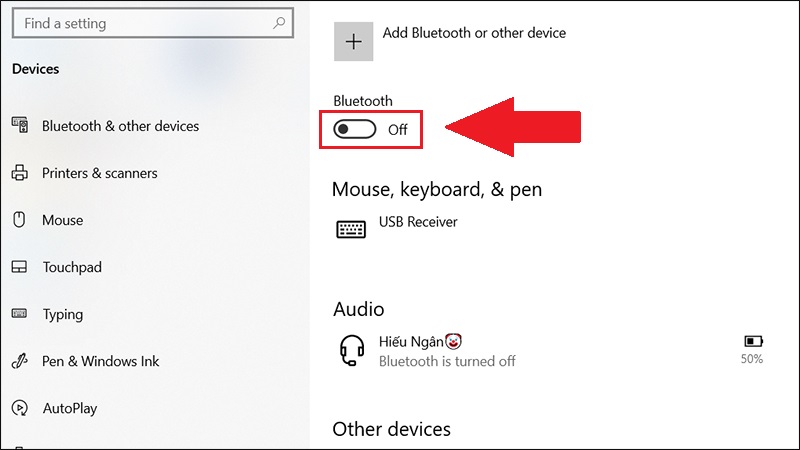
Tắt Bluetooth
Cách 2: Bật, tắt Bluetooth trên máy tính Windows 10 trong Action Center
Bước 1: Mở Action Center (Trung tâm Hành động) ở góc phải màn hình.
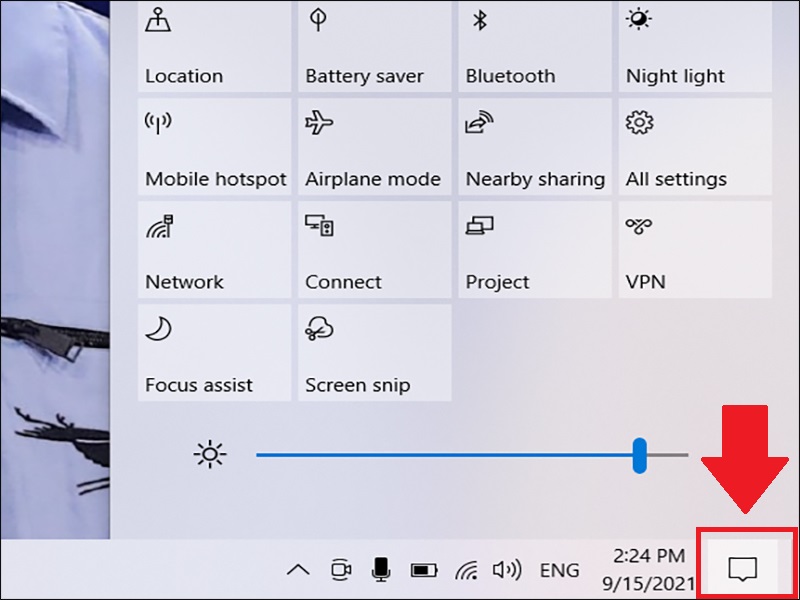
Mở Action Center
Bước 2: Nhấn vào biểu tượng Bluetooth để mở.
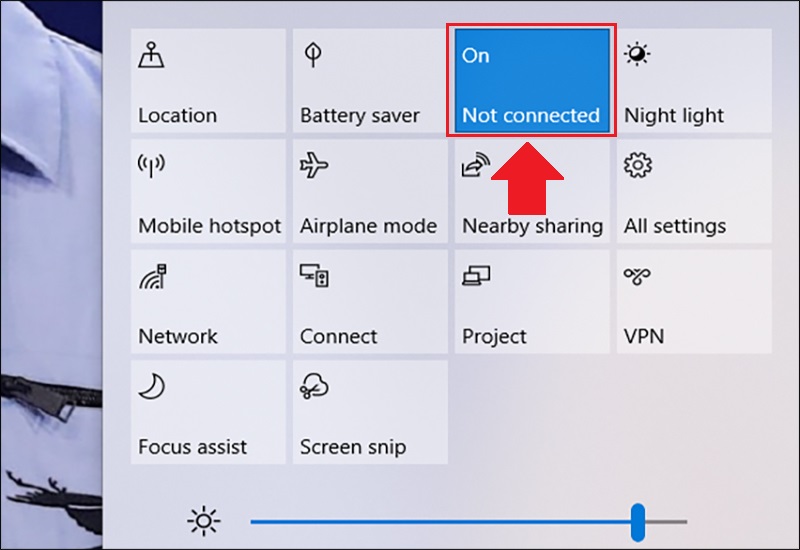
Nhấn vào biểu tượng Bluetooth để mở
Nếu bạn muốn tắt Bluetooth, chỉ cần click vào biểu tượng đó một lần nữa.
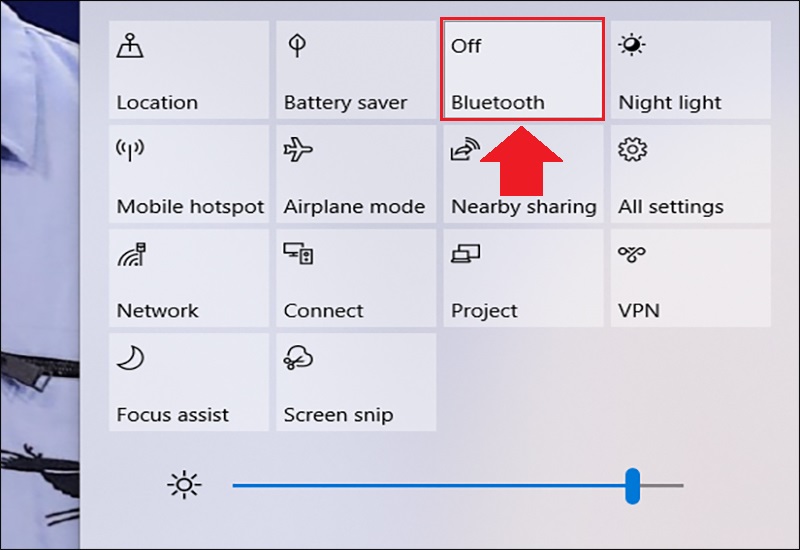
Nhấn vào biểu tượng để tắt
Cách 3: Dùng Cortana để bật, tắt Bluetooth trên Windows 10
Bạn có thể tìm hiểu thêm về Cortana và cách sử dụng Cortana qua bài viết dưới đây:
Bước 1: Vào Menu Start > Mở Cortana.
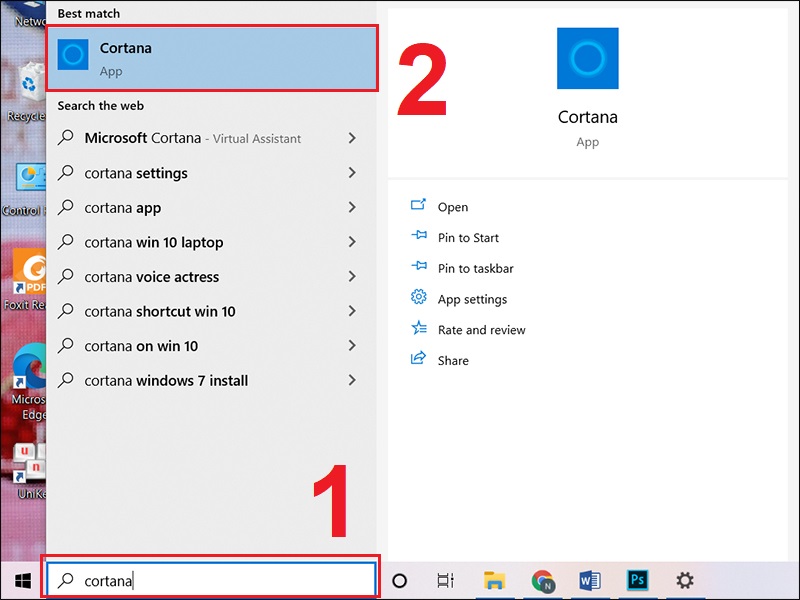
Mở Cortana
Bước 2: Để bật Bluetooth, bạn hãy nói các câu lệnh như "turn on Bluetooth", "enable Bluetooth", "start Bluetooth" hoặc "activate Bluetooth".
Để tắt Bluetooth, bạn hãy nói các câu lệnh như turn off Bluetooth", "disable Bluetooth", "stop Bluetooth" hoặc "deactivate Bluetooth".
Cách 4: Bật, tắt Bluetooth trên Windows 10 từ cài đặt chế độ máy bay
Bước 1: Vào Start > Chọn Settings (Cài đặt).
Vào Settings
Bước 2: Vào Network & Internet (Mạng và Internet).
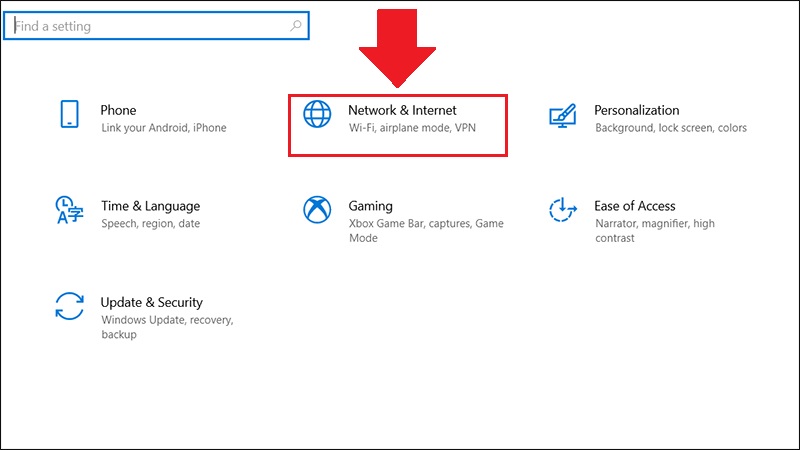
Vào Network và Internet
Bước 3: Vào Airplane mode (Chế độ máy bay) > Để bật Bluetooth, bạn chỉ cần gạt nút Bluetooth sang trạng thái On (mở).
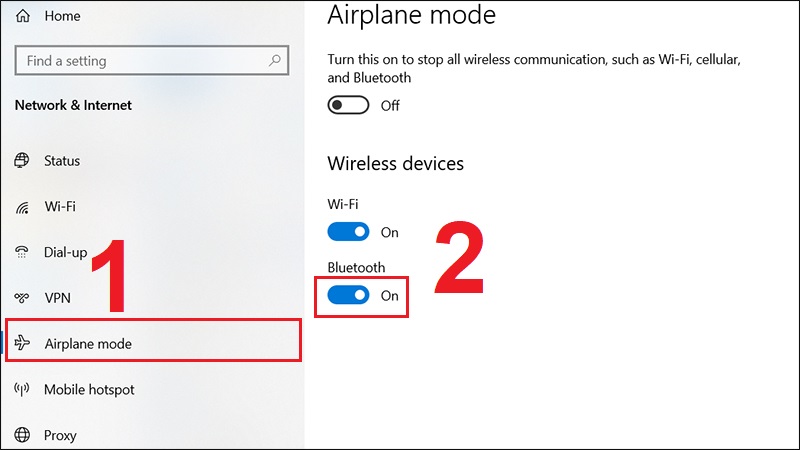
Bật Bluetooth
Tương tự, để tắt Bluetooth, bạn chỉ cần gạt nút Bluetooth sang trạng thái Off (Tắt).
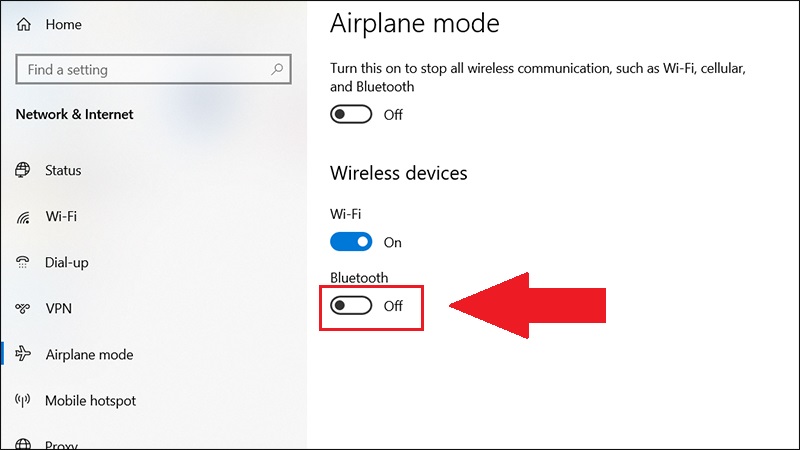
Tắt Bluetooth
Bước 1: Mở Settings (Cài đặt).
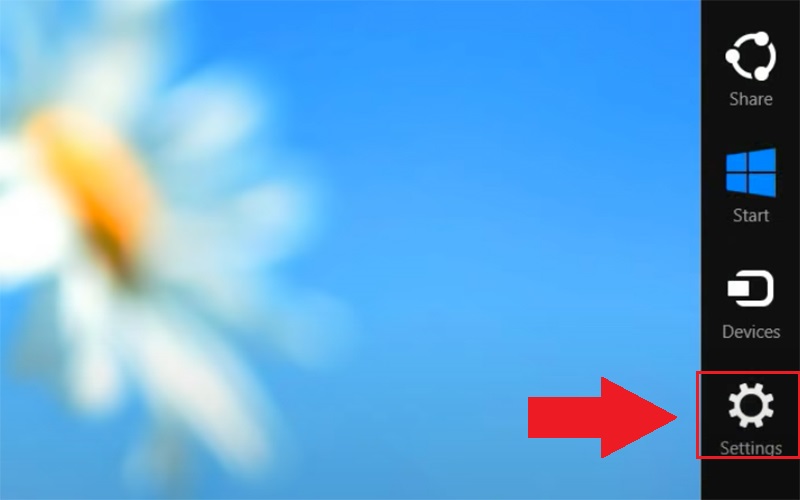
Vào Settings
Bước 2: Vào mục Change PC settings (Thay đổi cài đặt máy tính).
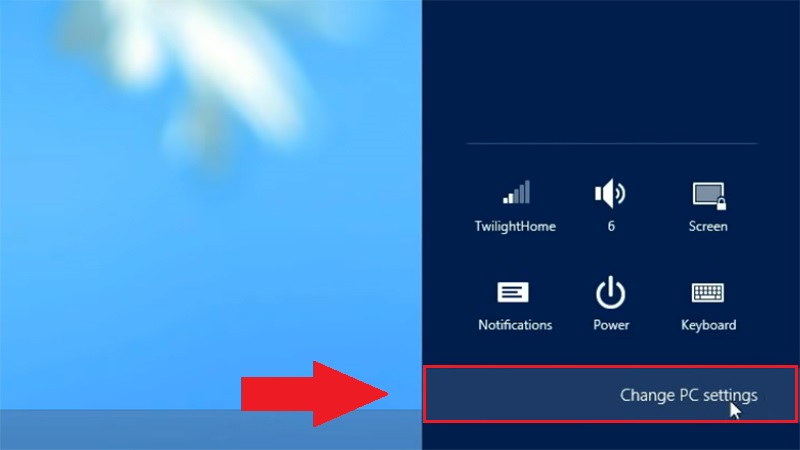
Vào mục Change PC settings
Bước 3: Vào Wireless (Không dây) > Để bật Bluetooth, bạn chỉ cần gạt nút Bluetooth sang trạng thái On (mở).
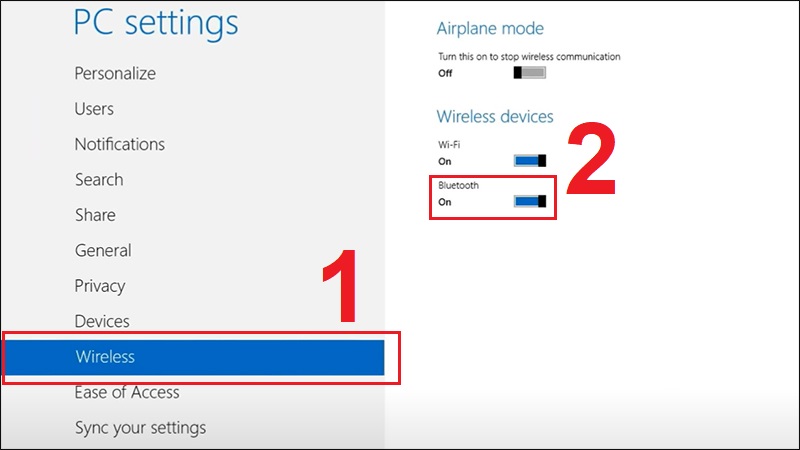
Bật Bluetooth trong Wireless
Tương tự, để tắt Bluetooth, bạn chỉ cần gạt nút Bluetooth sang trạng thái Off (Tắt).
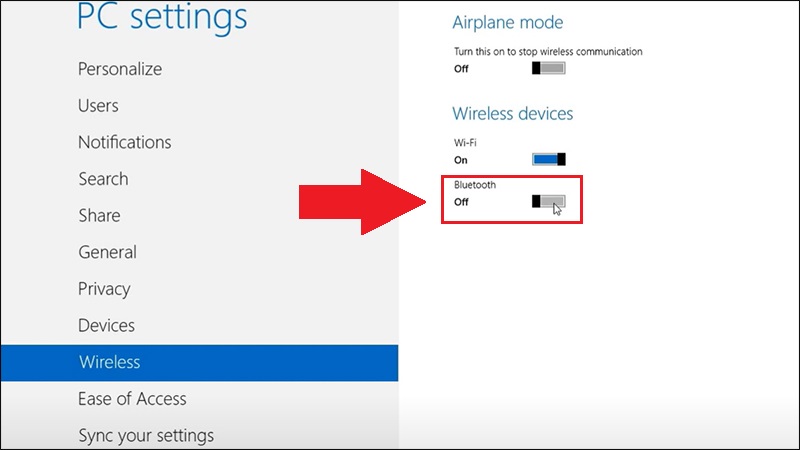
Tắt Bluetooth
Để bật Bluetooth bạn thực hiện các bước sau:
Bước 1: Vào Start > Chọn Control Panel (Bảng điều khiển).
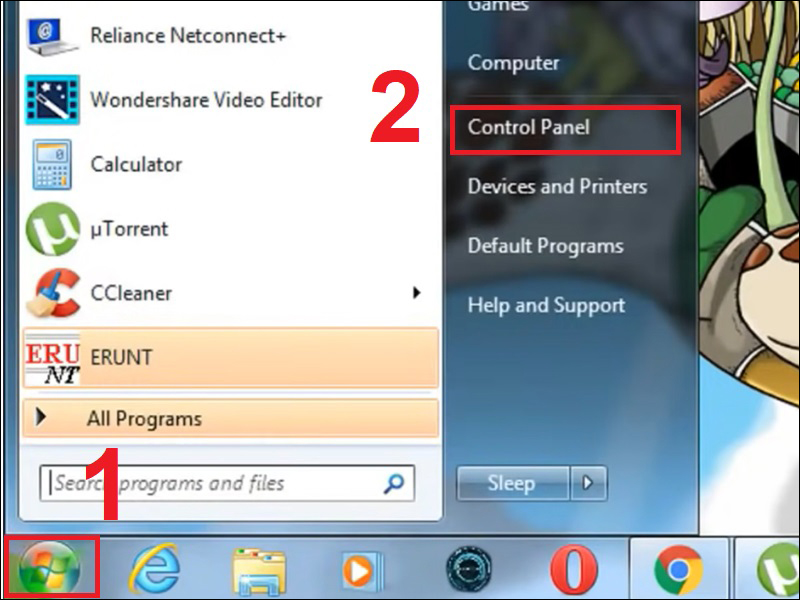
Vào Control Panel
Bước 2: Chọn Network and Internet (Mạng và Internet).

Chọn Network and Internet
Bước 3: Chọn Network and Sharing Center (Trung tâm kết nối và chia sẻ).
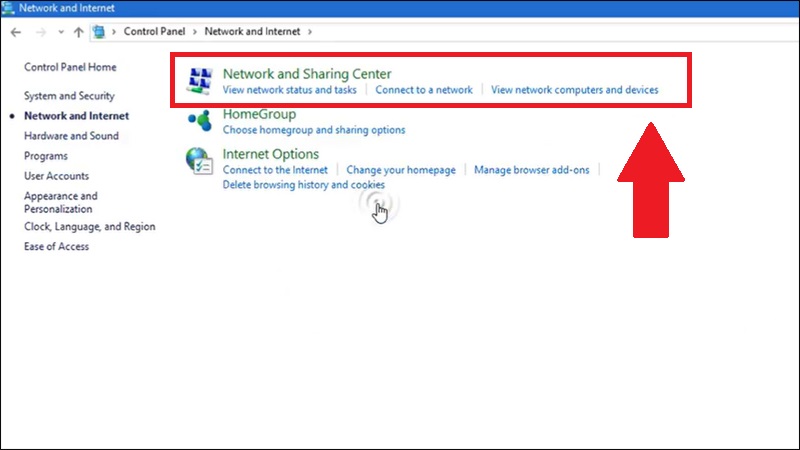
Vào Network and Sharing Center
Bước 4: Chọn Change adapter settings (Thay đổi cấu hình bộ chuyển đổi).

Chọn Change adapter settings
Bước 5: Nhấn chuột phải vào Bluetooth Network Connection (Kết nối mạng Bluetooth), chọn disable để bật hoặc enable để tắt bluetooth.
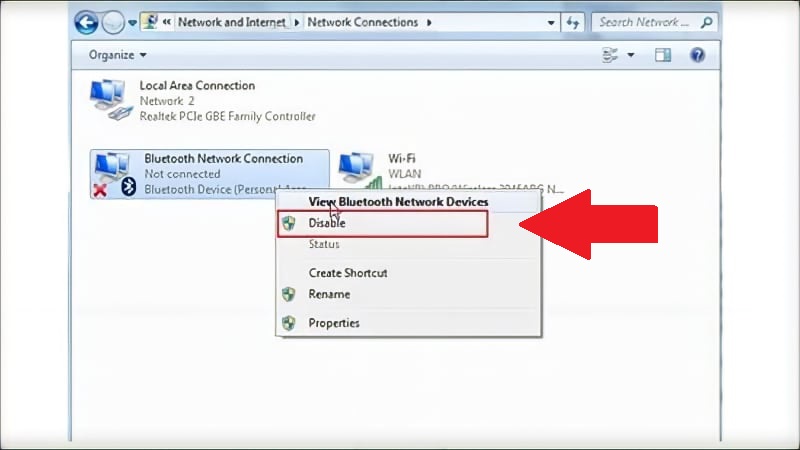
Bật hoặc tắt Bluetooth trong Bluetooth Network Connection
Cách 1: Sử dụng Trung tâm điều khiển
Bước 1: Nhấn vào biểu tượng Trung tâm điều khiển > Chọn Bluetooth.
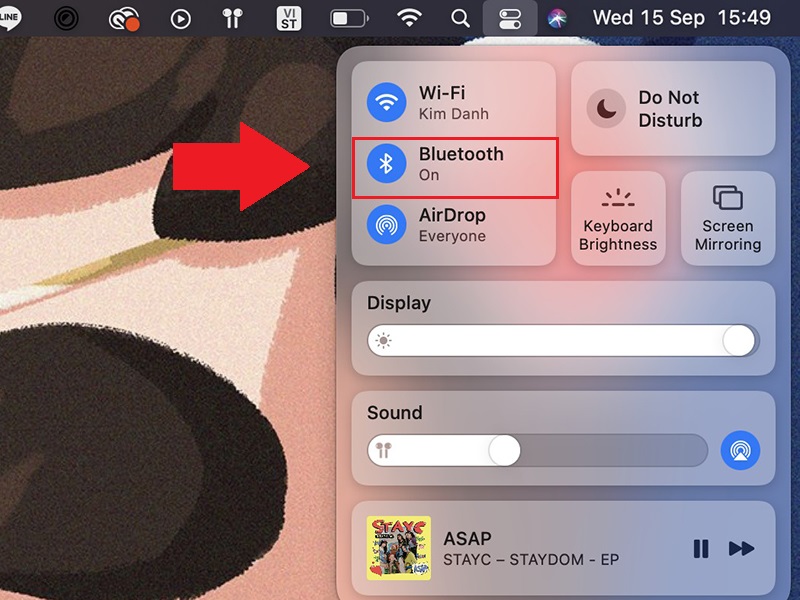
Vào Bluetooth
Bước 2: Gạt nút sang phải để bật Bluetooth, sang trái để tắt Bluetooth.
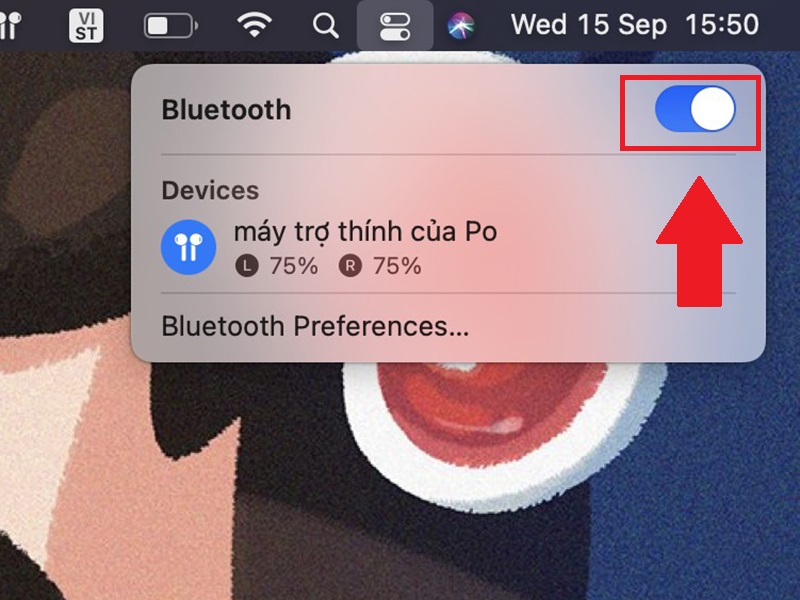
Gạt sang phải/ trái để bật/tắt Bluetooth
Cách 2: Sử dụng thao tác trong System Preferences để bật và tắt Bluetooth.
Bước 1: Bạn chọn vào biểu tượng System Preferences (Tùy chọn hệ thống) trên thanh Dock.
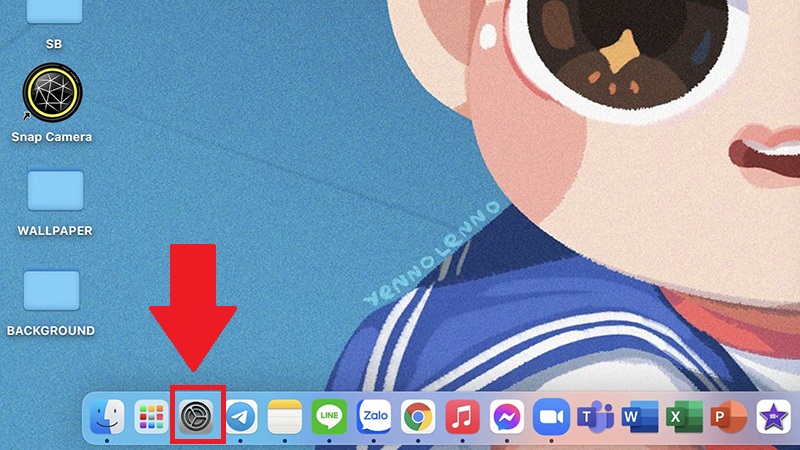
Vào System Preferences
Bước 2: Vào Bluetooth.
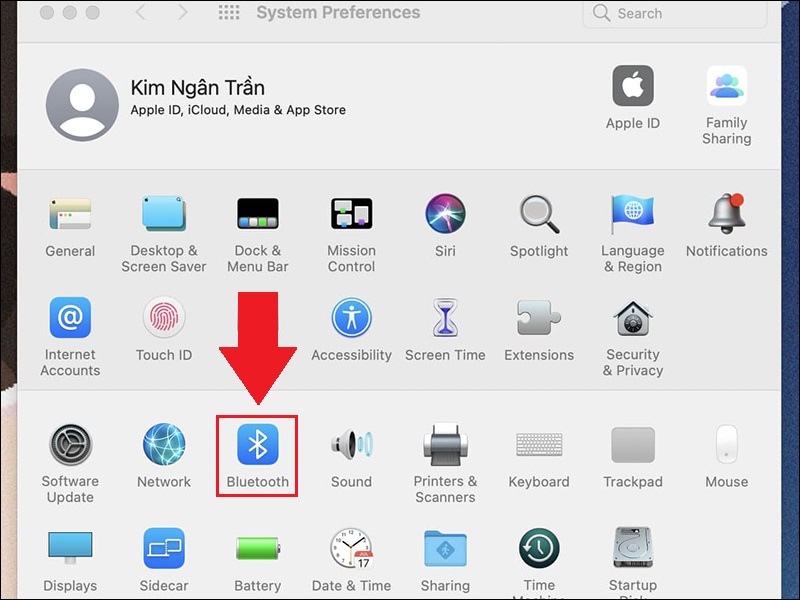
Vào Bluetooth
Bước 3: Chọn chế độ "Turn Bluetooth On" để bật kết nối Bluetooth.
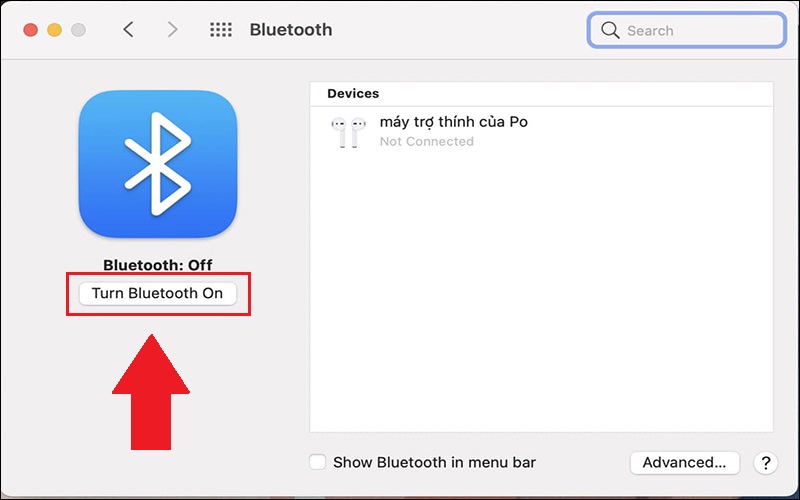
Chọn Turn Bluetooth On để bật Bluetooth
Chọn chế đột "Turn Bluetooth Off" để tắt Bluetooth.
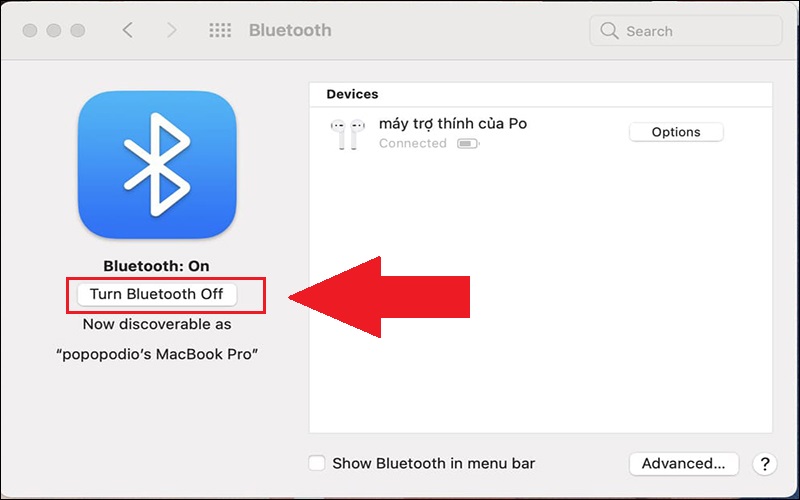
Chọn Turn Bluetooth Off để tắt Bluetooth
Có khá là nhiều cách để khắc phục lỗi này, bạn có thể thử thực hiện các cách dưới đây:
+ Bật dịch vụ Bluetooth Support.
+ Thiết lập tùy chọn khôi phục dịch vụ Bluetooth Support.
+ Sửa lỗi Driver Bluetooth: Tải Driver Talent để quét máy tính.
+ Cập nhật Driver Bluetooth.
+ Sửa lỗi bằng Windows Troubleshooting.
+ Thực hiện khôi phục hệ thống.
Để biết chi tiết cách sửa lỗi máy tính không có Bluetooth, tham khảo bài viết:
Để khắc phục lỗi Bluetooth của máy tính không hoạt động, bạn có thể thực hiện các thao tác dưới đây:
+ Kiểm tra xem đã bật Bluetooth trên máy tính và thiết bị chưa.
+ Cập nhật drive Bluetooth.
+ Gỡ và cài đặt lại drive Bluetooth.
+ Thử chạy trình kiểm tra lỗi Troubleshooter.
+ Khởi động lại Bluetooth Support Services.
Để biết chi tiết cách sửa lỗi Bluetooth máy tính không hoạt động, bạn có thể xem bài viết:
Đây là một số cách để bạn có thể sửa lỗi máy tính tự động bật Bluetooth:
+ Tắt Bluetooth từ phần Cài đặt.
+ Tắt ứng dụng chạy ngầm.
+ Khởi động lại điện thoại.
+ Tắt tính năng dò tìm thông qua Bluetooth.
+ Kiểm tra các ứng dụng đã cài đặt gần đây.
+ Khắc phục lỗi do sự cố hệ thống.
Để biết chi tiết cách khắc phục lỗi máy tính tự động bật Bluetooth, mời bạn tham khảo bài viết:
Bài viết đã đưa ra cách để bật, tắt Bluetooth trên máy tính Windows 7, 8, 10 và MacBook, hy vọng có thể giúp ích cho bạn. Xin cảm ơn và hẹn gặp lại!
Trungtambaohanh chính thức hỗ trợ sửa chữa bảo hành ĐT laptop PC Surface iMac Đồng Hồ tận nơi cho khách hàng trên toàn TP.
 0967891080

