
-
7:30 - 20:30
Cả CN & Lễ -

-


Tab ẩn danh cho phép bạn truy cập vào các trang web không lưu lại lịch sử duyệt web. Hướng dẫn bạn cách mở tab ẩn danh trên điện thoại, máy tính. Click xem ngay nhé!
Khi bạn không muốn lưu lại các tìm kiếm, trang đã truy cập, chi tiết đăng nhập và cookies. Chúng sẽ không được lưu trên thiết bị sau khi bạn đóng cửa sổ. Điều đó giúp bạn an tâm khi chia sẻ máy tính, điện thoại với người khác hoặc khi sử dụng máy tính
công cộng. Tuy nhiên, mọi tệp bạn tải xuống hoặc dấu trang bạn tạo sẽ được lưu giữ.
Chế độ, tab ẩn danh không hoàn toàn bảo mật như bạn nghĩ. Mặc dù lịch sử duyệt web, cookies, lưu lượng truy cập của bạn sẽ bị xóa đi.
Nhưng chúng vẫn được lưu lại bởi các bên thứ ba như nhà cung cấp dịch vụ Internet, chính phủ, quản trị viên mạng hoặc các trang web khác như Facebook, Amazon, Google,… Bạn vẫn có thể bị các tin tặc tấn công.
- Không bị lưu lại bất kì lịch sử, cookie hay cache nào.
- Điện thoại chạy mượt hơn, tốc độ xử lý nhanh hơn.
- Bảo mật được thông tin duyệt web của bạn.

Lợi ích khi mở tab ẩn danh
- Điện thoại Android
Truy cập vào trình duyệt Chrome trên Android > Nhấn vào biểu tượng ba chấm > Chọn Thẻ Ẩn danh mới.
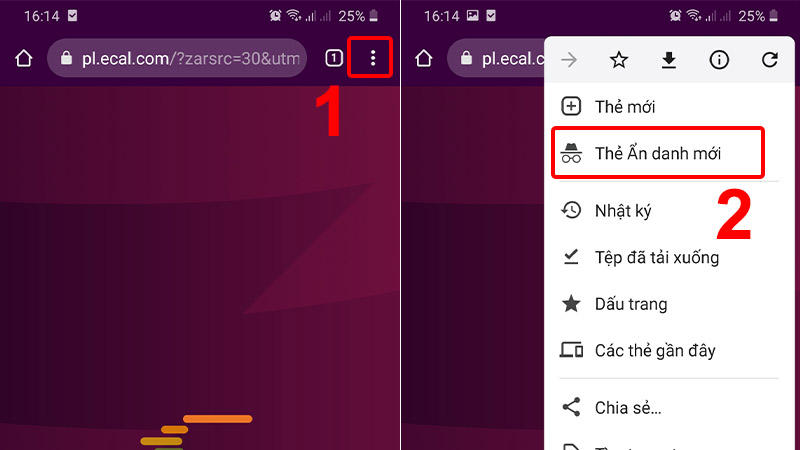
Nhấn vào dấu ba chấm và chọn Thẻ Ẩn danh mới
Cách tắt:
- Bước 1: Ở trên cùng bên phải, nhấn vào biểu tượng Chuyển đổi tab.
- Bước 2: Ở trên cùng bên phải của tab Ẩn danh, hãy nhấn vào biểu tượng Đóng.
- iPhone/ iPad (iOS)
Trên iPhone hoặc iPad, mở ứng dụng Chrome > Nhấn biểu tượng Thêm > Chọn Tab ẩn danh mới.
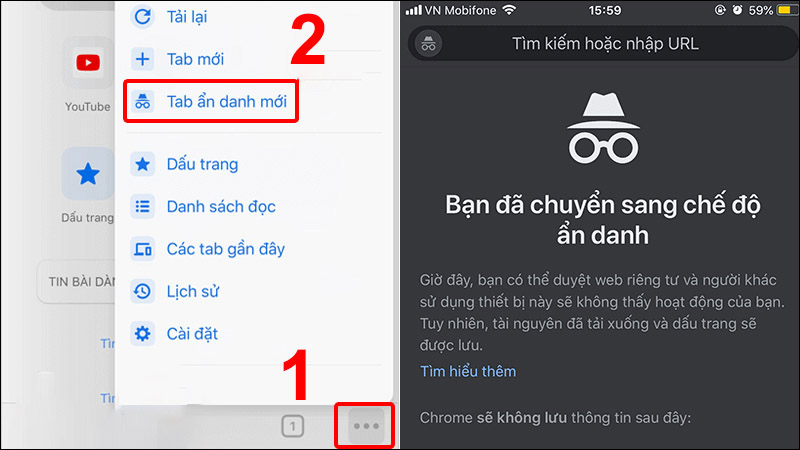
Nhấn biểu tượng Thêm và chọn Tab ẩn danh mới
Cách tắt:
- Bước 1: Ở dưới cùng bên phải, nhấn vào biểu tượng Chuyển đổi tab.
- Bước 2: Ở trên cùng bên phải của tab Ẩn danh, hãy nhấn vào biểu tượng Đóng.
+ Máy tính Windows
Mở trình duyệt Chrome > Nhấn vào dấu ba chấm > Chọn Cửa sổ Ẩn danh mới. Ngoài ra bạn cũng có thể dùng tổ hợp phím Ctrl + Shift + N để mở trang Ẩn danh.
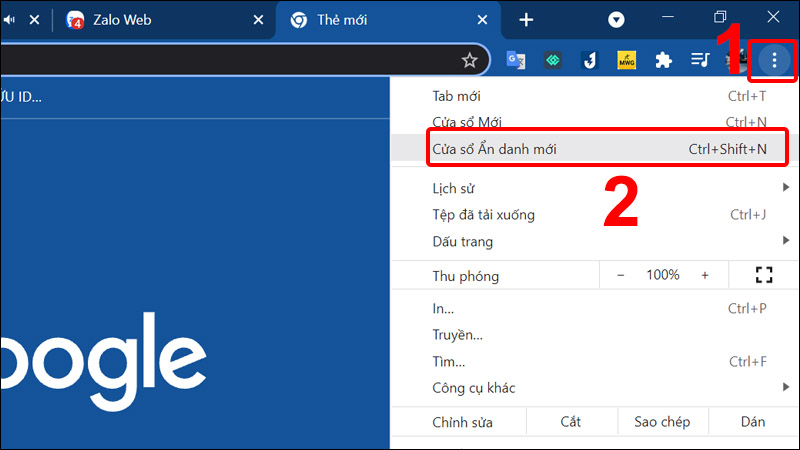
Nhấn vào dấu ba chấm và chọn Cử sổ Ẩn danh mới
Cách tắt: Ở trên cùng bên phải, hãy nhấp vào biểu tượng Đóng.
+ Máy Mac
Nhấn vào File trên Mac> Chọn New Incognito Windows hoặc dùng phím tổ hợp phím ⌘ + Shift + N để mở trang Ẩn danh.
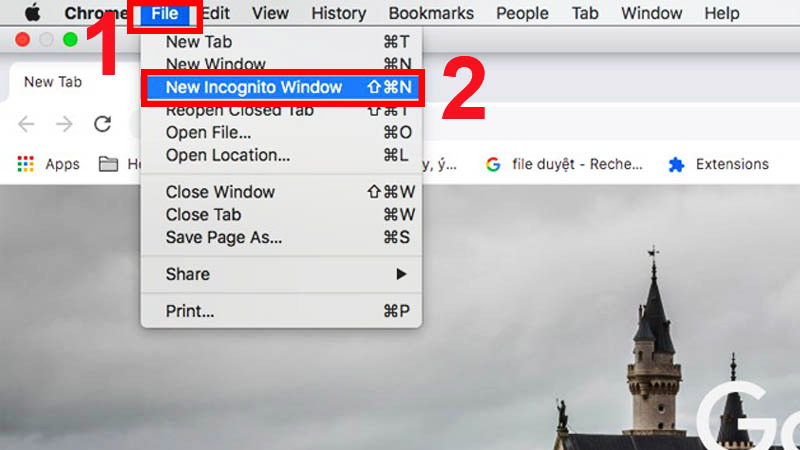
Nhấn vào File và chọn New Incognito Windows
Cách tắt: Ở trên cùng bên phải, hãy nhấp vào biểu tượng Đóng.
Thao tác trên trình duyệt Microsoft Edge tương tự với Chrome.
Để tắt chế độ ẩn danh trên trình duyệt Cốc Cốc bạn có thể thực hiện theo các bước sau:
- Trên máy tính: Vào trình duyệt Cốc Cốc > Chọn vào biểu tượng Cốc Cốc ở góc trên phía bên trái màn hình > Chọn Cửa sổ ẩn danh mới.
- Trên điện thoại: Vào ứng dụng Cốc Cốc > Chọn vào biểu tượng 3 gạch > Chọn vào Tab ẩn danh mới.
Tham khảo bài viết chi tiết: Cách mở tab ẩn danh trên trình duyệt Cốc Cốc đơn giản, chi tiết
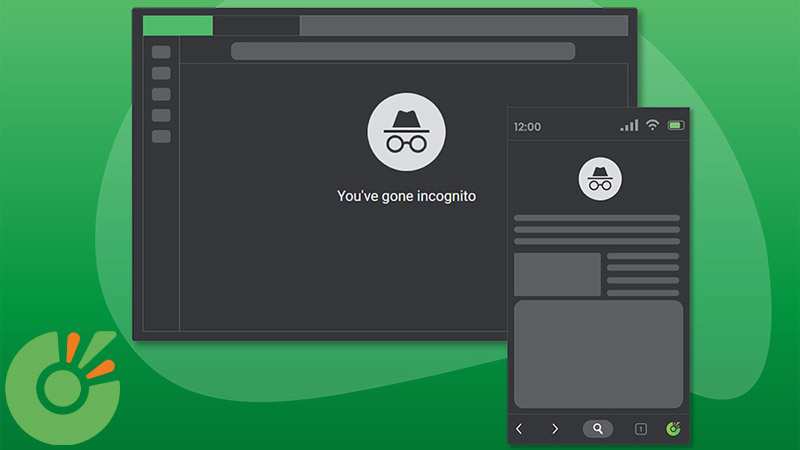
Cách bật chế độ ẩn danh trên trình duyệt Cốc Cốc
Để tắt chế độ ẩn danh trên trình duyệt Firefox bạn có thể thực hiện theo các bước sau:
- Trên máy tính: Vào trình duyệt Firefox > Chọn vào biểu tượng 3 gạch ở góc trên phía bên phải màn hình > Chọn Cửa sổ riêng tư mới.
- Trên điện thoại: Vào ứng dụng Firefox > Chọn biểu tượng hình mắt ở góc trên phía bên phải.
Tham khảo bài viết chi tiết: Cách mở tab ẩn danh trên trình duyệt Firefox đơn giản, chi tiết

Cách bật chế độ ẩn danh trên trình duyệt Firefox
Để tắt chế độ ẩn danh trên trình duyệt Safari bạn nhấn vào nút Trang và chọn Riêng tư .
Tham khảo bài viết chi tiết: Hướng dẫn 3 cách duyệt web riêng tư trong Safari trên iPhone, iPad
Cách bật chế độ ẩn danh trên Safari
Bước 1: Cài đặt tiện ích TẠI ĐÂY.
Bước 2: Nhấn Thêm vào Chrome.
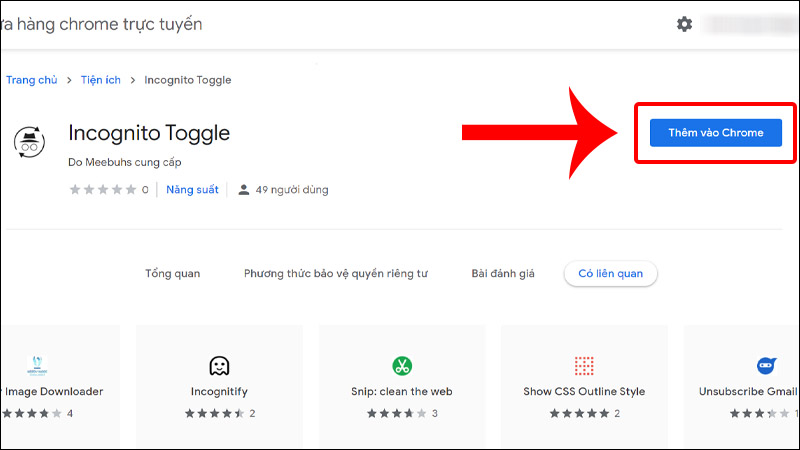
Nhấn Thêm vào Chrome
Bước 3: Nhấn vào Thêm tiện ích.
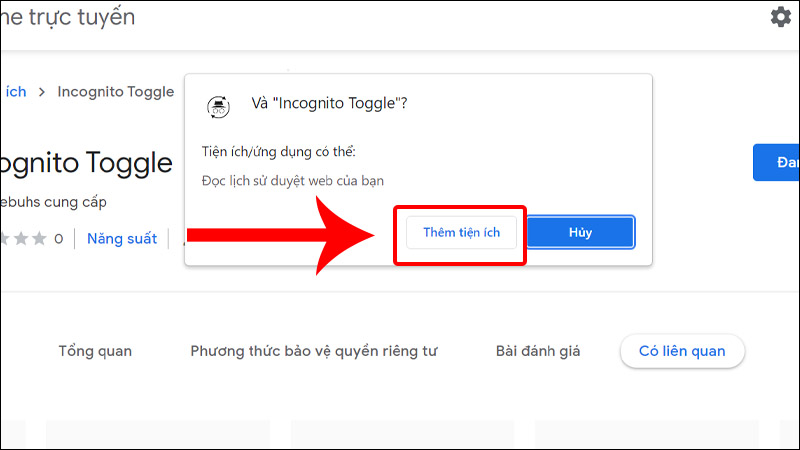
Chọn Thêm tiện ích
Lưu ý: Bạn nhớ là bật chạy Incognito Toggle trong chế độ ẩn danh trước khi thực hiện bằng cách click chuột phải vào tiện ích > Chọn Quản lý tiện ích > Bật Cho phép ở chế độ Ẩn danh.
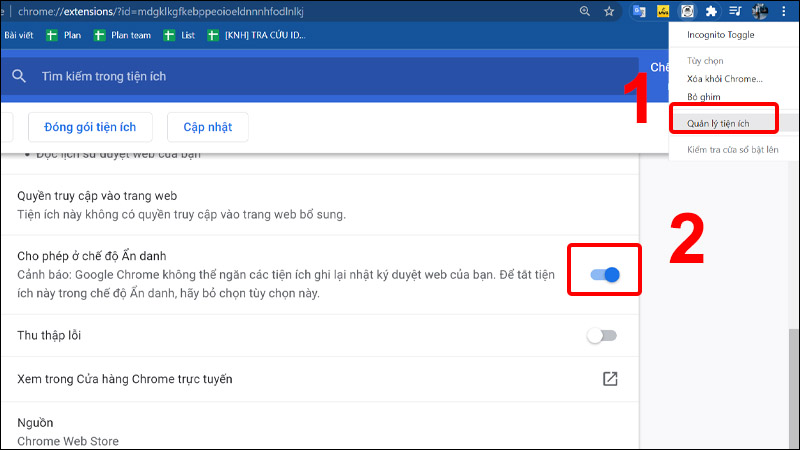
Nhấn Quản lý tiện ích và Bật cho phép ở trong chế độ ẩn danh
Bước 4: Mở trình duyệt Google Chorme > Chọn tiện ích Incognito Toggle .
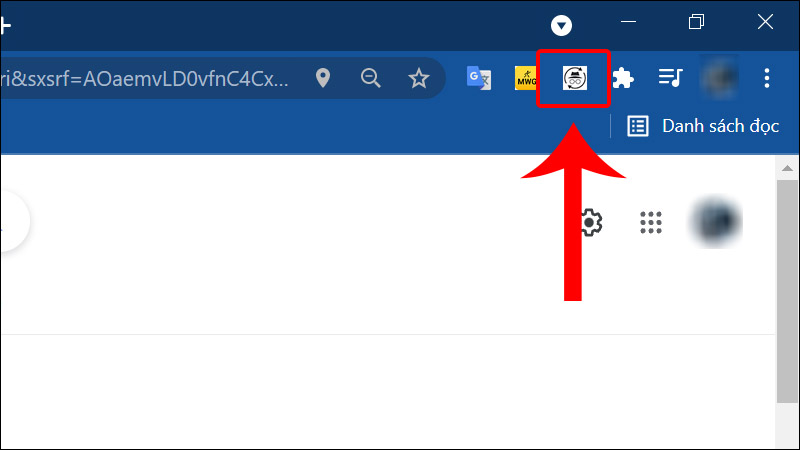
Chọn tiện ích Incognito Toggle
Bước 5: Toàn bộ trang web bạn đang sử dụng lập tức trả thành web ẩn danh.
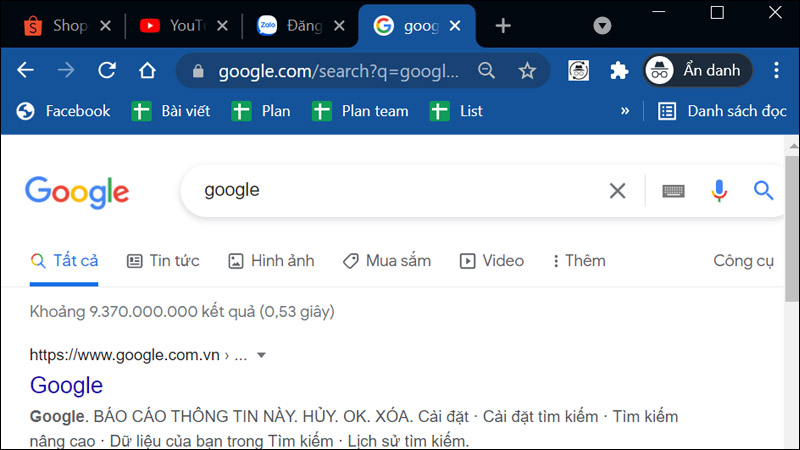
Chuyển sang web ẩn danh
Bước 6: Thao tác vào tiện ích để quay lại chế độ thông thường.
Bạn không thể khôi phục lại trang web ẩn danh bởi vì chế độ ẩn danh không thể lưu Cookie và dữ liệu trang web.
Bạn có thể sử dụng tiện ích một cách bình thường trong chế độ ẩn danh.
Tham khảo chi tiết bài viết: 4 bước kích hoạt extension trong chế độ ẩn danh trên Google Chrome
Khi bạn tải xuống một nào đó sẽ không được lưu vào web riêng tư nhưng nó vẫn được lưu ở thư mục tải xuống của bạn và tất cả các dấu trang bạn tạo sẽ được lưu vào Chrome.
Bài viết vừa rồi đã hướng dẫn bạn cách bật, tắt chế độ ẩn danh Chrome, Cốc cốc, Firefox , Safari cực dễ. Chúc các bạn thực hiện thành công!
Trungtambaohanh.com chuyên hỗ trợ sửa chữa bảo hành điện thoại laptop PC Surface Đồng Hồ cho khách hàng trên toàn TP.
 0967891080

