
-
7:30 - 20:30
Cả CN & Lễ -

-


Cách bật, tắt chế độ dịch trên Chrome, bật, tắt chế độ dịch cho một ngôn ngữ cụ thể đơn giản, dễ dàng, chỉ vài bước thực hiện bất kỳ ai cũng thao tác được. Click xem ngay

Bài viết được thực hiện trên Laptop Dell hệ điều hành Windows. Bạn có thể thực hiện các thao tác tương tự trên máy tính hệ điều hành macOS.
Vào trình duyệt Chrome > Chọn biểu tượng 3 chấm > Chọn Cài đặt > Vào Nâng cao > Chọn Ngôn ngữ > Chọn biểu tượng mũi tên > Tại mục Đề xuất dịch các trang không phải bằng ngôn ngữ bạn đã đọc điều chỉnh thanh công cụ tắt hoặc bật.
Bước 1: Mở trình duyệt Google Chrome trên máy tính, chọn biểu tượng 3 chấm.
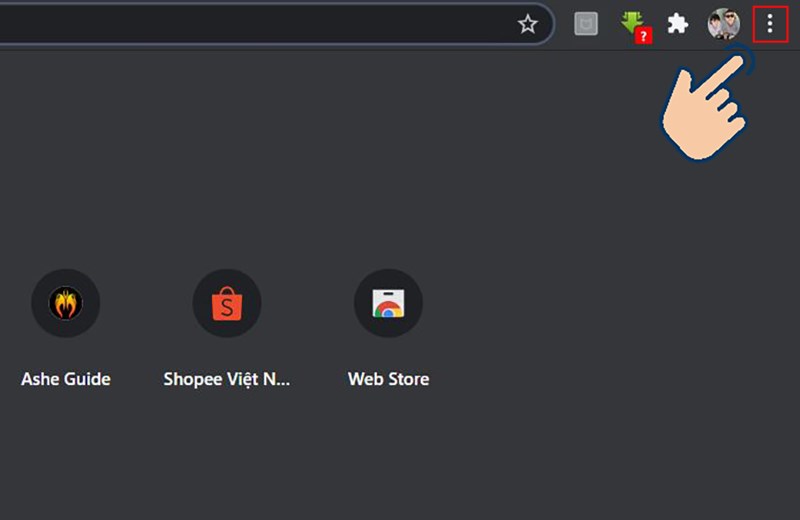
Bước 2: Chọn Cài đặt.
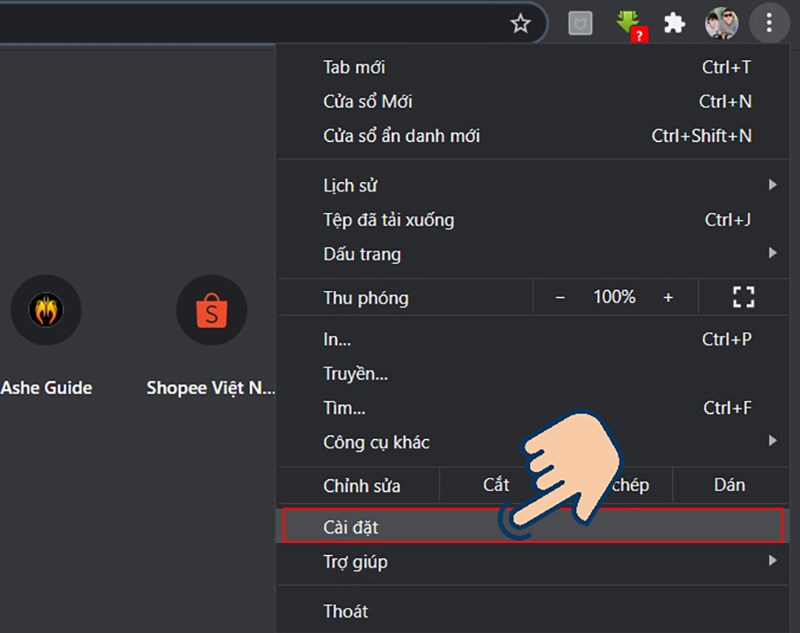
Bước 3: Vào Nâng cao.
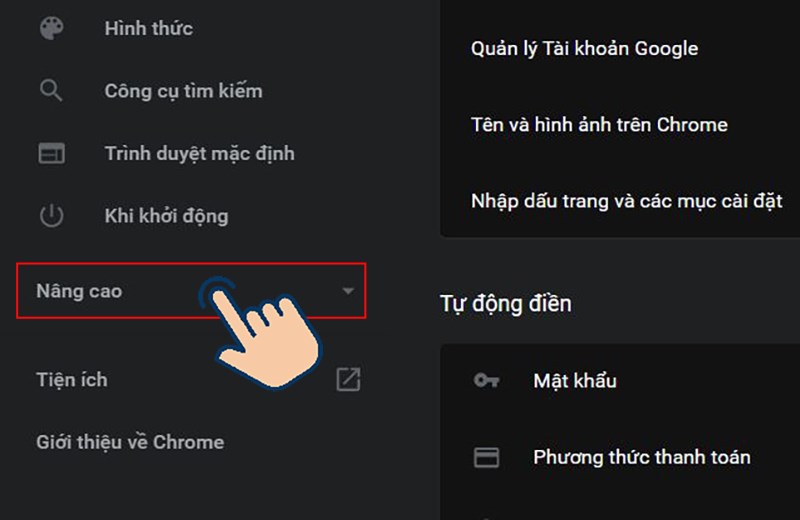
Bước 4: Sau đó chọn Ngôn ngữ.
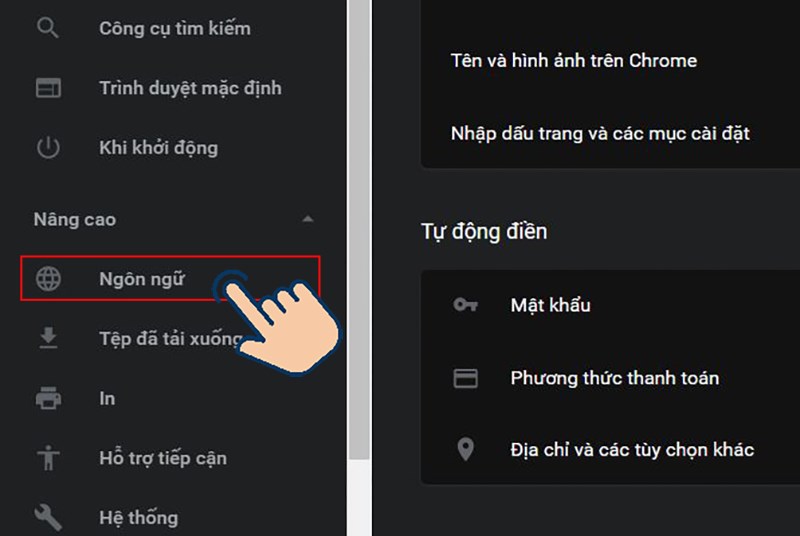
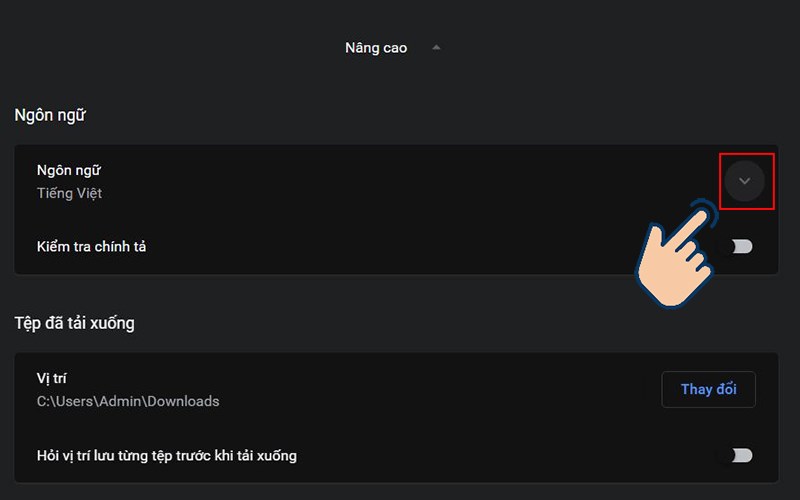
Bước 6: Tại mục Đề xuất dịch các trang không phải bằng ngôn ngữ bạn đã đọc kéo thanh công cụ sang trái để tắt dịch trên google chrome hoặc kéo sang phải để bật chế độ dịch trên Google Chrome.

Bạn cũng có thể thêm ngôn ngữ và tuỳ chọn bật hoặc tắt tính năng dịch cho một ngôn ngữ cụ thể bằng cách sau:
Bước 7: Tại giao diện Ngôn ngữ chọn Thêm ngôn ngữ.
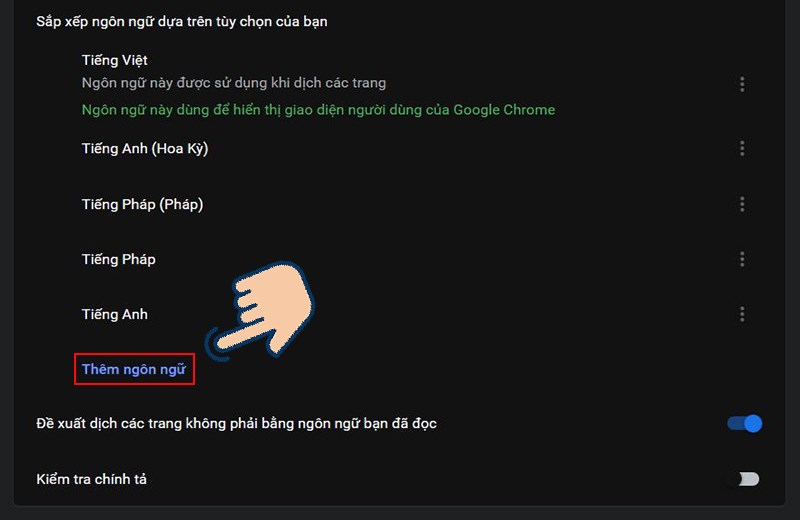
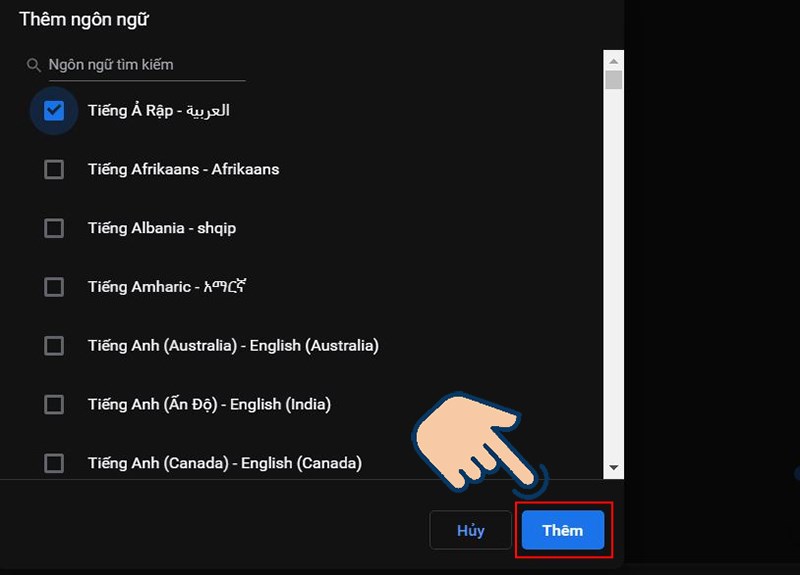
Bước 8: Chọn ngôn ngữ mình muốn thêm sau đó chọn Thêm.
Bước 9: Sau khi thêm ngôn ngữ bạn cần, chọn biểu tượng 3 chấm, sau đó tích chọn Đề xuất dịch trang bằng ngôn ngữ này để bật hoặc bỏ chọn để tắt.
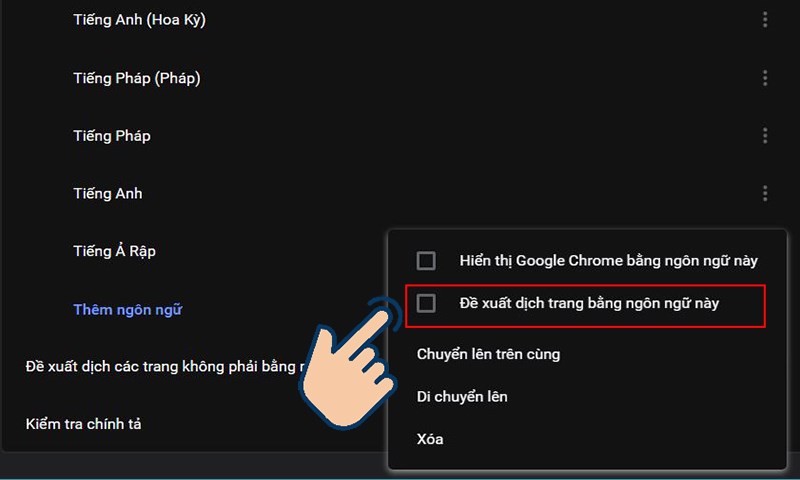
Với vài bước đơn giản là bạn đã có thể tắt hay bật tính năng dịch trên Google Chrome theo nhu cầu của mình rồi. Chúc các bạn thực hiện thành công.
Trung tâm bảo hành có bán linh kiện và dịch vụ chính hãng, gọi là có ngay hỗ trợ miễn phí, bảo hành suốt đời. 0967891080

