
-
7:30 - 20:30
Cả CN & Lễ -

-


Hướng dẫn bật, tắt, thay đổi thời gian chế độ ngủ (Sleep) và ngủ đông (Hibernate) , Hibernate là gì, lợi ích, khác nhau với Sleep, tiết kiệm được thời gian, pin. Xem ngay
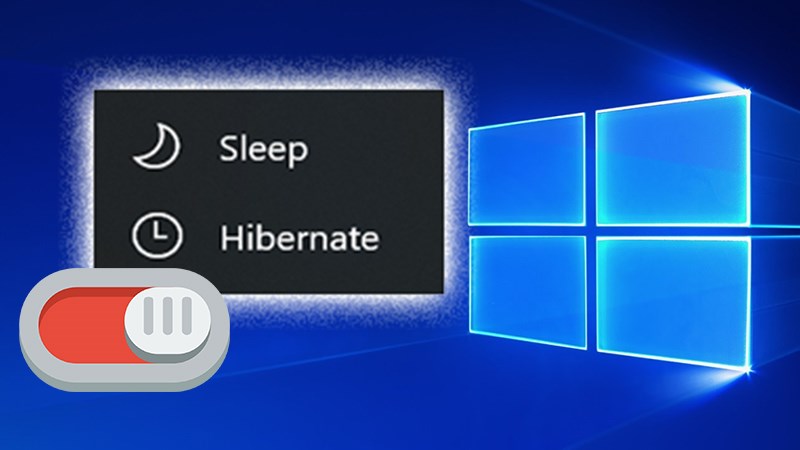
Bài viết này hướng dẫn trên máy tính Dell Inspiron 14 chạy Windows 10 bạn có thể thực hiện tương tự cho các dòng máy tính chạy nền tảng Windows 10 khác.
Hướng dẫn nhanh
Nhấn tổ hợp phím Windows + I > Chọn System > Chọn Power & Sleep > Thiết lập thời gian tại 2 mục On battery power, PC goes to sleep after và When plugged in, PC goes to sleep after để bật chọn thời gian bạn muốn, để tắt tính năng này chọn Never.
Hướng dẫn chi tiết
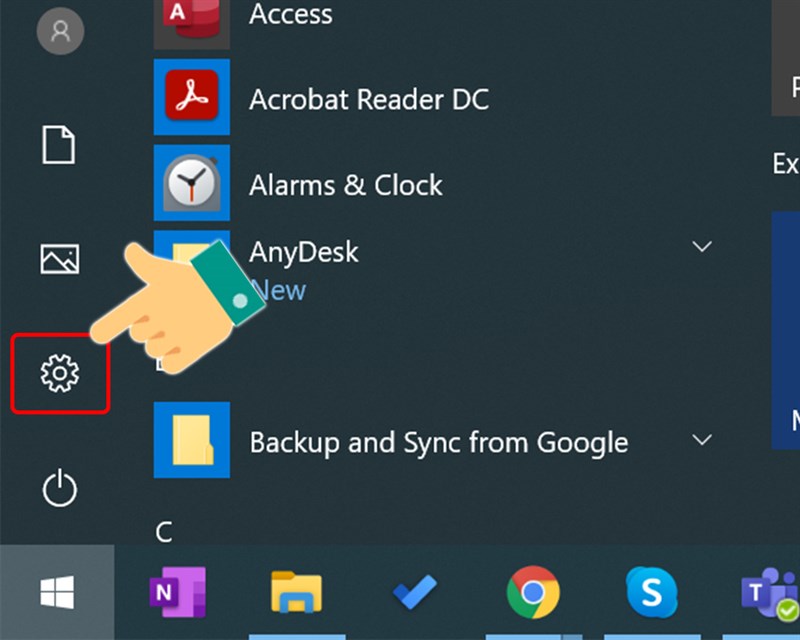
Bước 1: Nhấn chọn Start menu rồi nhấn tiếp vào Cài đặt (biểu tượng răng cưa) hoặc sử dụng tổ hợp phím Windows + I.
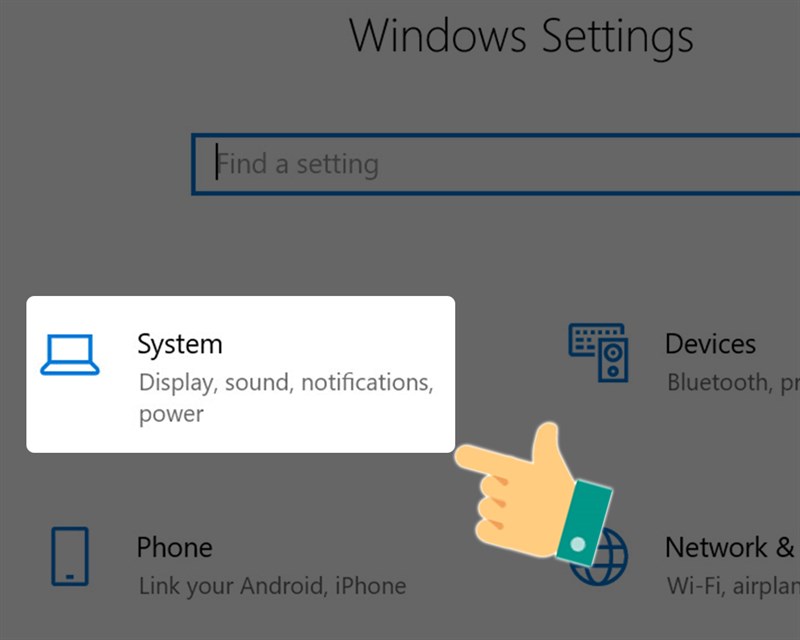
Bước 2: Trong giao diện Windows Settings, tiếp tục nhấn vào System.
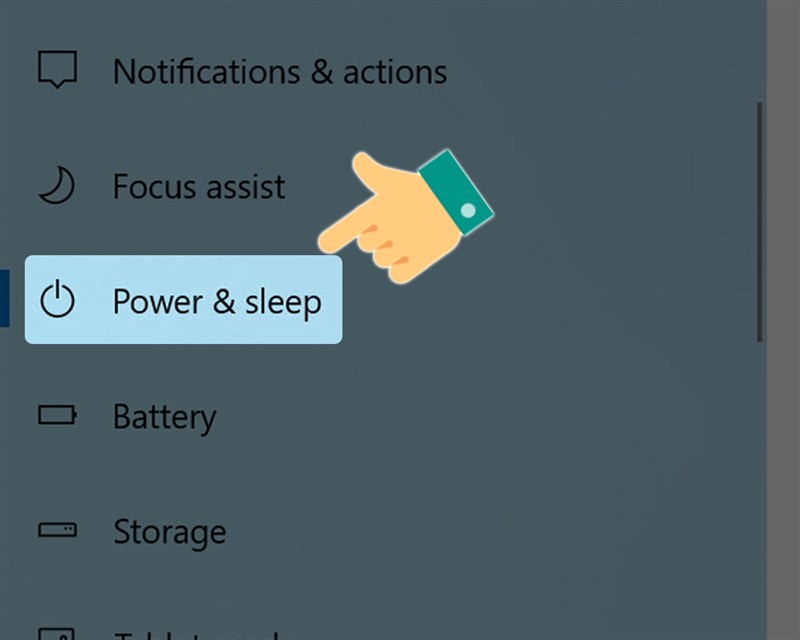
Bước 3: Tại giao diện mới, trong danh sách bên trái bạn nhấp chọn thiết lập Power & Sleep.
Bước 4: Tại mục Sleep có hai thiết lập sau:
Trên máy tính Windows 10 đã kích hoạt sẵn chế độ Sleep và thiết lập thời gian cho chế độ này. Bạn có thể thay đổi thời gian tuỳ ý.
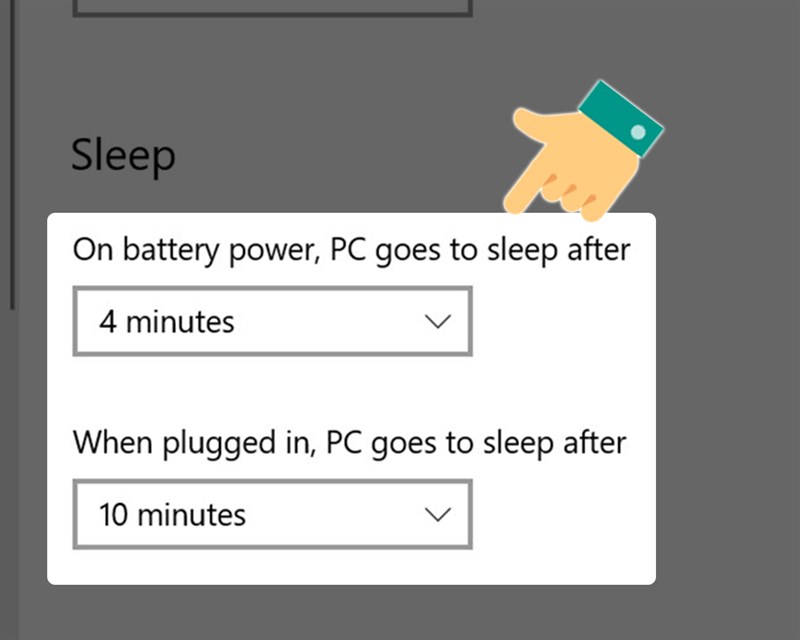
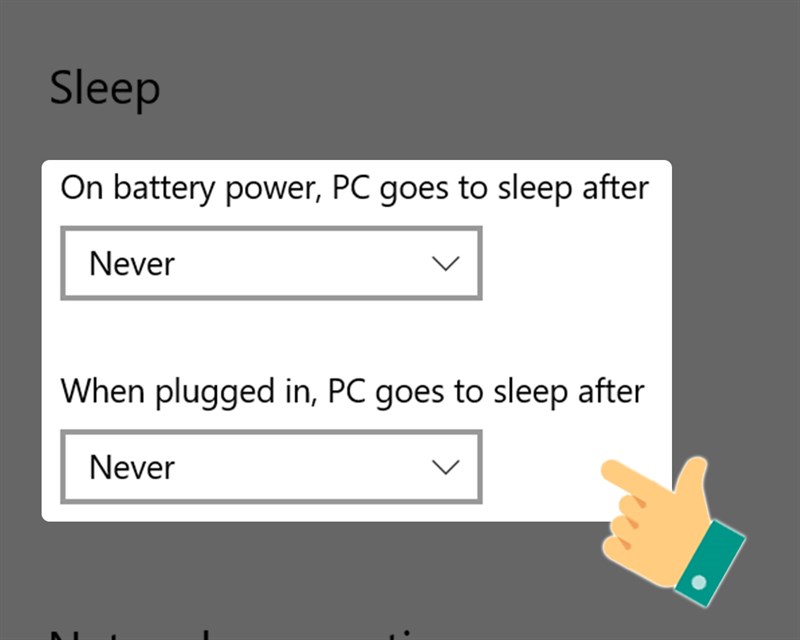
Để tắt chế độ ngủ bạn chỉ cần chuyển sang thời gian sang Never.
Hướng dẫn nhanh
Nhấn tổ hợp phím Windows + X > Chọn Power Options > Chọn Additional Power Settings > Chọn Change when the computer sleeps > Bật/ tắt tính năng Sleep.
Hướng dẫn chi tiết
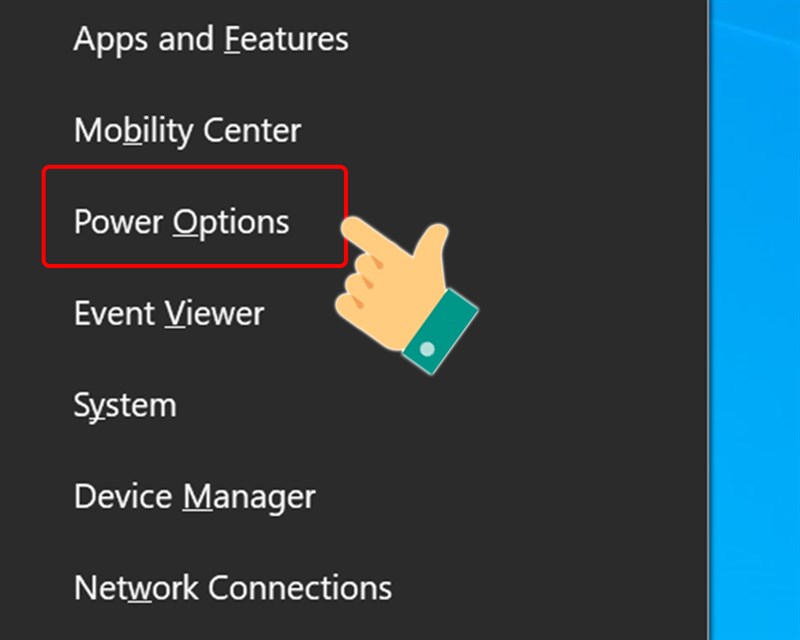
Bước 1: Nhấn tổ hợp phím Windows + X > Chọn Power Options.
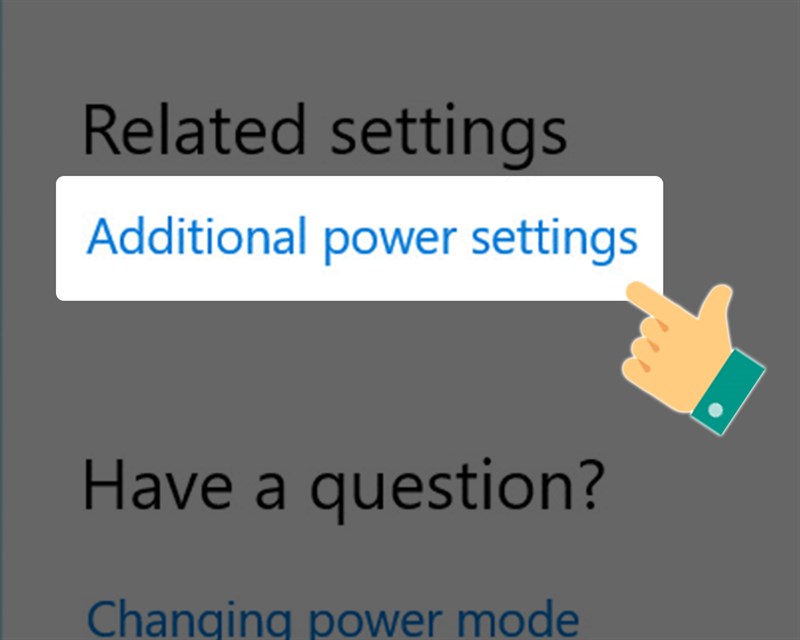
Bước 2: Sau đó, bạn hãy kéo xuống mục Related Setting chọn Additional Power Settings.
Bước 3: Tiếp theo, tại giao diện Power Options, nhấn chọn Change when the computer sleeps ở bên trái giao diện.
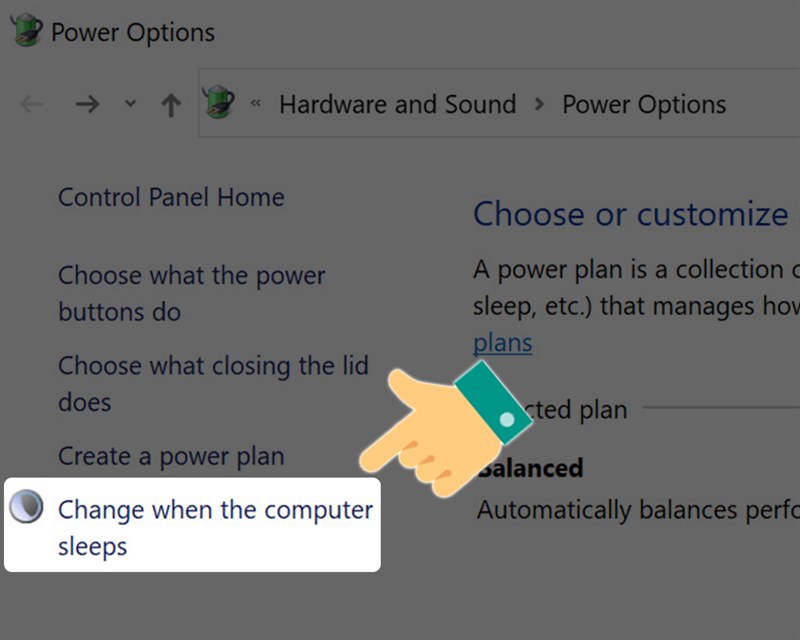
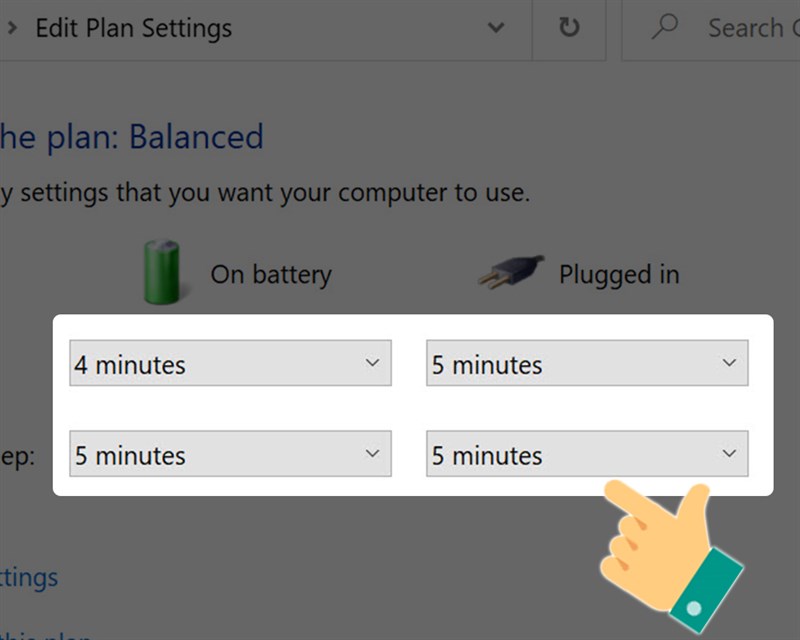
Bước 4: Tại giao diện Edit plan settings, có hai thiết lập cho chế độ Sleep:
Trên máy tính Windows 10 đã kích hoạt sẵn chế độ Sleep và thiết lập thời gian cho chế độ này.
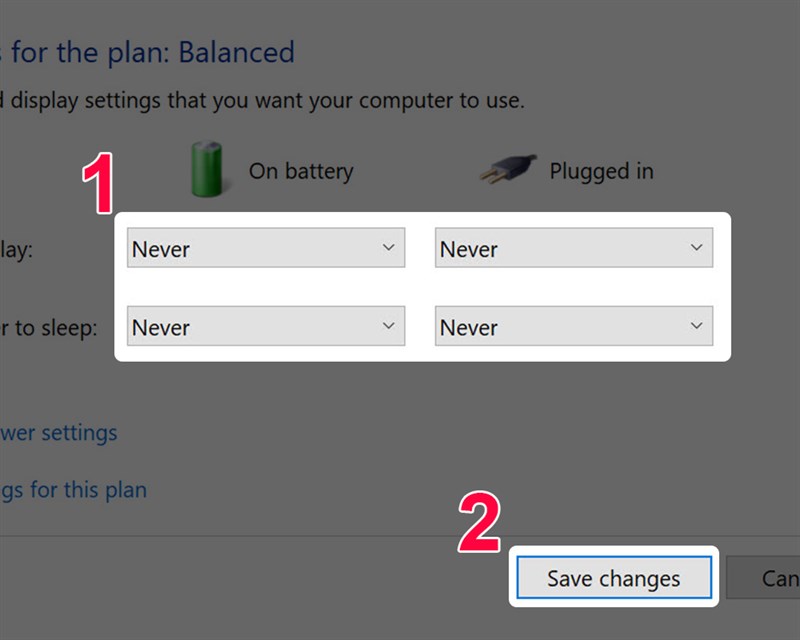
Để tắt chế độ ngủ bạn chỉ cần chuyển sang chế độ Never > Sau đó, chọn Save changes để lưu lại thay đổi.
Chế độ ngủ đông (Hibernate) là tính năng giúp máy tính không tiêu hao pin khi không sử dụng laptop trong một thời gian dài mà không muốn đóng các tài liệu và tắt máy. Tuy nhiên điện sẽ được ngắt hoàn toàn giống như khi bạn tắt máy. Bạn có thể gỡ pin hoặc rút sạc mà laptop không có vấn đề gì.
Chế độ ngủ (Sleep) tiêu tốn nhiều năng lượng hơn so với ngủ đông (Hibernate) vì không tắt máy hẳn như ngủ đông nhưng sẽ cho phép khởi động máy lại nhanh hơn.
Hướng dẫn nhanh
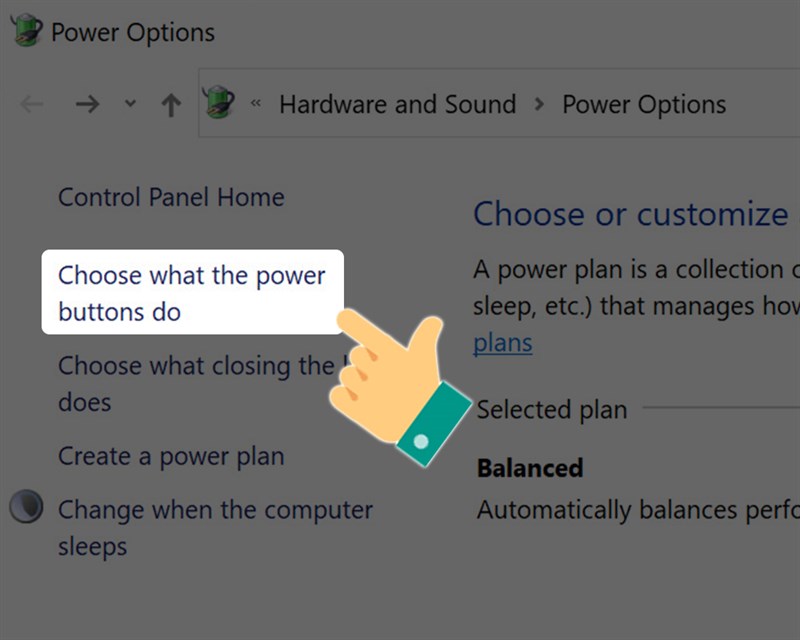
Sử dụng tổ hợp phím Windows + X > Chọn Power Options > Chọn Additional Power Settings > chọn Choose what the power buttons do.
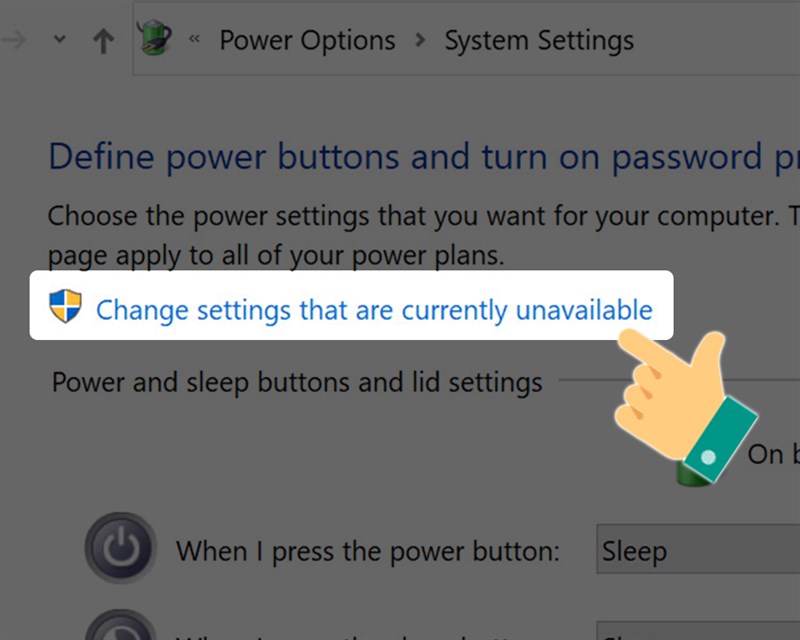
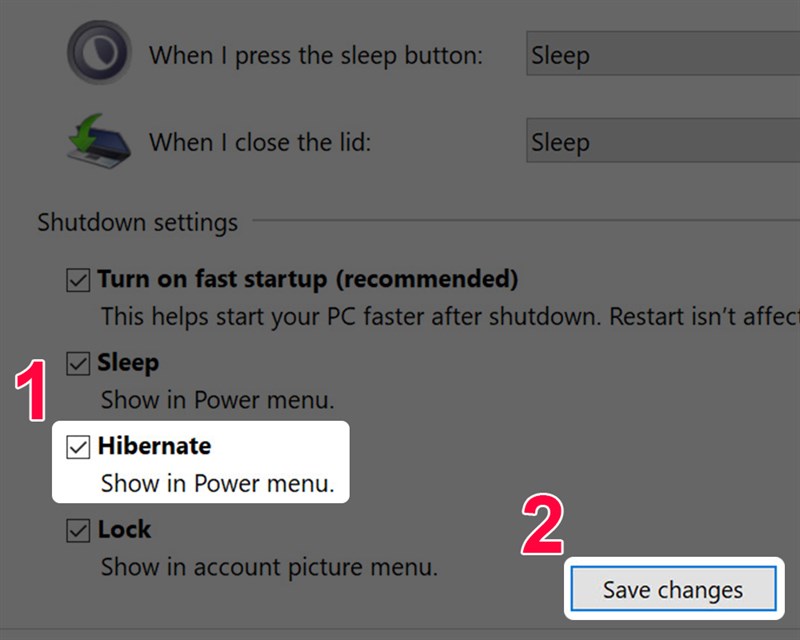
Chọn Change settings that are currently unavailable > Chọn Hibernate để bật chế độ ngủ đông hoặc bỏ chọn để tắt > Chọn Save changes để lưu lại.
Hướng dẫn chi tiết
Bước 1: Sử dụng tổ hợp phím Windows + X > Chọn Power Options. Hoặc sử dụng tổ hợp phím Windows + I > Chọn System > Chọn Power & Sleep.
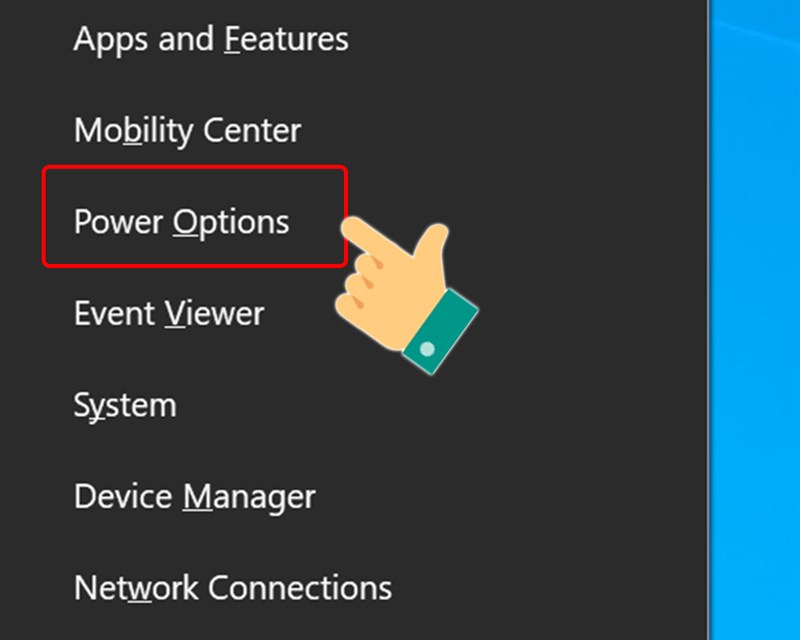
Bước 2: Chọn Additional Power Settings.
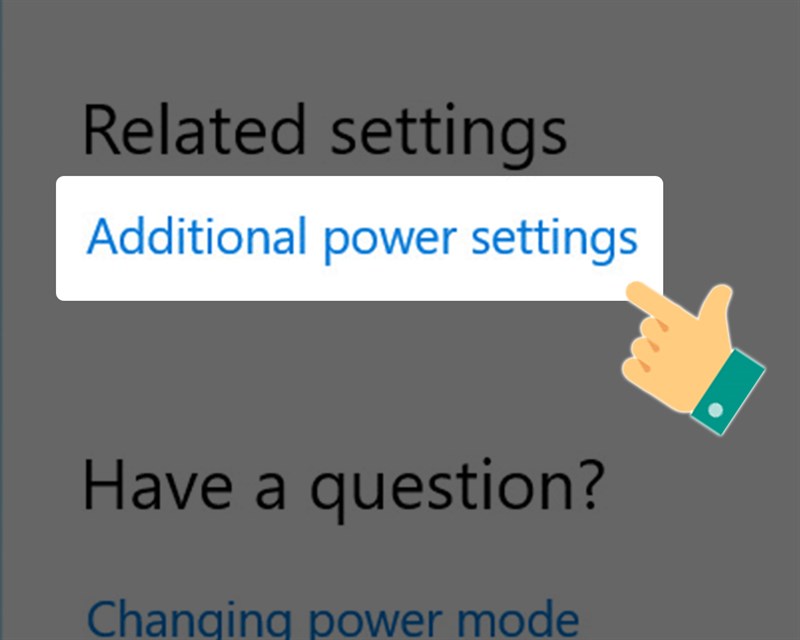
Bước 3: Tiếp theo, tại giao diện Power Options, nhấn chọn Choose what the power buttons do.
Bước 4: Tại giao diện System Settings, chọn Change settings that are currently unavailable.
Bước 5: Tiếp theo, tại mục Shutdown settings, nhấn chọn Hibernate để bật chế độ ngủ đông hoặc bỏ chọn để tắt > Chọn Save changes để lưu lại.
Trên đây là bài viết hướng dẫn bạn cách bật, tắt chế độ ngủ (Sleep) và ngủ đông (Hibernate) Windows 10 chỉ với vài thao tác đơn giản. Hy vọng bài viết sẽ có ích cho bạn. Chúc các bạn thành công!
Trung tâm bảo hành có bán linh kiện và dịch vụ chính hãng, gọi là có ngay hỗ trợ miễn phí, bảo hành suốt đời. 0967891080

