
-
7:30 - 20:30
Cả CN & Lễ -

-


Hướng dẫn cách bật, tắt nút home ảo (Assistive Touch) trên mọi dòng iPhone nhanh chóng, đơn giản, ai cũng làm được. Click để xem bài viết chi tiết!
- Hướng dẫn được thực hiện bằng điện thoại iPhone 12 Pro (iOS 14.3). Với các dòng iPhone chạy phiên bản iOS khác như iPhone 7, iPhone 7 Plus, iPhone 8,... Bạn có thể thực hiện tương tự. Tuy nhiên, giao diện sẽ hơi khác đôi chút.
- Bài viết này được hướng dẫn bằng tiếng Việt (bao gồm phần giao diện và chỉ dẫn bằng chữ). Nếu điện thoại bạn đang sử dụng tiếng Anh, bạn có thể xem cách thay đổi ngôn ngữ máy từ Anh sang Việt như sau:
>>> Hướng dẫn cách thay đổi ngôn ngữ từ Anh sang Việt trên iPhone, iPad
Bạn vào Cài đặt trên điện thoại > Kéo xuống chọn Trợ năng > Chọn Cảm ứng.
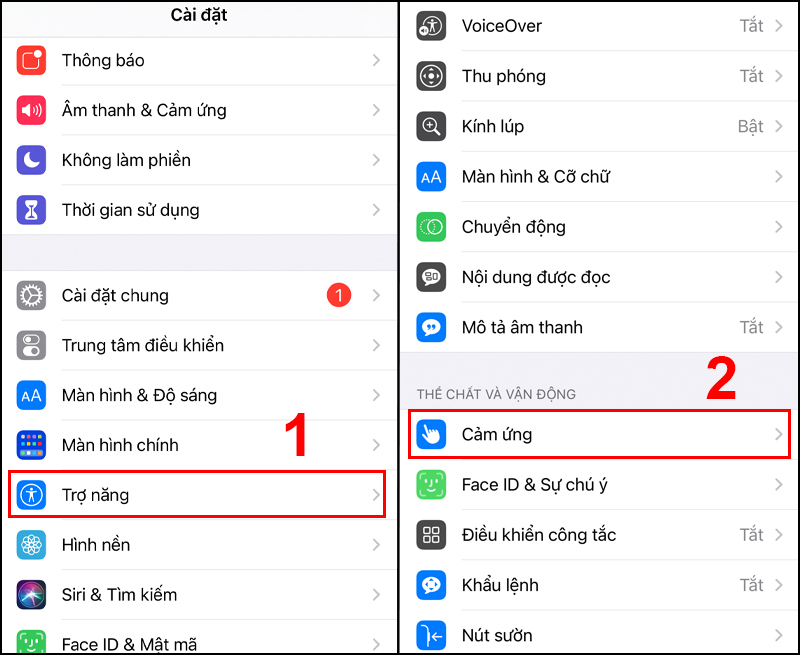
Chọn Cảm ứng trong mục Trợ năng
Nhấn vào AssistiveTouch > Nhấn vào nút để bật nút home ảo ở mục AssistiveTouch.
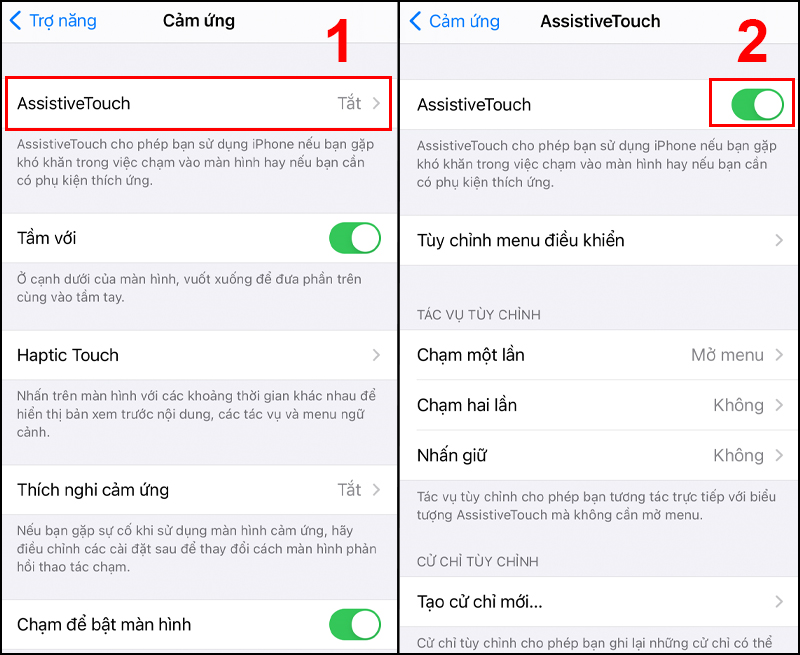
Bật nút home ảo (AssistiveTouch)
Như vậy, nếu bạn muốn tắt nút home ảo, bạn chỉ cần nhấn một lần nữa vào nút để tắt.
Ngoài ra, bạn cũng có thể điều chỉnh độ mờ của nút home ảo để giảm mức độ hiển thị của nút home khi không sử dụng đến bằng cách chọn Độ mờ khi không dùng > Kéo thanh sang trái/phải để tăng/giảm độ mờ của nút home ảo đến khi ưng ý.
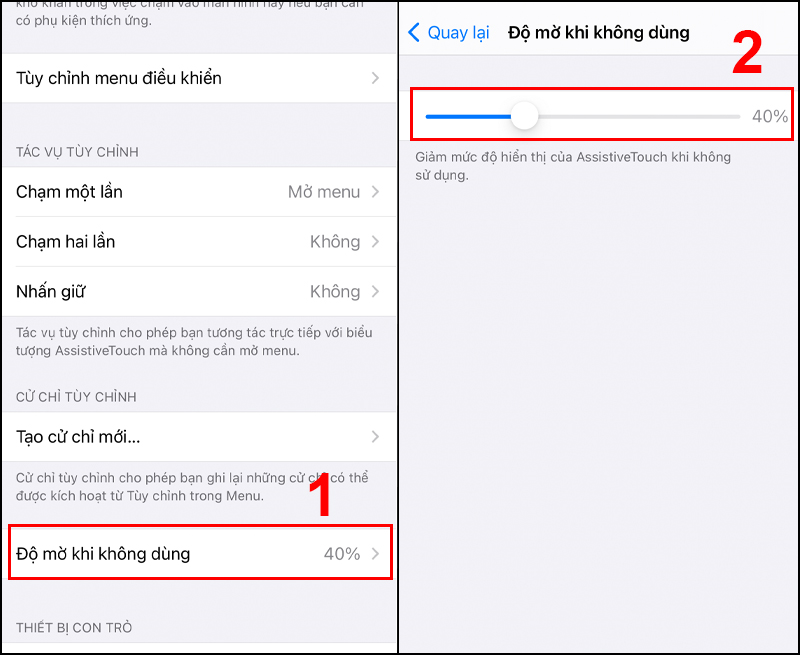
Độ mờ khi không dùng
Trường hợp này bạn khởi động lại điện thoại và thực hiện thao tác bật nút home ảo thử nhé.
Bạn vào Cài đặt > Cài đặt chung > Trợ năng > AssistiveTouch > Kéo xuống Độ nhạy di chuyển. Sau đó bạn có thể chỉnh tùy ý tốc độ của nút home ảo.
Hướng dẫn trên dành cho các dòng iPhone có iOS 13 trở lên. Nếu bạn vẫn sử dụng iOS cũ, vào Cài đặt > Cài đặt chung > Trợ năng > AssistiveTouch.
Bạn thử vào Cài đặt > Cài đặt chung > Đặt lại > Đặt lại tất cả cài đặt xem có khắc phục được không nhé.
Bật nút home ảo không làm hỏng các chức năng khác của điện thoại.
Trên đây là cách bật, tắt nút home ảo trên iPhone cực nhanh chóng, đơn giản mà bạn có thể thực hiện. Cảm ơn bạn đã theo dõi bài viết này nhé!
 0967891080

