
-
7:30 - 20:30
Cả CN & Lễ -

-


Hướng dẫn bật, tắt thông báo Gmail trên điện thoại Android, iOS và máy tính một cách đơn giản nhất. Các bước để thực hiện bật, tắt tính năng thông báo của Gmail. Nhấp vào để xem ngay !
Lưu ý: Bài viết được thực hiện trên giao diện Gmail tiếng Việt. Khuyến nghị bạn nên chuyển ngôn ngữ thiết bị và trên ứng dụng Gmail sang tiếng Việt để theo dõi bài viết dễ dàng hơn!
>>> Cách đổi giao diện Gmail sang tiếng Việt, sử dụng giao diện tiếng Việt
>>> 6 bước cài đặt ngôn ngữ cho iPhone đơn giản nhất
>>> Hướng dẫn cách thay đổi ngôn ngữ từ Anh sang Việt trên máy Android
Đầu tiên, bạn hãy mở ứng dụng Gmail trên điện thoại.
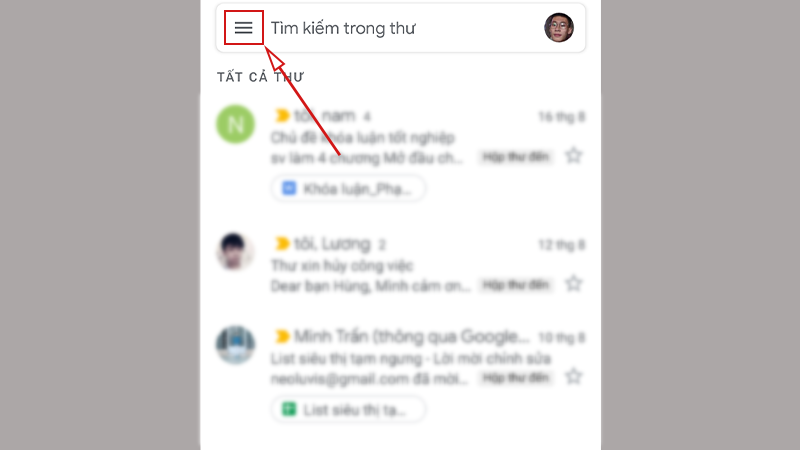
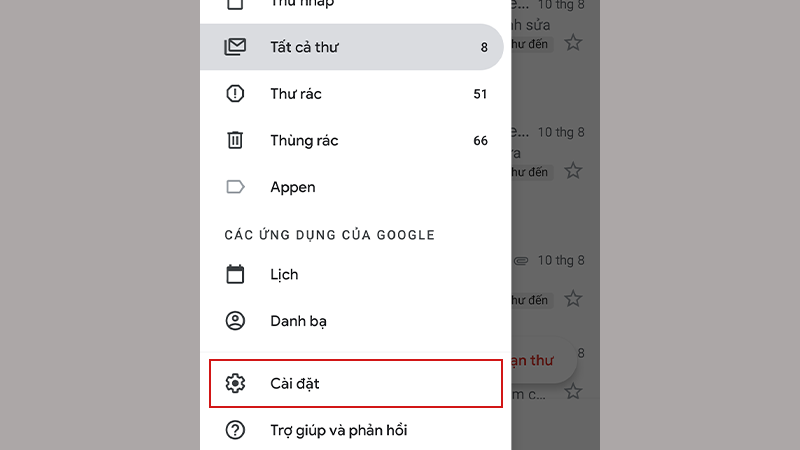
Tại giao diện chính của Gmail, nhấp chọn biểu tượng 3 gạch nằm ở góc trên, bên trái màn hình, sau đó kéo xuống dưới cùng chọn Cài đặt.
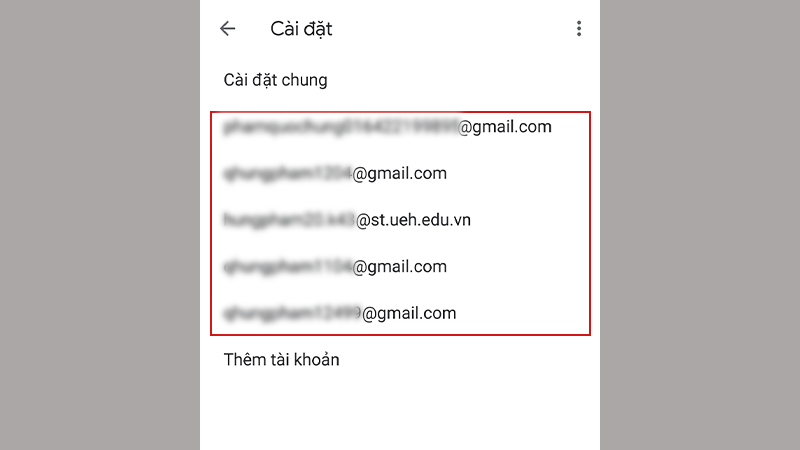
Lúc này, một danh sách bao gồm tùy chọn Cài đặt chung và cài đặt cho các tài khoản hiện ra. Nhấp chọn vào tài khoản bất kỳ nếu trên máy đang dùng nhiều tài khoản (hãy chọn tài khoản nào bạn muốn cài đặt lại thông báo).
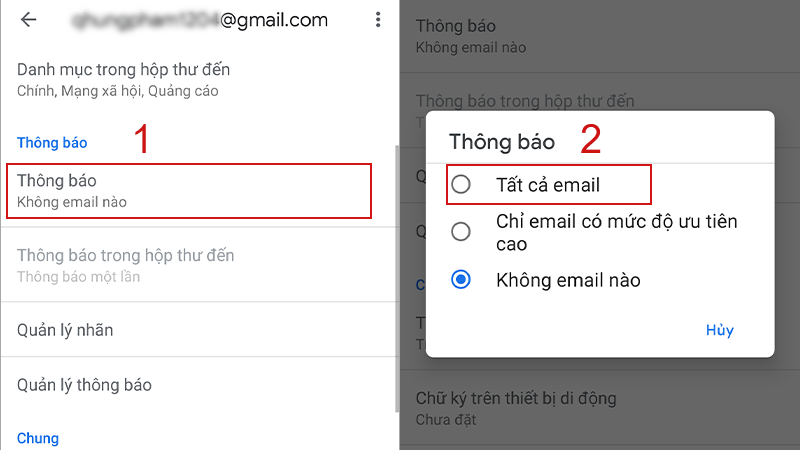
Sau đó, bạn sẽ thấy một danh sách các cài đặt cho tài khoản. Tiếp tục nhấp chọn Thông báo trong mục Thông báo (Màu xanh da trời )
Tại đây, bạn có thể chọn:
- Tất cả email để bật thông báo Gmail cho tất cả các tài khoản.
- Không email nào để tắt tất cả thông báo Gmail.
- Chỉ email có mức độ ưu tiên cao để hiện thông báo của những email quan trọng.
Lưu ý: Nếu bạn đang sử dụng điện thoại Android O (8.0 trở lên), hãy đảm bảo điện thoại của bạn cấp quyền cho Gmail hiện thông báo. Cách thực hiện như sau:
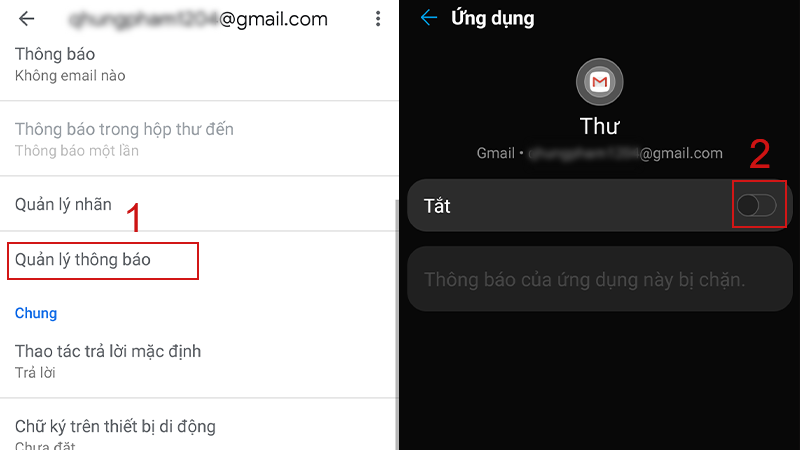
Cũng tại phần Cài đặt Gmail, nhấp chọn tài khoản mong muốn > Quản lý thông báo, gạt công tắc sang phải để bật thông báo cho ứng dụng Gmail.
Cách này cũng đồng thời giúp bạn tắt mọi thông báo từ Gmail (bằng cách gạt công tắt thông báo sang trái như ảnh minh họa bên dưới).
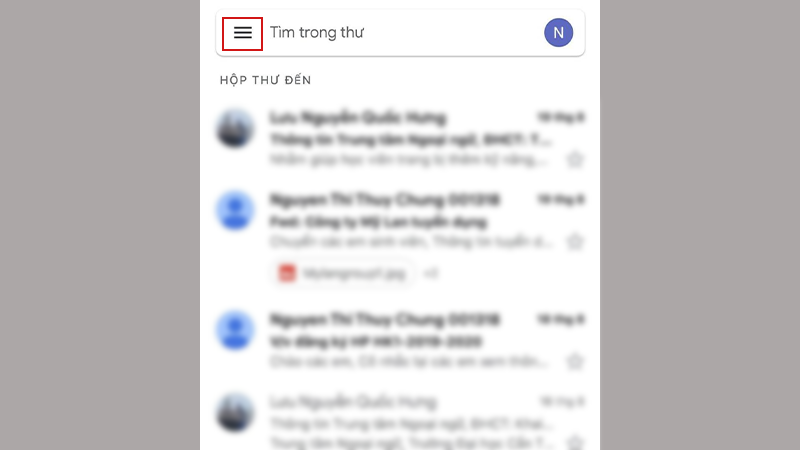
Đầu tiên, bạn hãy mở ứng dụng Gmail trên iPhone, iPad.
Tại giao diện chính của Gmail, nhấp chọn biểu tượng 3 gạch nằm ở góc trên, bên trái màn hình, sau đó kéo xuống dưới cùng chọn Cài đặt.
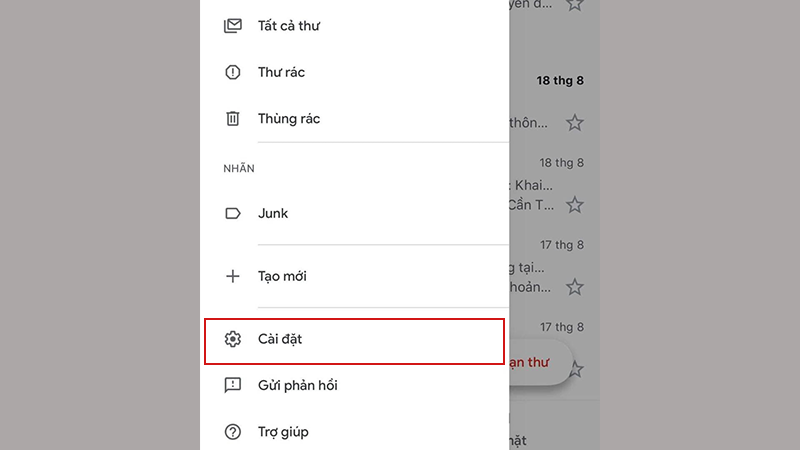
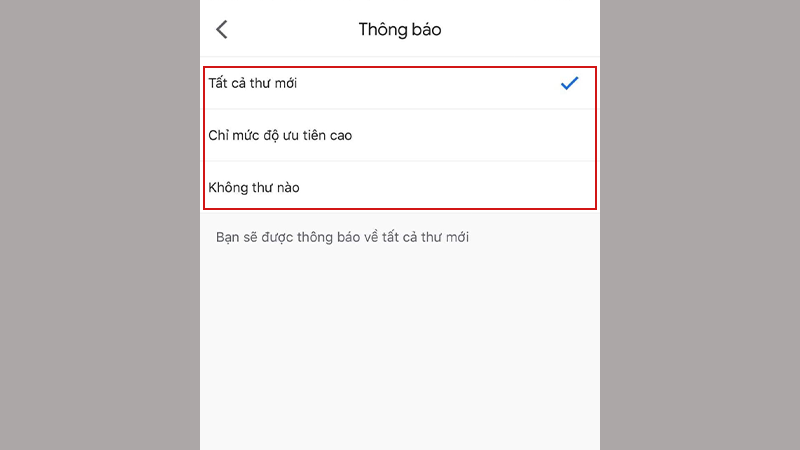
Tiếp tục nhấn chọn 1 tài khoản bất kỳ, là tài khoản bạn muốn tùy chỉnh thông báo (nếu trên máy có nhiều tài khoản) > Thông báo.
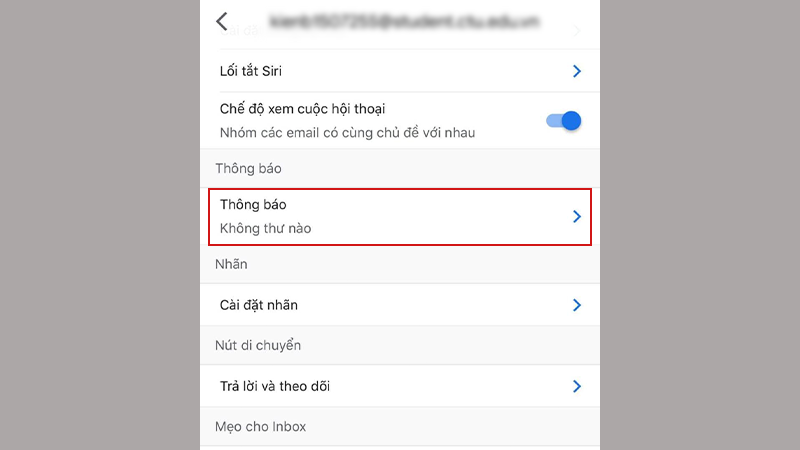
Tại đây, bạn có thể chọn:
- Tất cả thư mới để hiện thông báo tất cả các thư mới.
- Chỉ mức độ ưu tiên cao để chỉ hiện thông báo những thư quan trọng.
- Không thư nào để tắt thông báo Gmail
Lưu ý: Bạn nên đảm bảo iPhone, iPad của mình đã cấp quyền cho Gmail hiện thông báo bằng các 2 bước sau:
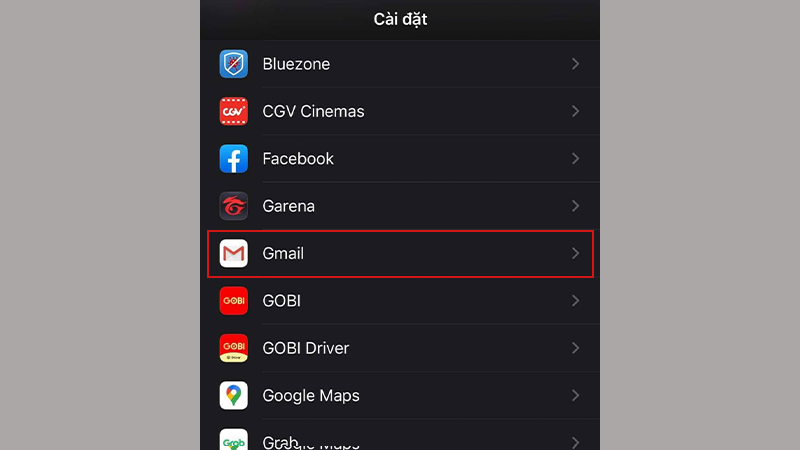
- Bước 1: Vào Cài đặt trên iPhone, iPad và kéo xuống dưới, chọn Gmail.
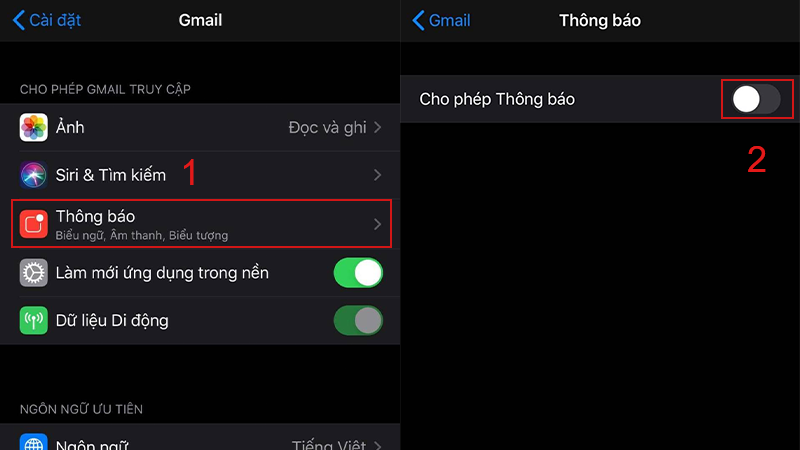
- Bước 2: Chọn mục Thông báo và sau đó gạt công tắc sang phải ở mục Cho phép Thông báo. Hãy gạt nút từ phải sang trái nếu bạn muốn tắt mọi thông báo từ ứng dụng Gmail.
Đầu tiên, bạn hãy mở Gmail bằng LINK NÀY.
Tại trang chủ Gmail, chọn biểu tượng Cài đặt (hình bánh răng) nằm ở góc trên, bên phải màn hình (cạnh avatar của bạn) > Chọn Xem tất cả tùy chọn cài đặt để mở cửa sổ cài đặt đầy đủ.

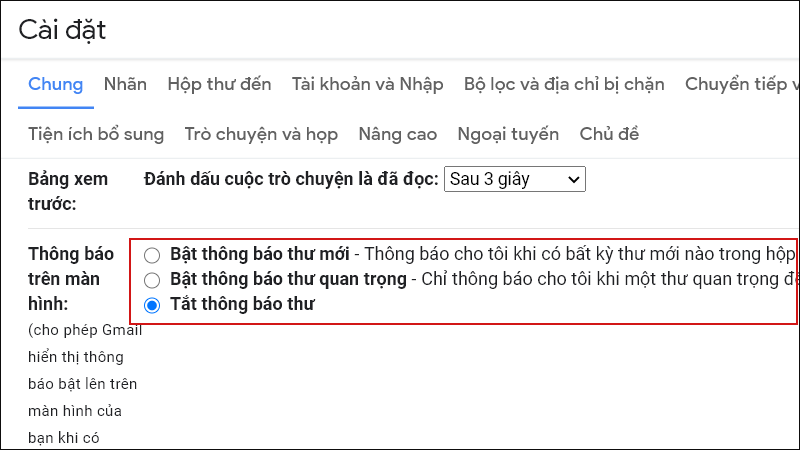
Lúc này, mục cài đặt Chung sẽ được mở theo mặc định, chỉ cần kéo xuống đến phần Thông báo trên màn hình bạn sẽ có 3 lựa chọn sau:
- Bật thông báo thư mới để hiện thông báo tất cả thư mới.
- Bật thông báo thư quan trọng để chỉ hiện thông báo những như quan trọng (không hiện thư spam hay quảng cáo).
- Tắt thông báo thư để tắt thông báo Gmail trên máy tính.
 0967891080

