
-
7:30 - 20:30
Cả CN & Lễ -

-


Hướng dẫn cách bật, tắt tự cập nhật phần mềm và ứng dụng cho iPhone đơn giản, dễ thực hiện, hướng dẫn chi tiết, cụ thể từng tao tác. Click xem ngay!
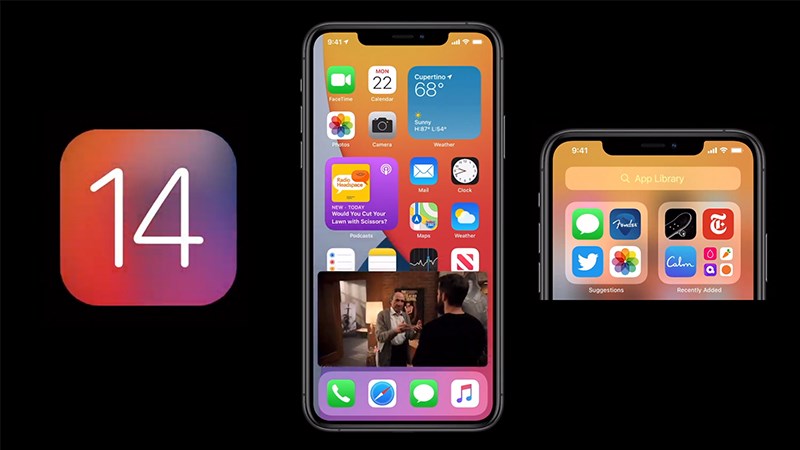
Cách bật, tắt tự cập nhật phần mềm và ứng dụng cho iPhone đơn giản
Bài viết này hướng dẫn cách bật, tắt tự cập nhật phần mềm và ứng dụng trên điện thoại iPhone X, bạn có thể thực hiện tương tự cho các dòng điện thoại nền tảng iOS khác.
Vào Cài đặt > Chọn Cài đặt chung > Chọn Cập nhật phần mềm > Nhấn vào Tải về và cài đặt > Điều khiển thanh gạt qua phải hoặc trái để bật, tắt Tự động cập nhật.
Bước 1: Bạn hãy vào Cài đặt.
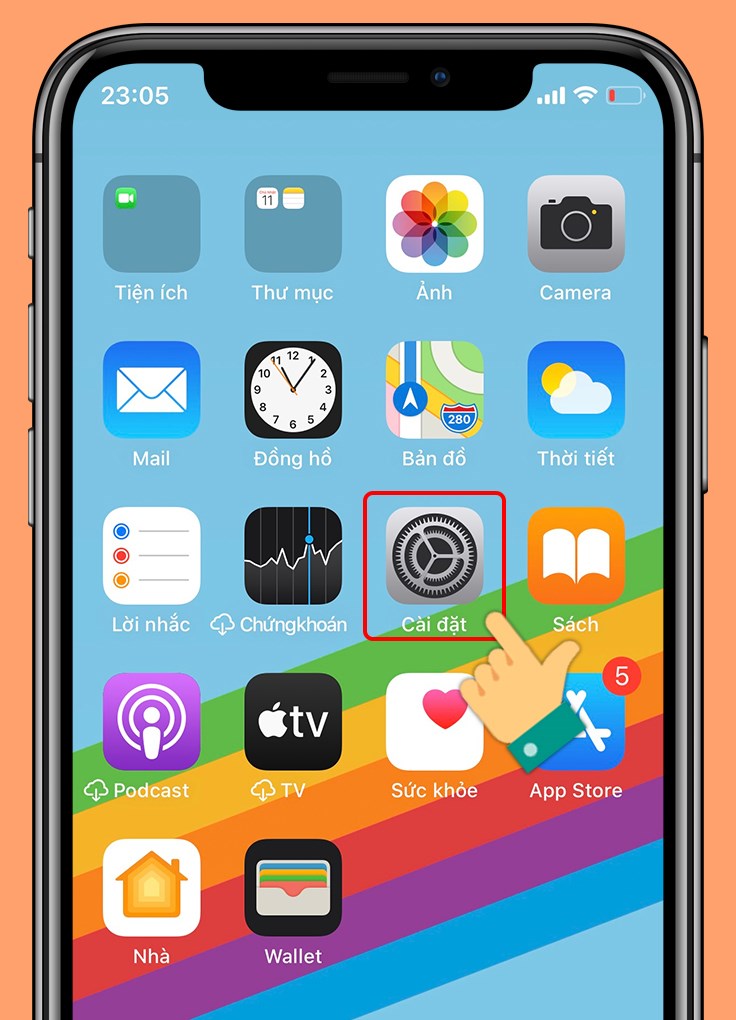
Vào Cài đặt trên điện thoại iPhone
Bước 2: Chọn Cài đặt chung.
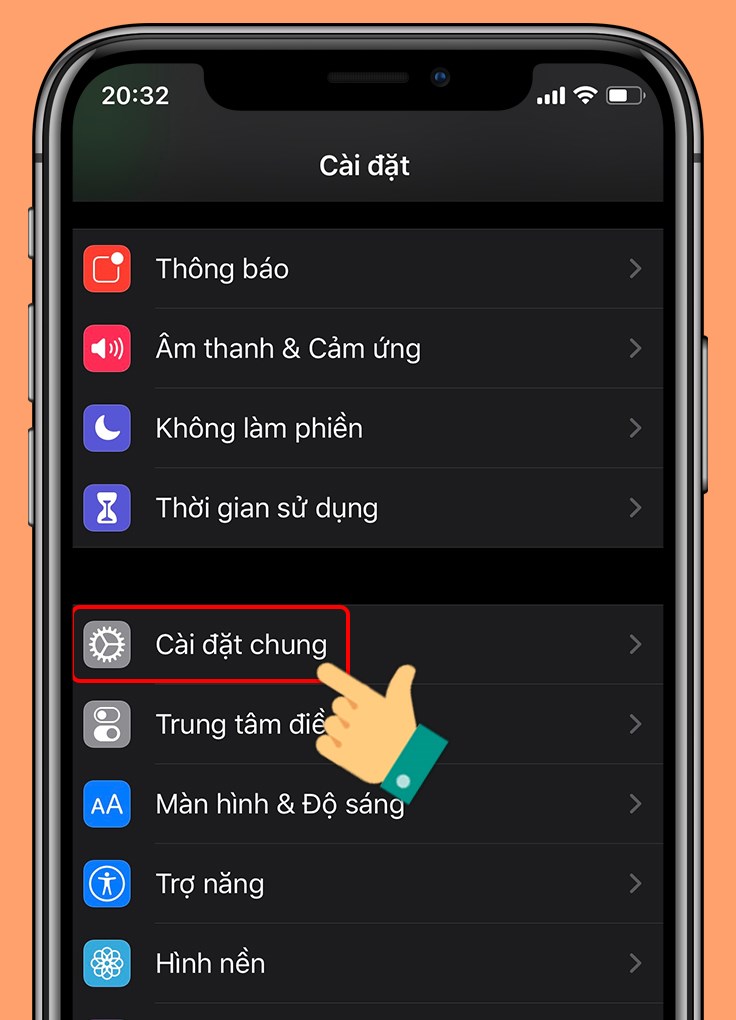
Cài đặt chung
Bước 3: Bạn có thể kiểm tra phiên bản hiện tại đang dùng bằng cách vào mục Giới thiệu ở giao diện Cài đặt chung.
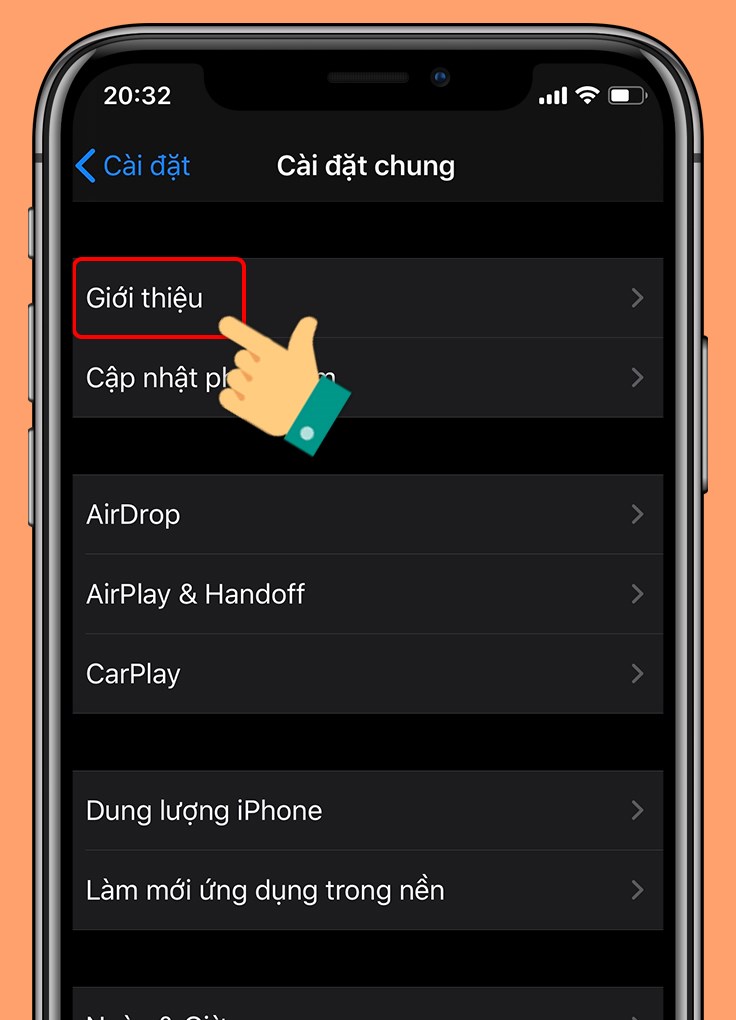
Chọn Giới thiệu
Xem Phiên bản phần mềm.
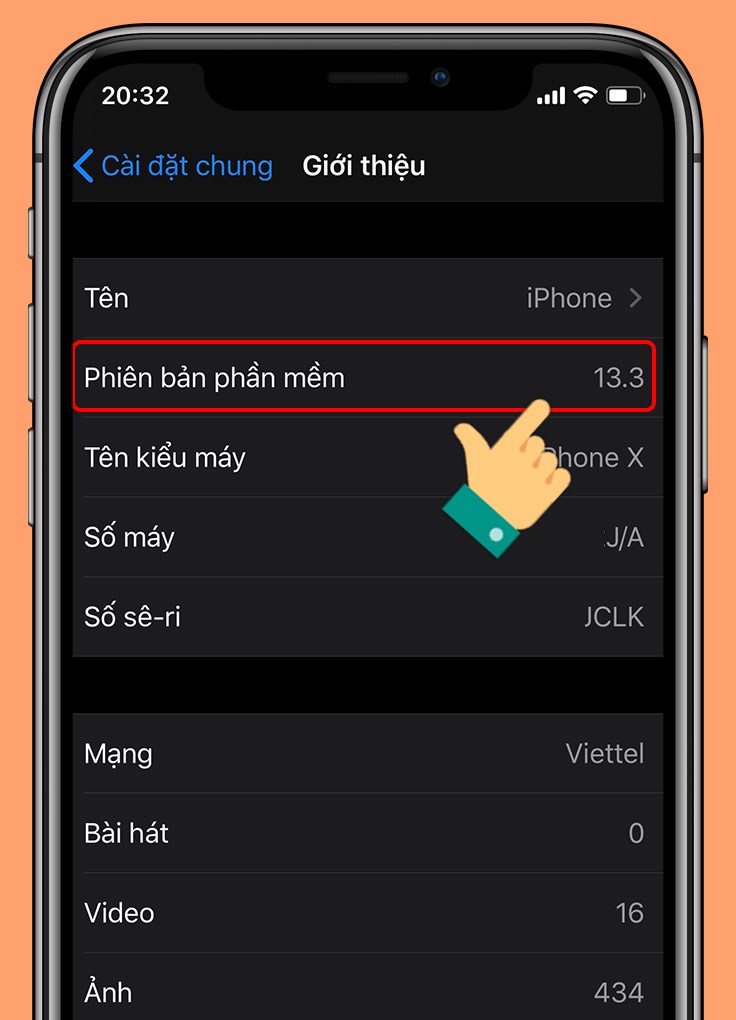
Phiên bản phần mềm hiện tại của điện thoại
Bước 4: Sau đó, tại giao diện Cài đặt chung, bạn hãy chọn Cập nhật phần mềm.
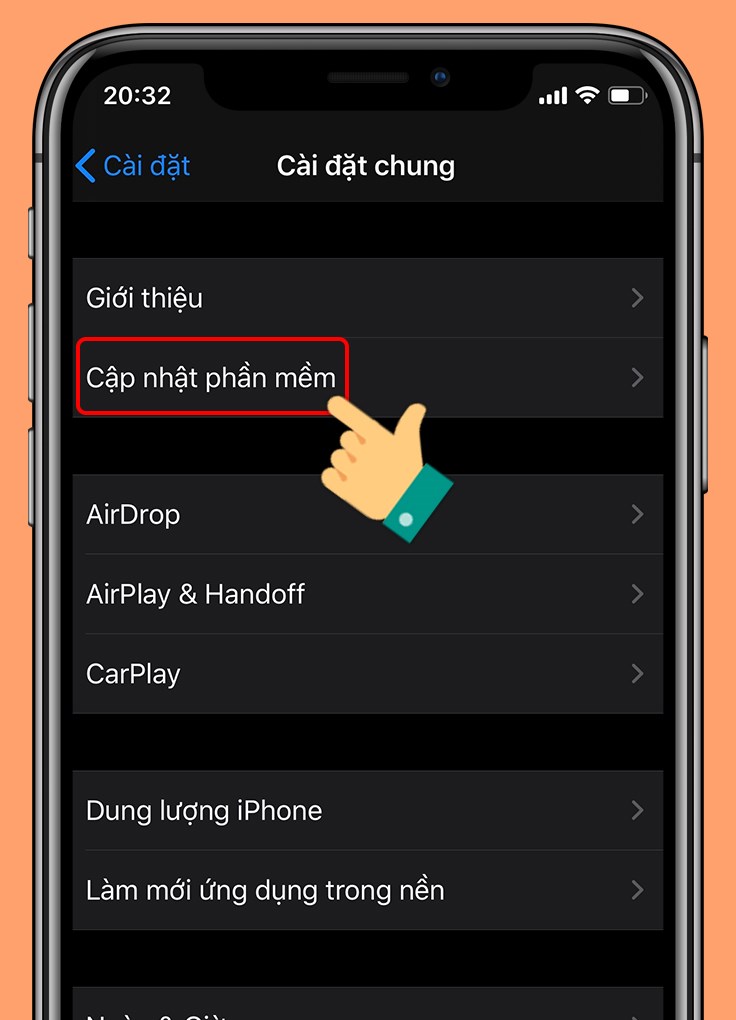
Cập nhật phần mềm
Bước 5: Tại đây bạn sẽ nhìn thấy phiên bản mới iOS mới, bạn có thể tham khảo trước khi cập nhật. Nhấn vào Tải về và cài đặt để cập nhật.
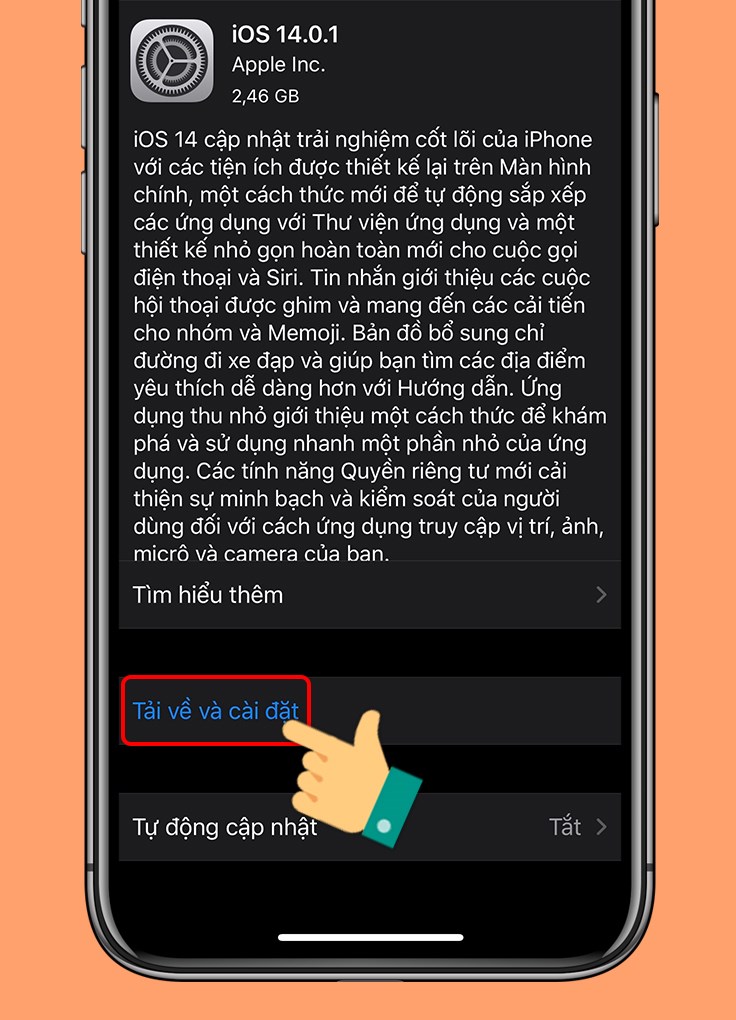
Tải về và cài đặt
Bước 6: Bạn có thể bật chế độ Tự động cập nhật, bạn sẽ nhận được thông báo nếu có phiên bản mới ra mắt.
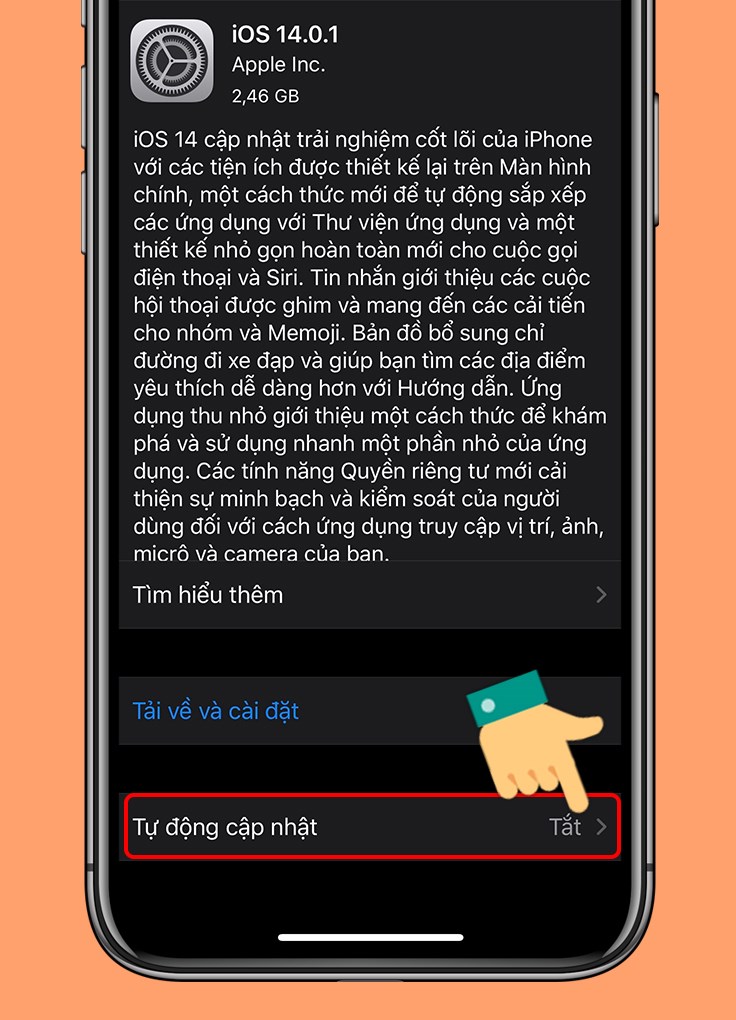
Tính năng tự động cập nhật
Điều khiển thanh gạt qua phải hoặc trái để bật, tắt Tự động cập nhật.
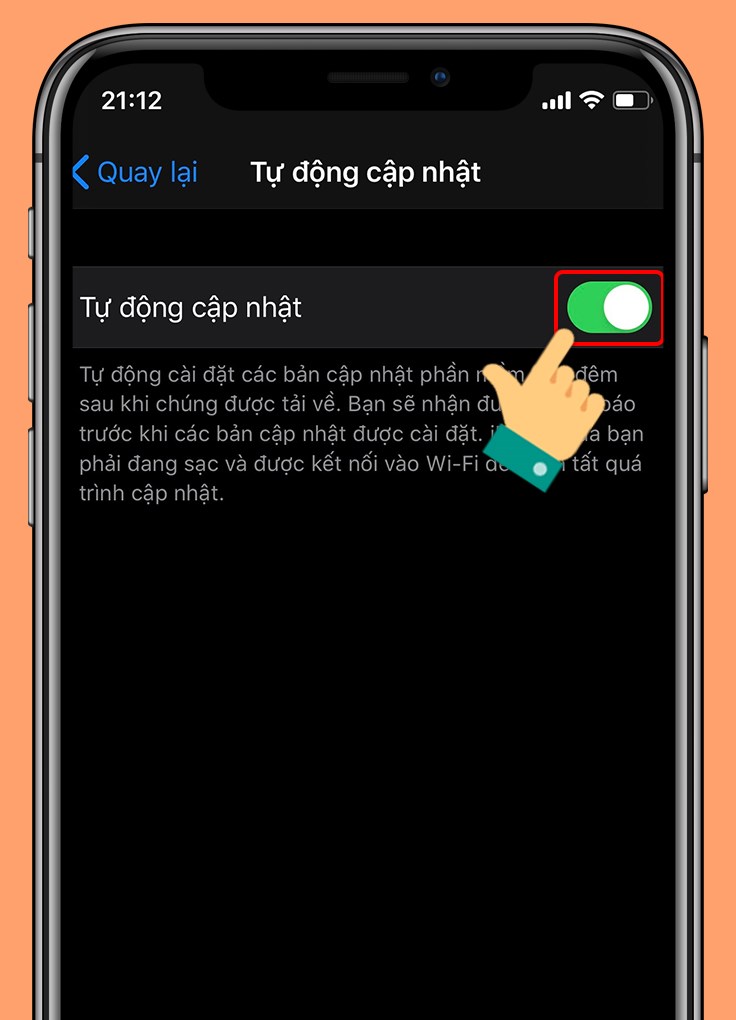
Bật tắt tính năng tự động cập nhật
Lưu ý: Để tiến hành cập nhật điện thoại của bạn phải có dung lượng pin hiện tại từ 50% trở lên.
Vào Cài đặt > Chọn iTunes & App Store > Bật tắt chế độ Cập nhật ứng dụng tự động.
Bước 1: Bạn vào Cài đặt.
Vào Cài đặt trên điện thoại iPhone
Bước 2: Chọn iTunes & App Store.
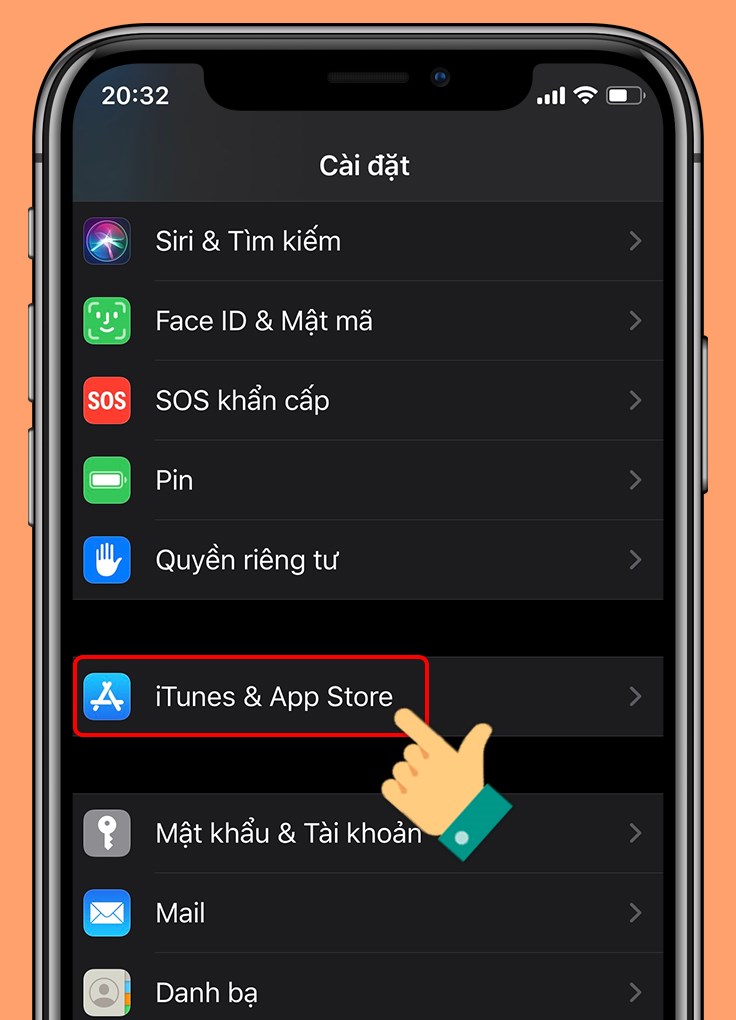
Chọn iTunes & App Store
Bước 3: Tại mục Cập nhật ứng dụng bạn có thể điều chỉnh thanh gạt sang trái hoặc phải tương ứng với bật, tắt chế độ cập nhật tự động.
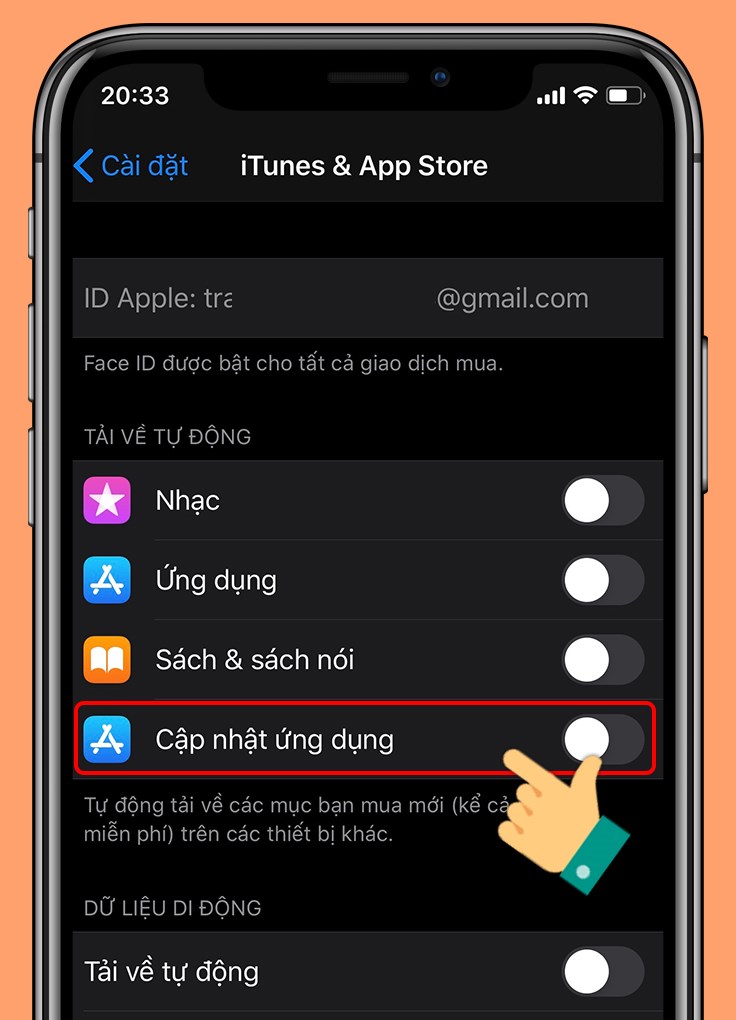
Bật tắt tính năng cập nhật ứng dụng tự đông
Trên đây là bài viết hướng dẫn bạn cách bật, tắt tự cập nhật phần mềm và ứng dụng cho iPhone. Hy vọng bài viết này sẽ có ích cho bạn. Chúc các bạn thành công!
Trung tâm bảo hành có bán linh kiện và dịch vụ chính hãng, gọi là có ngay hỗ trợ miễn phí, bảo hành suốt đời. 0967891080

