
-
7:30 - 20:30
Cả CN & Lễ -

-


Hướng dẫn cách bật, tắt Windows Defender win 10, 8 nhanh chóng, đơn giản giúp bảo vệ máy tính bạn khỏi vi rút, rootkits, phần mềm gián điệp và các loại mã độc hại khác.
Cách bật/ tắt Windows Defender trên Windows 8, 10 đơn giản
Windows Defender là chương trình diệt virus miễn phí do Microsoft phát triển, được cài đặt sẵn trên máy tính, laptop sử dụng hệ điều hành Windows. Phần mềm giúp bạn bảo vệ máy tính khỏi virus, rootkits, các phần mềm gián điệp, và các mã độc hại khác.
Windows Defender sẽ tự động chạy trên máy tính của bạn, ngoại trừ trường hợp bạn cài đặt một phần mềm diệt virus, bảo vệ máy tính khác.
Bài hướng dẫn được thực hiện trên laptop Acer, hệ điều hành Windows 10.
Hướng dẫn nhanh
Nhấn chọn tổ hợp phím Windows + R > Tìm kiếm "Control Panel" > Nhấn chọn System and Security > Chọn Action Center > Trong mục Security, nhấn chọn On/Off ở các mục có hiển thị Windows Defender để bật/tắt bảo vệ trên Windows 8.
Hướng dẫn chi tiết
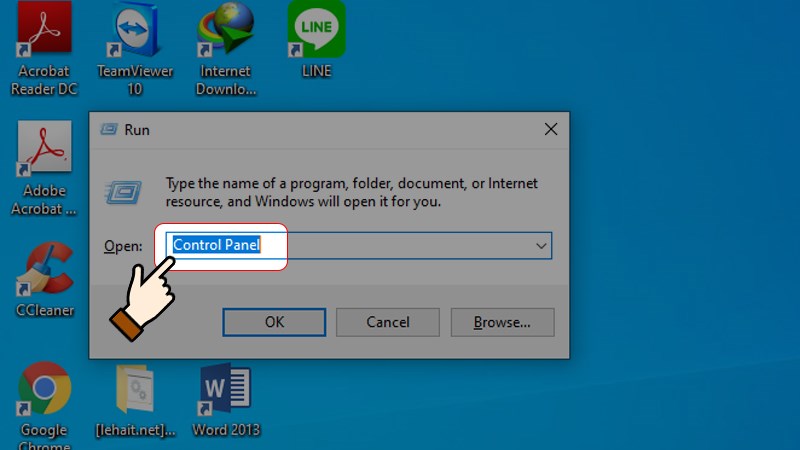
Bước 1: Nhấn tổ hợp phím Windows + R > Tìm kiếm "Control Panel".
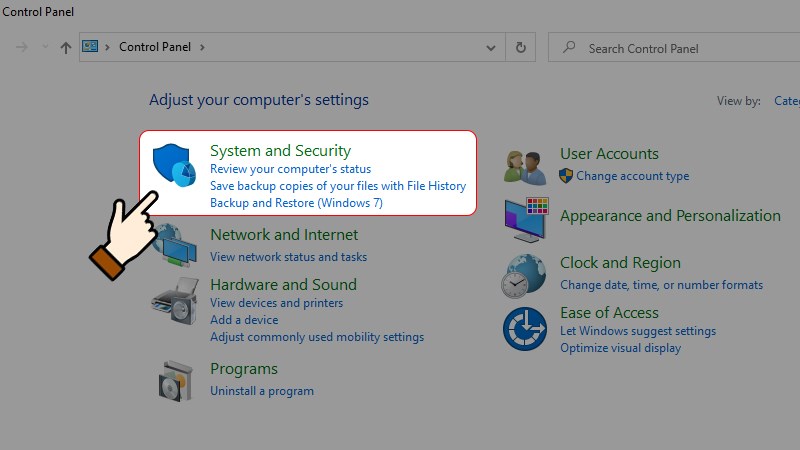
Bước 2: Tại cửa sổ Control Panel, bạn nhấn chọn System and Security.
Bước 3: Sau đó, bạn chọn Action Center.
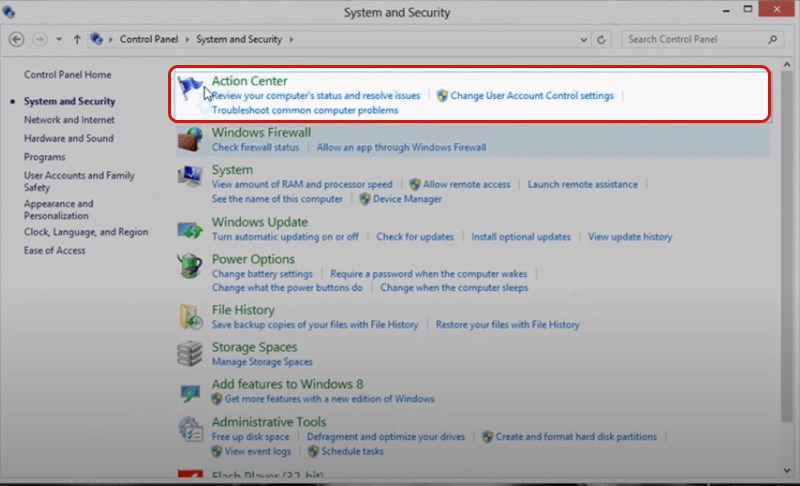
Sau đó, bạn chọn Action Center.
Bước 4: Trong mục Security, bạn nhấn chọn On/Off ở các mục có hiển thị Windows Defender để bật/tắt bảo vệ trên Windows 8.
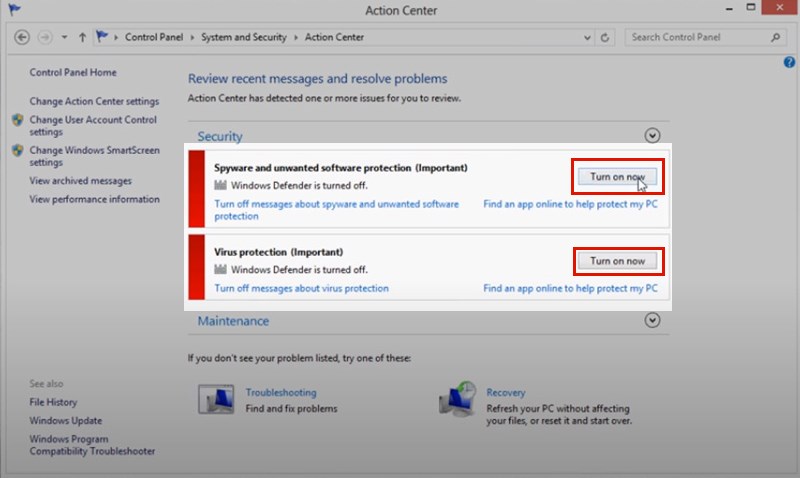
Nhấn chọn On/Off ở các mục có hiển thị Windows Defender
Hướng dẫn nhanh
Ở màn hình Start bạn gõ “defender” và tìm kiếm > Nhấn chọn kết quả Windows Defender > Nhấn chọn Quick ở tab Home > Chọn tab Settings > Lựa chọn tích vào ô Turn on real-time protection > Nhấn chọn Save changes để lưu lại cài đặt.
Hướng dẫn chi tiết
Bước 1: Ở màn hình Start bạn gõ “defender” > Nhấn chọn kết quả Windows Defender.
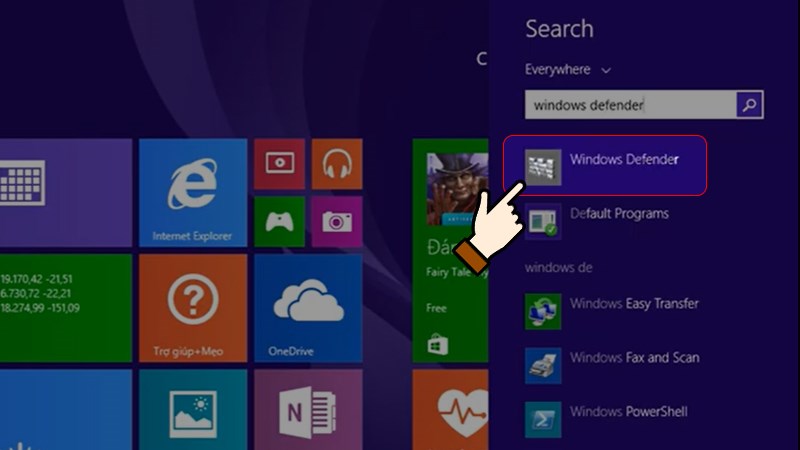
Bước 2: Sau đó, bạn nhấn chọn Quick ở tab Home.
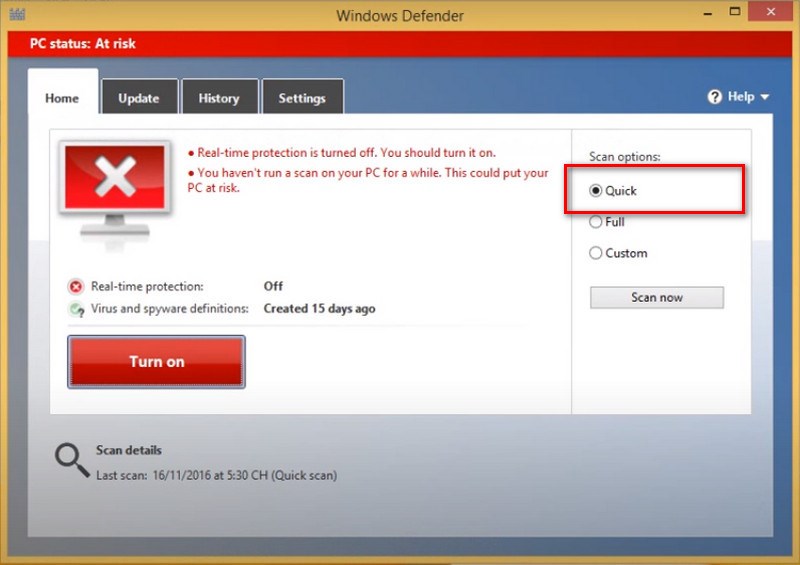
Sau đó, bạn nhấn chọn Quick ở tab Home.
Bước 3: Tiếp đến, bạn chọn tab Settings > Lựa chọn bật/ tắt bằng cách tích chọn ô Turn on real-time protection.
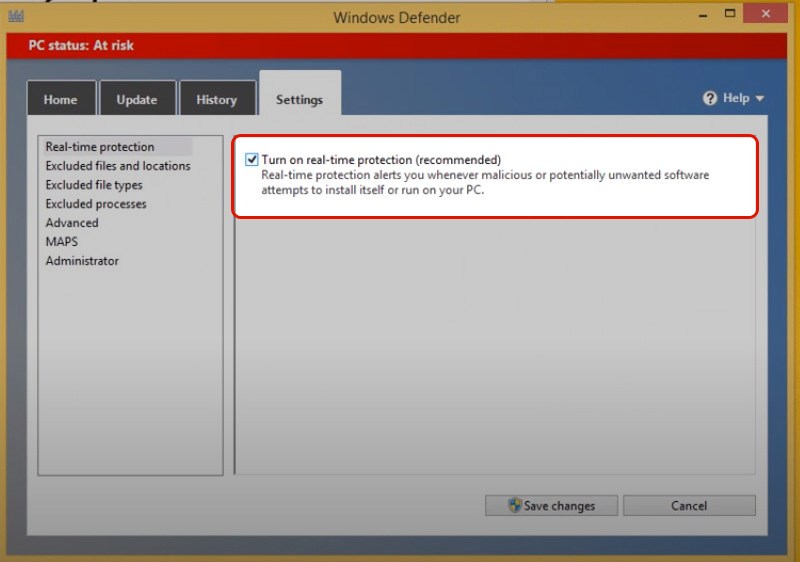
Turn on real-time protection.
Bước 4: Cuối cùng, bạn nhấn chọn Save changes để lưu lại cài đặt.
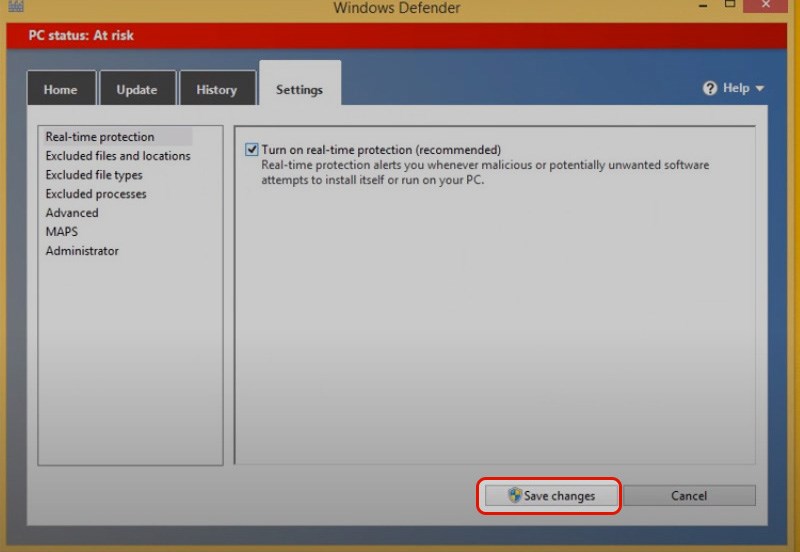
Cuối cùng, bạn nhấn chọn Save changes để lưu lại cài đặt.
Hướng dẫn nhanh
Hướng dẫn chi tiết
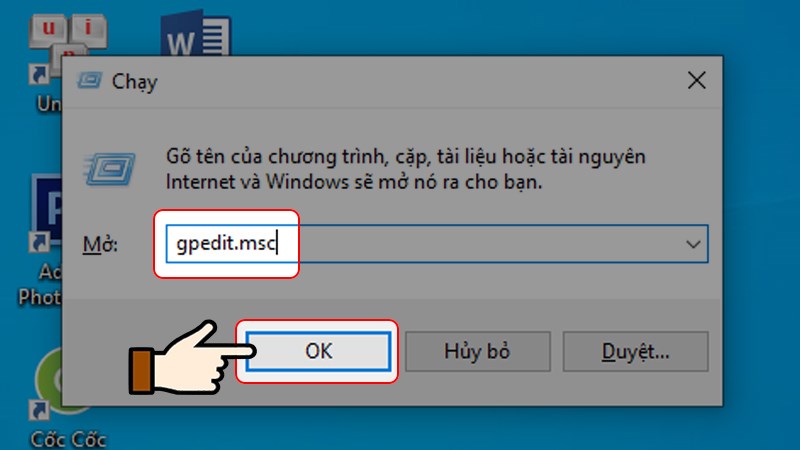
Bước 1: Nhấn tổ hợp phím Windows + R để mở cửa sổ lệnh Run.
Bước 2: Bạn nhập “gpedit.msc” vào cửa sổ > Nhấn chọn OK để mở cửa sổ Local Group Policy Editor.
Bước 3: Sau đó, bạn chọn Computer Configuration > Chọn tiếp Administrative Templates > Chọn Windows Components > Cuối cùng, tìm và nhấn chọn Windows Defender.
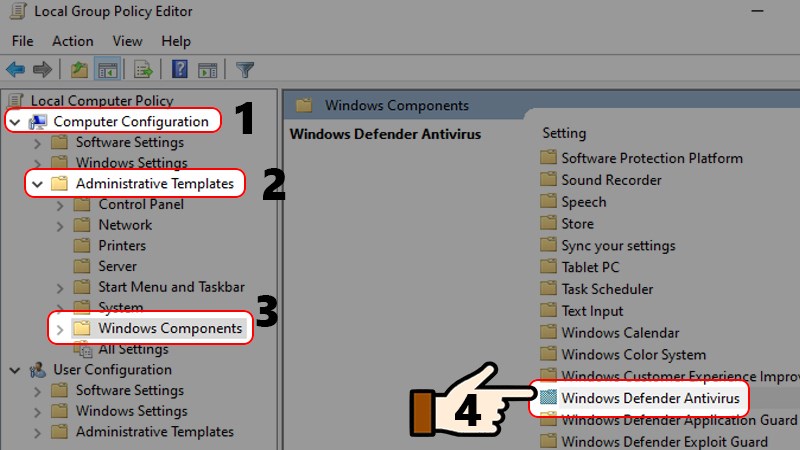
Lưu ý: Nếu không tìm thấy Windows Defender, bạn có thể thử tìm Windows Defender Antivirus và thao tác tương tự nhé.
Bước 4: Tiếp đến, bạn tìm và nhấn chọn Turn off Windows Defender.
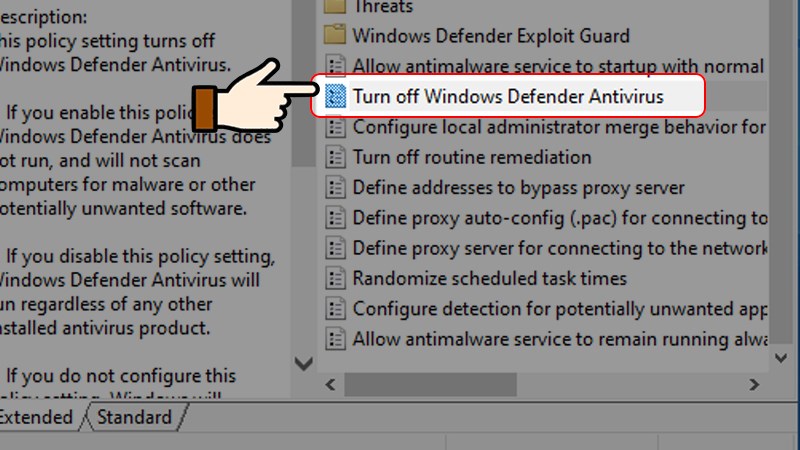
Lưu ý: Nếu không tìm thấy Turn off Windows Defender, bạn có thể thử tìm Turn off Windows Defender Antivirus và thao tác tương tự nhé.
Bước 5: Trong hộp thoại vừa xuất hiện, bạn chọn Enabled để tắt Windows Defender.
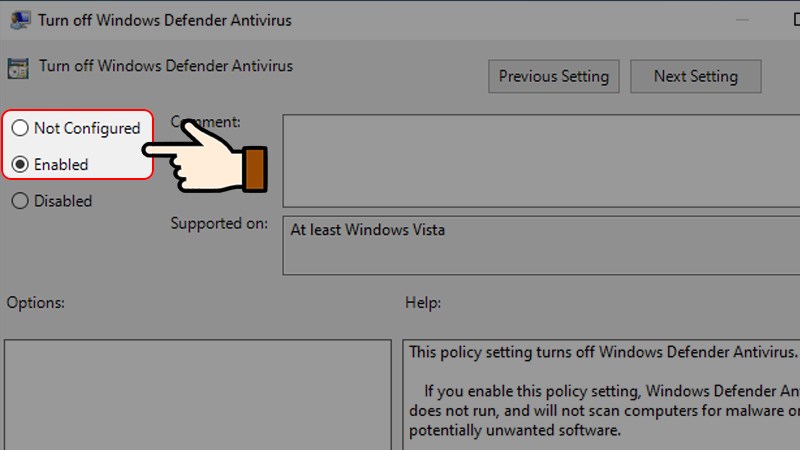
Lưu ý: Nếu muốn bật lại Windows Defender, bạn chọn Not configured và khởi động lại máy tính để áp dụng thay đổi.
Bước 6: Tiếp đến, bạn nhấn chọn Apply > Chọn OK để hoàn tất quá trình.

Lưu ý: Nếu đã tắt nhưng vẫn nhìn thấy biểu tượng Windows Defender hiển thị trên khay hệ thống, bạn chỉ cần khởi động lại máy tính của mình.
Hướng dẫn nhanh
Hướng dẫn chi tiết
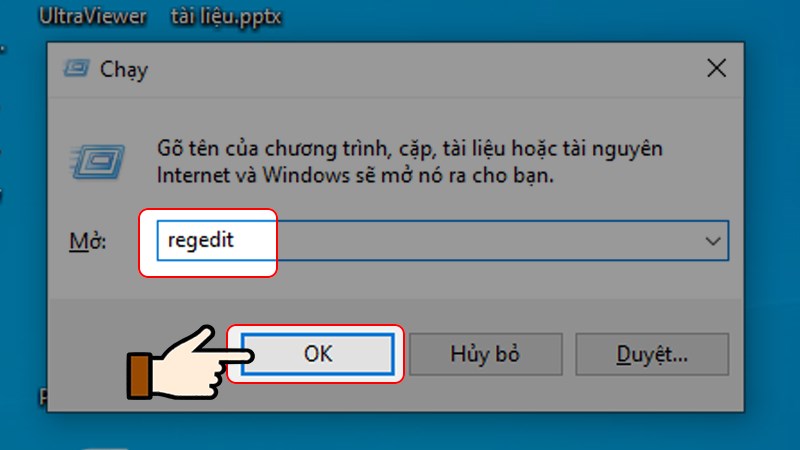
Bước 1: Nhấn tổ hợp phím Windows + R để mở cửa sổ lệnh Run.
Bước 2: Bạn nhập “regedit” vào cửa sổ > Nhấn chọn OK để mở cửa sổ Registry Editor.
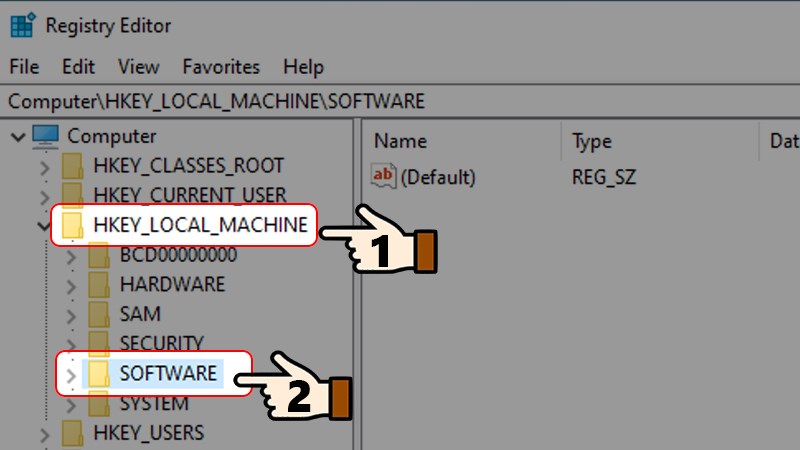
Bước 3: Tiếp theo, bạn nhấn chọn HKEY_LOCAL_MACHINE > Chọn tiếp SOFTWARE.
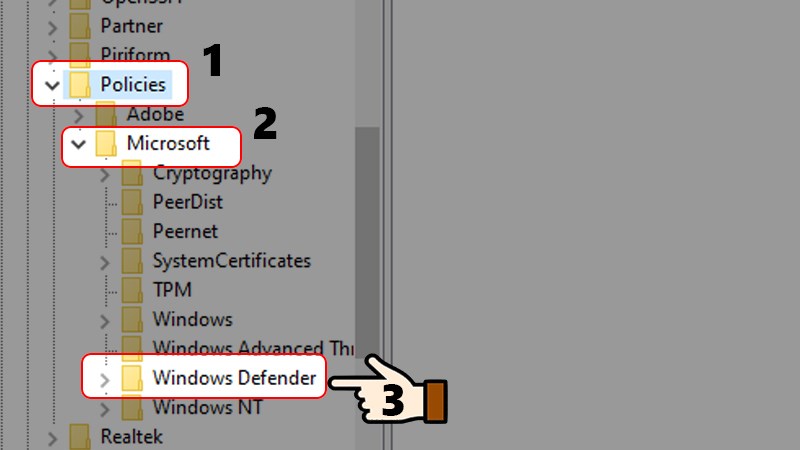
Bước 4: Chọn Policies > Chọn Microsoft > Cuối cùng, tìm và nhấn chọn Windows Defender.
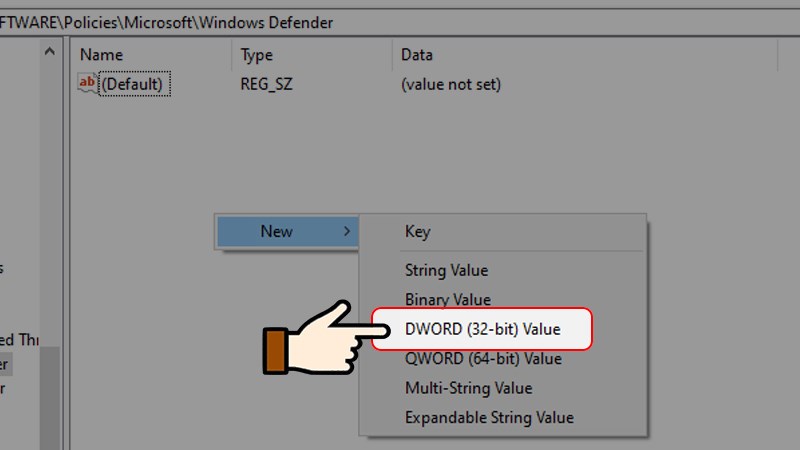
Bước 5: Nếu không tìm thấy DWORD DisableAntiSpyware, bạn chọn phải chuột vào khoảng trống bất kỳ > Chọn New > Nhấn chọn DWORD (32-bit) Value.
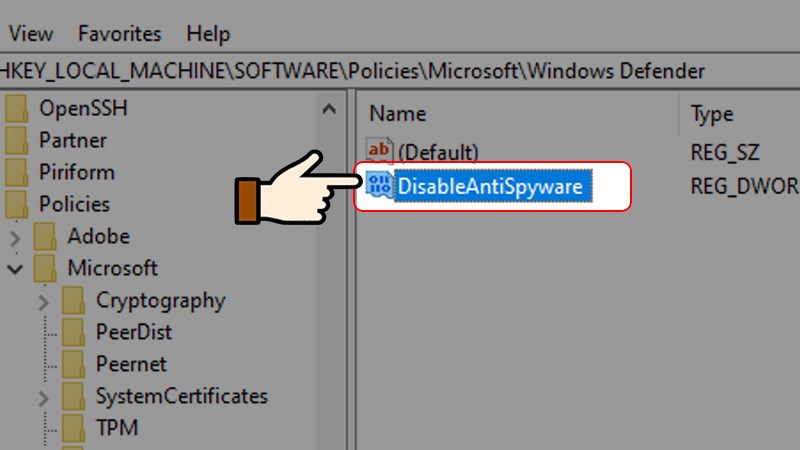
Bước 6: Sau đó, bạn đổi tên là DisableAntiSpyware và nhấn chọn vào tệp đó.
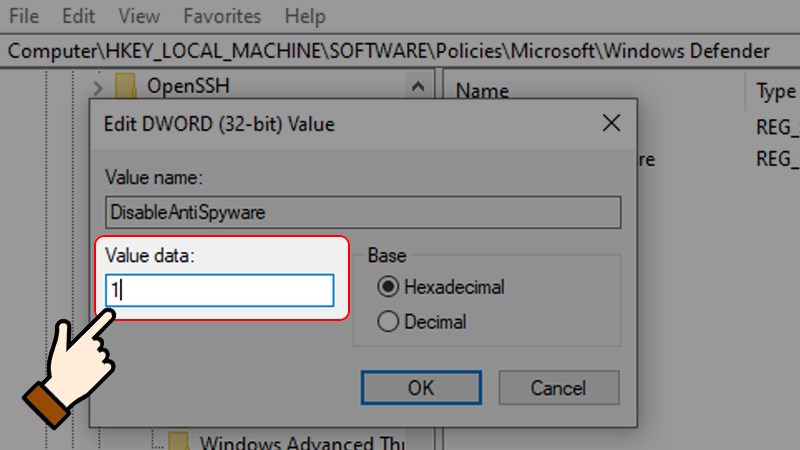
Bước 7: Trong hộp thoại Edit, bạn thiết lập giá trị ở khung Value Data từ 0 thành 1 > Nhấn chọn OK.
Lưu ý:
Bước 8: Khởi động lại máy tính của bạn để hoàn tất quá trình.
Hy vọng với bài hướng dẫn 2 cách bật tắt Windows Defender trên Windows 8, 10 sẽ giúp bạn bảo vệ máy tính và tránh các xung đột khi cài đặt các phần mềm diệt virus khác. Chúc bạn thực hiện thành công!
Trung tâm chuyên sửa chữa thay thế, bảo hành miễn phí, nhượng quyền thương hiệu trungtambaohanh.com + marketing. 0967891080

