
-
7:30 - 20:30
Cả CN & Lễ -

-


Hướng dẫn cách tắt Windows Defender vĩnh viễn trên Windows 10 bằng phần mềm Defender Control và cách tắt Windows Defender tạm thời bằng cài đặt Bảo mật Windows trên máy tính cực dễ làm. Click xem ngay nhé!
• Khi nào nên tắt Windows Defender:
+ Cấu hình máy bạn yếu, cần tắt để có thể sử dụng tốt hơn.
+ Không muốn có ứng dụng chạy ngầm làm nặng máy.
+ Bạn muốn cài phần mềm diệt virus khác bên thứ ba.
• Khi nào nên bật Windows Defender:
+ Bạn muốn bảo vệ máy tính trước các rủi ro như virus, mã độc,...
+ Bạn không có phần mềm diệt virus nào khác để bảo vệ máy tính của mình.
Lưu ý: Các hướng dẫn trong bài viết được thực hiện bằng ngôn ngữ Tiếng Việt trên Windows 10, nếu bạn đang dùng một ngôn ngữ khác, hãy đổi cài đặt ngôn ngữ theo hướng dẫn trong bài viết sau: Hướng dẫn cài đặt tiếng việt trên Windows 10.
Hướng dẫn tắt, bật Windows Defender vĩnh viễn dưới đây sử dụng phần mềm Defender Control để thực hiện.
• Ưu điểm:
+ Tắt hoàn toàn Windows Defender.
+ Máy sẽ nhẹ hơn khi sử dụng.
• Nhược điểm:
+ Windows Defender phải được bật lại bằng phần mềm, không bật thủ công được.
+ Bạn không quét virus thủ công bằng Windows Defender vì nó bị mất hoàn toàn trên máy tính.
Hướng dẫn thực hiện:
- Bước 1: Tải phần mềm Defender Control TẠI ĐÂY.
- Bước 2: Bạn click chuột phải vào phần mềm trong thư mục Tải xuống > Chọn Giải nén Tất cả... > Nhấn Giải nén để giải nén phần mềm.

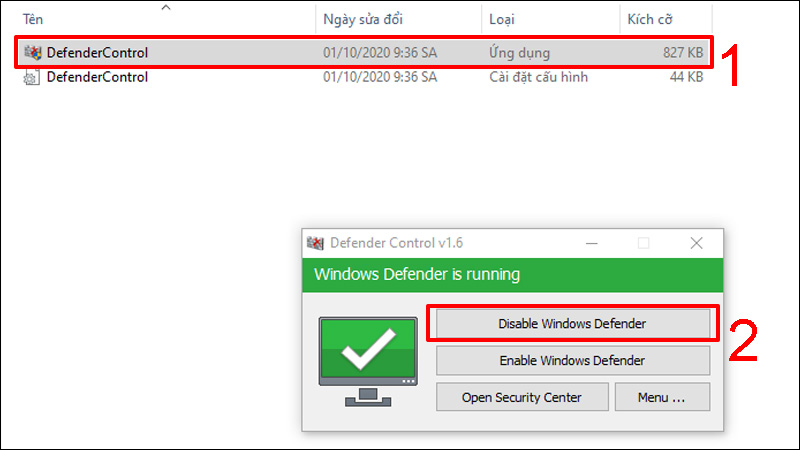
- Bước 3: Bạn mở thư mục vừa giải nén > Nháy đúp chuột vào DefenderControl loại Ứng dụng (mục nằm ở trên) > Nhấn vào Disable Windows Defender.
Khi đã tắt thành công, ứng dụng sẽ chuyển sang màu đỏ và hiển thị thông báo Windows Defender is turned off.
Sau khi tiến hành tắt Windows Defender bằng phần mềm Defender Control bạn sẽ không thể mở lại bằng cài đặt Bảo mật Windows trên máy tính nữa.

Nếu bạn muốn mở lại Windows Defender, ở bước 3 bạn chỉ việc chọn Enable Windows Defender.
Khi bạn muốn cài phần mềm mà không may bị chặn bởi Windows Defender thì hãy làm theo cách này để tắt tạm thời và có thể mở lại nhanh chóng nhé!
• Ưu điểm:
+ Bạn vẫn có thể mở lại nếu cần thiết.
+ Bạn vẫn có thể quét virus trên máy tính bằng cách thủ công.
• Nhược điểm:
+ Windows Defender vẫn sẽ chạy ngầm trên máy tính chớ không dừng hoàn toàn.
Hướng dẫn thực hiện:
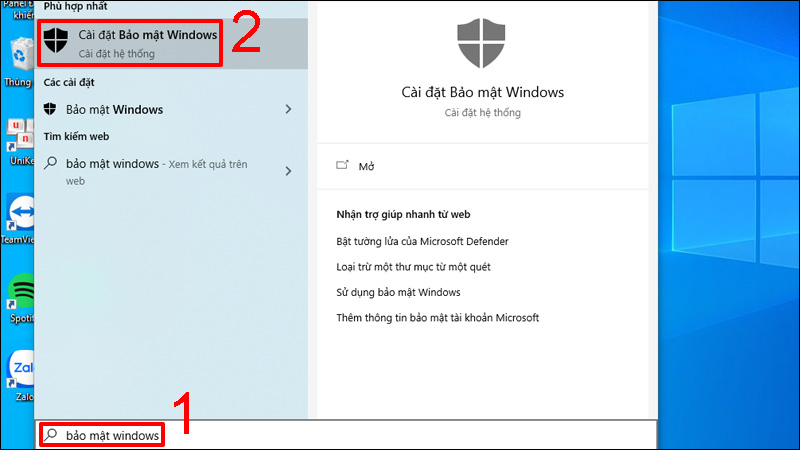
- Bước 1: Trong thanh tìm kiếm bạn nhập "Bảo mật Windows" > Chọn Bảo mật Windows.
- Bước 2: Chọn Bảo vệ khỏi vi-rút & mối đe dọa > Nhấn chọn Quản lý cài đặt trong tùy chọn Cài đặt bảo vệ khỏi vi-rút & mối đe dọa như hình dưới.

- Bước 3: Chuyển trạng thái tùy chọn Bảo vệ theo thời gian thực sang Tắt.

Nếu bạn muốn mở lại Windows Defender, ở bước 3 bạn chỉ việc chuyển trạng thái tùy chọn Bảo vệ theo thời gian thực sang Bật.
Trên đây là cách tắt/bật Windows Defender vĩnh viễn và tạm thời. Mong rằng bài viết này hữu ích với bạn, cảm ơn các bạn đã quan tâm theo dõi!
Trung tâm bảo hành có bán linh kiện và dịch vụ chính hãng, gọi là có ngay hỗ trợ miễn phí, bảo hành suốt đời. 0967891080

