
-
7:30 - 20:30
Cả CN & Lễ -

-


Hướng dẫn bật/tắt Windows Update tự động cập nhật trên Windows 8/8.1, win10 chi tiết từng bước. Click để theo dõi bài viết!

Cách bật/tắt Windows Update tự động cập nhật trên Windows 8, 10 chi tiết
Bài viết được thực hiện trên Laptop Dell, hệ điều hành Windows 10, 8/8.1. Bạn có thể thực hiện tương tự các thao tác trên các laptop, máy tính chạy hệ điều hành Windows 8/8.1, 10.
Vào Control Panel > Chọn Windows Update > Nhấn vào Change Settings > Tại mục Important updates tìm và chọn vào Never check for updates (Not recommended).
Bước 1: Đầu tiên bạn hãy chọn mở Control Panel.
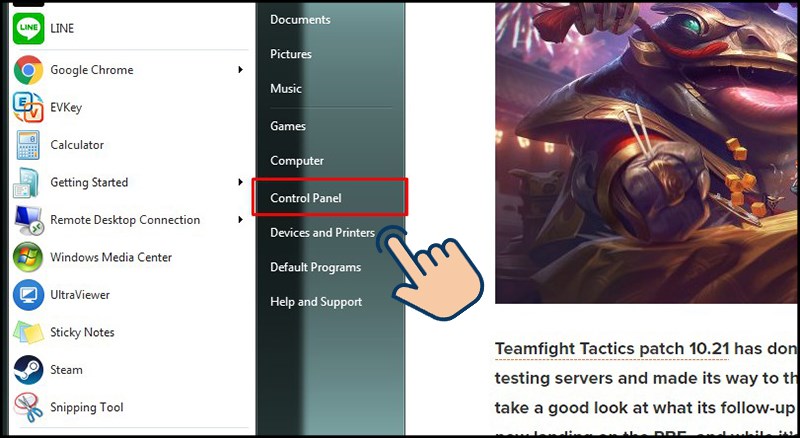
Đầu tiên bạn hãy chọn mở Control Panel.
Bước 2: Sau đó chọn vào Windows Update.
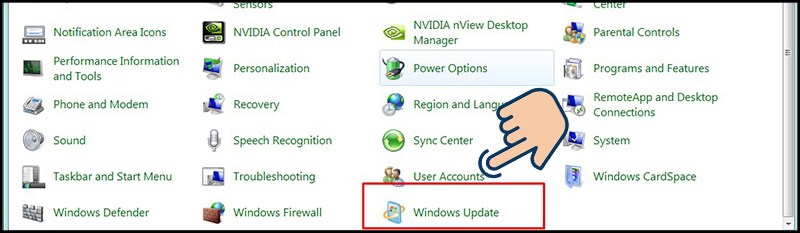
Sau đó chọn vào Windows Update.
Bước 3: Chọn tiếp mục Change Settings ở bên trái.
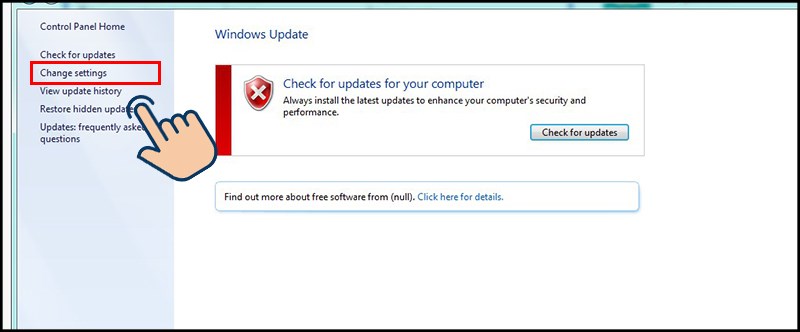
Chọn tiếp mục Change Settings ở bên trái.
Bước 4: Cửa sổ Settings hiển thị, tại đây các bạn chọn Never check for updates (Not recommended) để tắt Windows Update nhé.
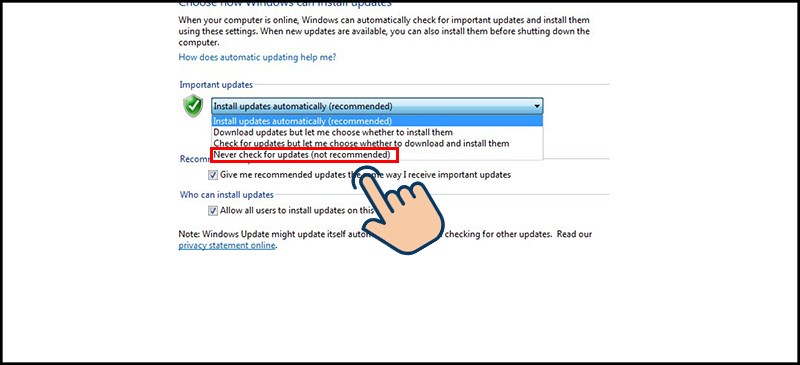
Cửa sổ Settings hiển thị, tại đây các bạn chọn Never check for updates (Not recommended) để tắt Windows Update nhé.
Nhấn Windows+R để mở run > gõ services.msc > nhấn OK > Tìm đến phần Windows Update và nhấn đúp vào nó > Tại tab General, nhấn Stop bên dưới mục Service status > Tại mục Startup type nhấp vào mũi tên trong hộp và chọn Disabled > Nhấn OK để lưu thay đổi.
Bước 1: Nhấn Windows+R để mở run, sau đó gõ services.msc và nhấn Ok.
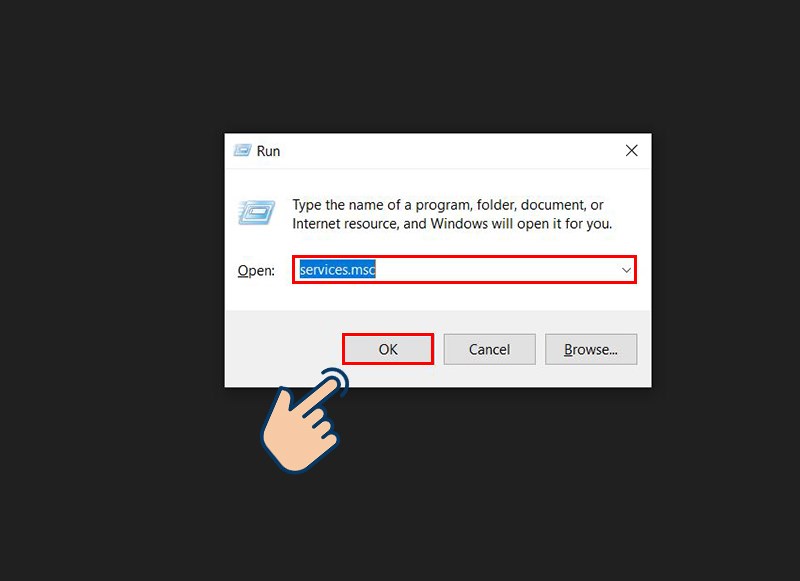
Nhấn Windows+R để mở run, sau đó gõ services.msc và nhấn Ok.
Bước 2: Tìm đến phần Windows Update (kéo xuống gần cuối cùng), nhấp đúp vào nó để mở cửa sổ Properties.
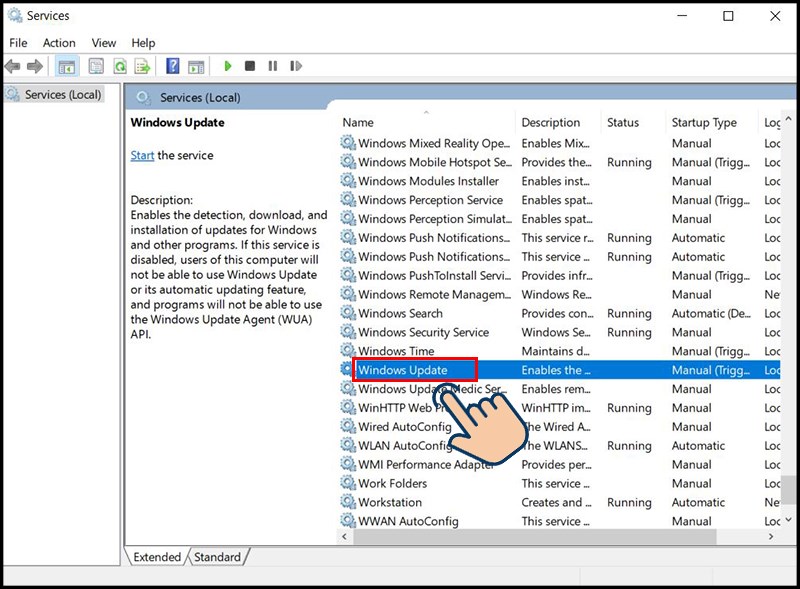
Tìm đến phần Windows Update (kéo xuống gần cuối cùng), nhấp đúp vào nó để mở cửa sổ Properties.
Bước 3: Tại tab General, nhấn Stop bên dưới mục Service status.
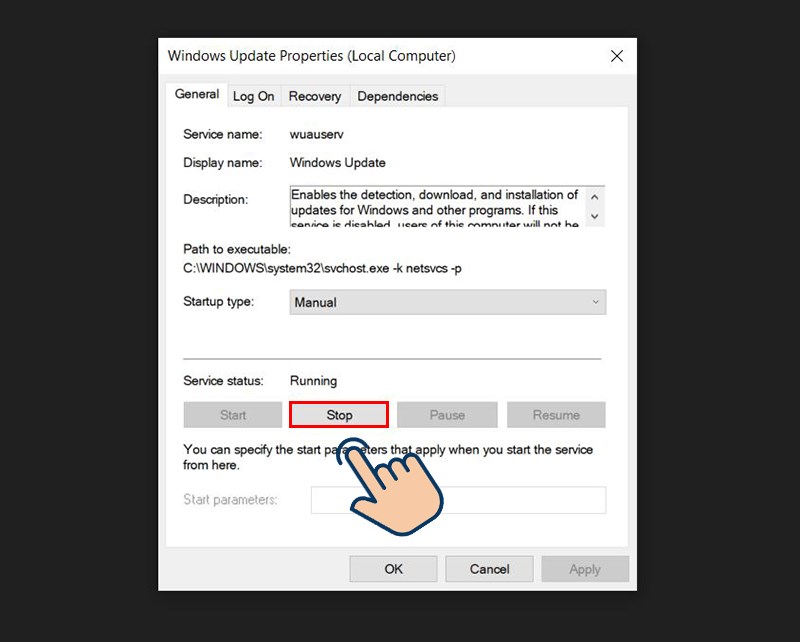
Tại tab General, nhấn Stop bên dưới mục Service status.
Bước 4: Tại mục Startup type nhấp vào mũi tên trong hộp và chọn Disabled. Cuối cùng nhấn OK để lưu thay đổi.
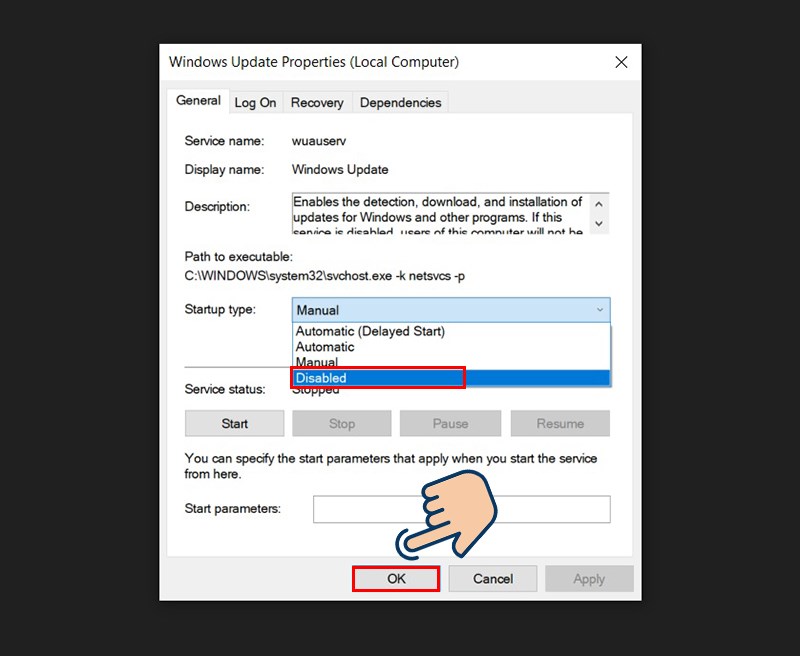
Tại mục Startup type nhấp vào mũi tên trong hộp và chọn Disabled. Cuối cùng nhấn OK để lưu thay đổi.
Chỉ với vài bước bạn đã có thể bật/tắt Windows Update tự động cập nhật trên Windows 8, 10 rồi đấy. Nếu có thắc mắc bạn để lại bình luận phía dưới nhé! Chúc các bạn thành công.
Trung tâm bảo hành có bán linh kiện và dịch vụ chính hãng, gọi là có ngay hỗ trợ miễn phí, bảo hành suốt đời. 0967891080

