
-
7:30 - 20:30
Cả CN & Lễ -

-


Hướng dẫn sử dụng tính năng kiểm soát cho cha mẹ (Parental Control) trên tài khoản Netflix giúp dễ dàng quản lý video, phim hay chương trình trẻ em xem mỗi ngày

Bài viết được thực hiện trên máy tính hệ điều hành Windows, bạn có thể thực hiện tương tự trên máy tính hệ điều hanh macOS.
Netflix là một dịch vụ xem video với hình ảnh chất lượng kèm phụ đề đã có mặt trên 130 nước trên thế giới, những năm gần đây được sử dụng rất phổ biến ở Việt Nam.
Netflix có nhiều loại nội dung video khác nhau và sẽ có những chương trình, video không phù hợp theo từng độ tuổi nhất định. Vì vậy tính năng này thật sự rất cần thiết, đặc biệt là khi nhà bạn có trẻ nhỏ.
Với tính năng này, phụ huynh hiện có thể:
Đăng nhập Netflix > Chọn vào hồ sơ bất kì > Chọn cài đặt Tài khoản > Kéo xuống mục Hồ sơ và tính năng kiểm soát của cha mẹ > Thực hiện các chức năng kiểm soát như đặt mã PIN, điều chỉnh giới hạn độ tuổi và xem lịch sử hoạt động của trẻ
1. Hướng dẫn đi tới phần cài đặt tính năng kiểm soát của cha mẹ
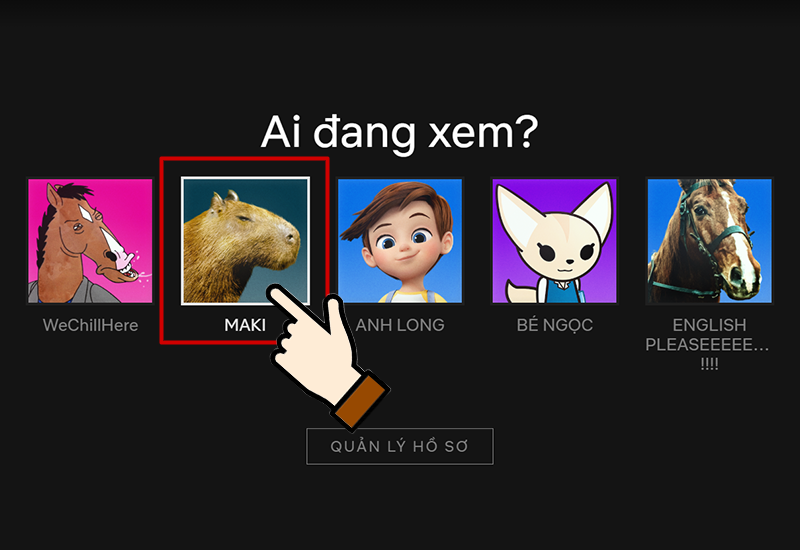
Bước 1: Đăng nhập tài khoản Netflix > Chọn vào ảnh hồ sơ bất kì
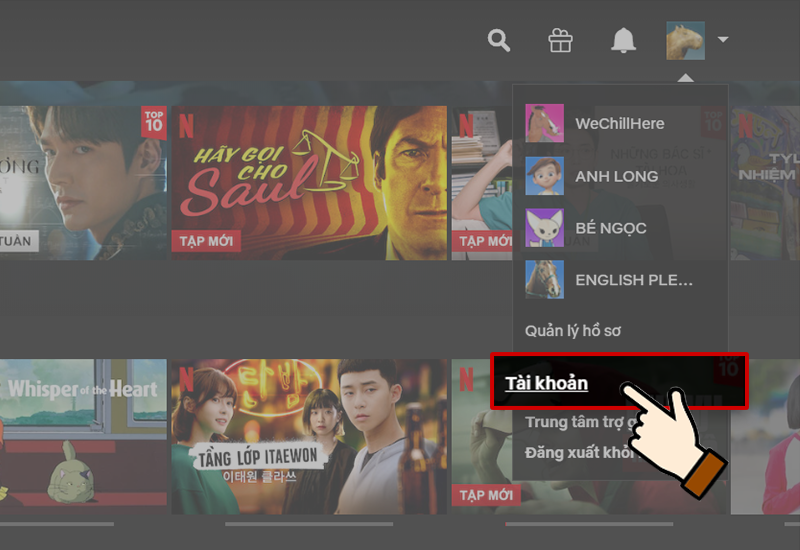
Bước 2: Di chuột tới ảnh hồ sơ góc phải phía trên màn hình > Chọn Tài khoản
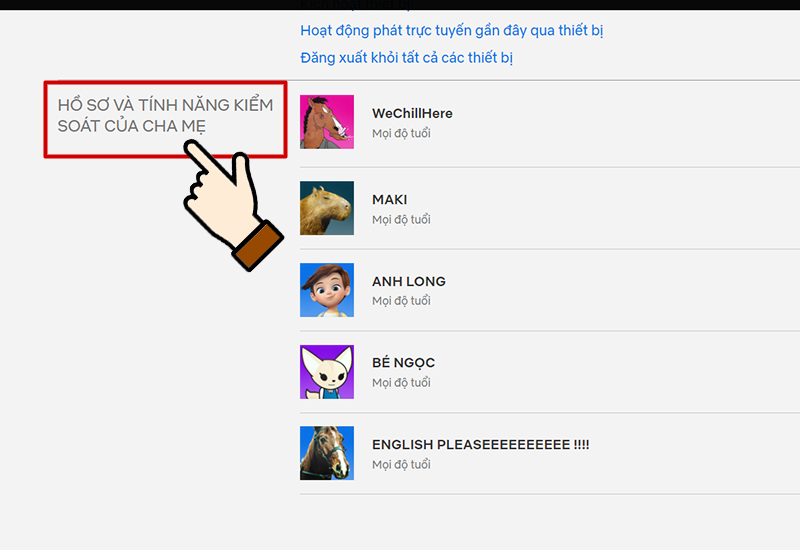
Bước 3: Kéo xuống mục Hồ sơ và tính năng kiểm soát của cha mẹ
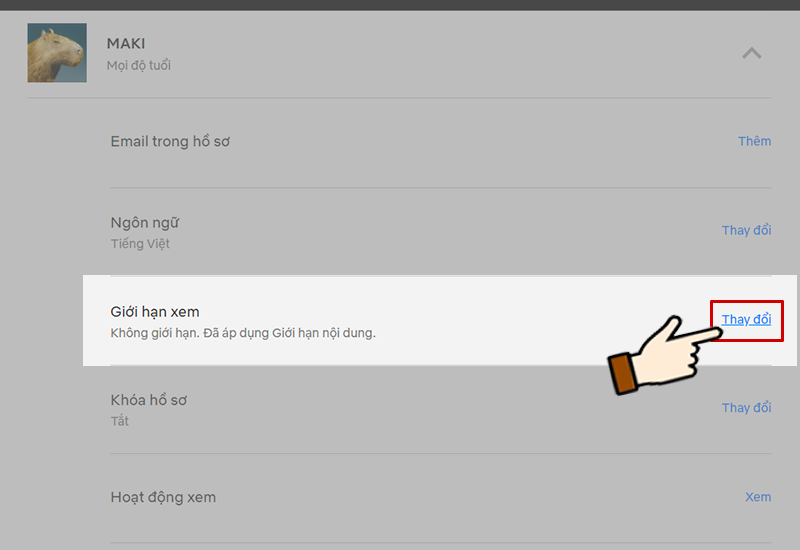
2. Cài đặt Giới hạn nội dung theo độ tuổi trên hồ sơ của trẻ
Bước 1: Chọn hồ sơ của trẻ > Trong mục Giới hạn xem, chọn Thay đổi
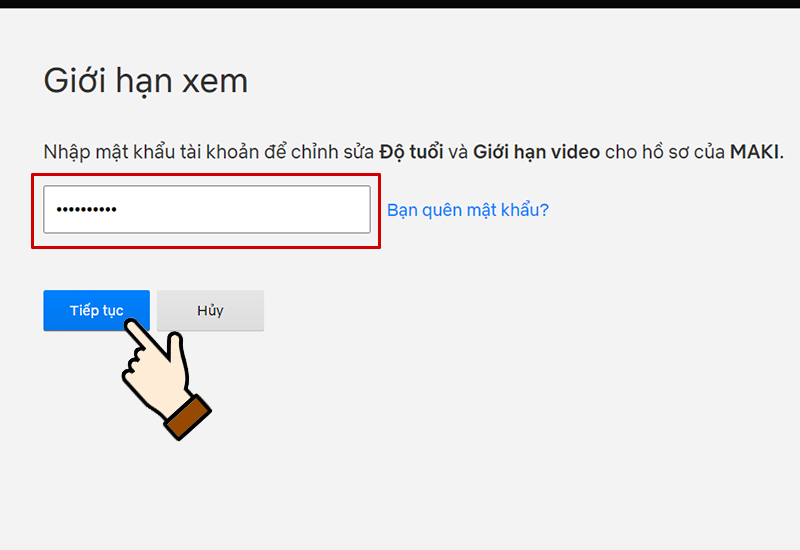
Bước 2: Nhập mật khẩu dùng để đăng nhập Netflix > Tiếp tục
Bước 3: Chọn giới hạn nội dung tương ứng với độ tuổi của trẻ
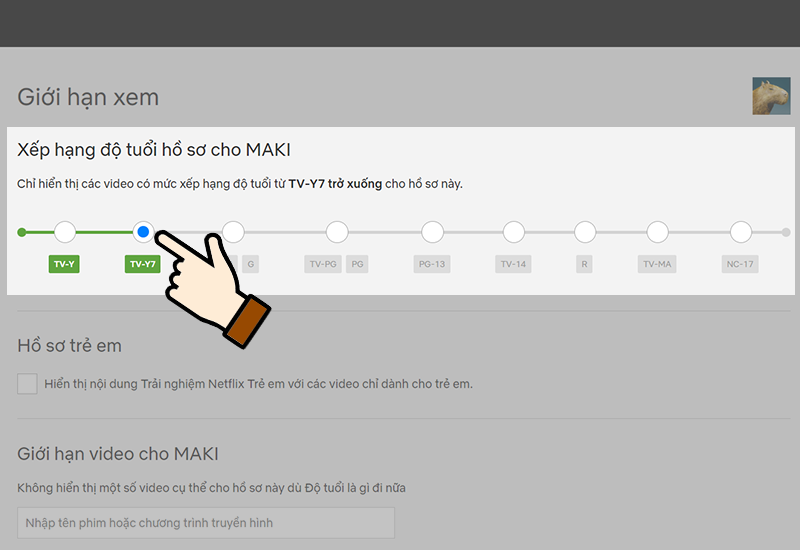
| Ký hiệu | Ý nghĩa |
| TV-Y | Phù hợp với mọi độ tuổi |
| TV-Y7 | Phù hợp cho trẻ em 7 tuổi trở lên |
| TV-G/G | Phù hợp mọi đối tượng |
| TV-PG/PG | Nên có sự kiểm soát của cha mẹ |
| PG-13 | Có thể không phù hợp với trẻ từ 13 trở xuống |
| TV-14 | Có thể không phù hợp với trẻ từ 14 trở xuống |
| R | Bị giới hạn. Có thể không phù hợp với trẻ từ 17 trở xuống |
| TV-MA | Dành cho khán giả trưởng thành. Có thể không phù hợp với trẻ từ 17 trở xuống |
| NC-17 | Không phù hợp với trẻ từ 17 trở xuống. |
Bước 4: Chọn tên phim hoặc chương trình cụ thể không được hiển thị dù giới hạn độ tuổi gì đi nữa
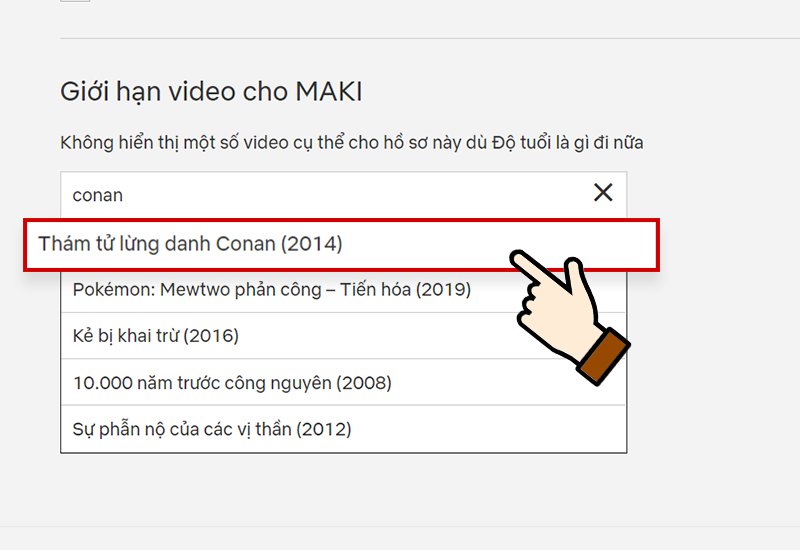
Bước 5: Lưu lại thay đổi

3. Cài đặt Khóa hồ sơ trên hồ sơ của cha mẹ, người lớn
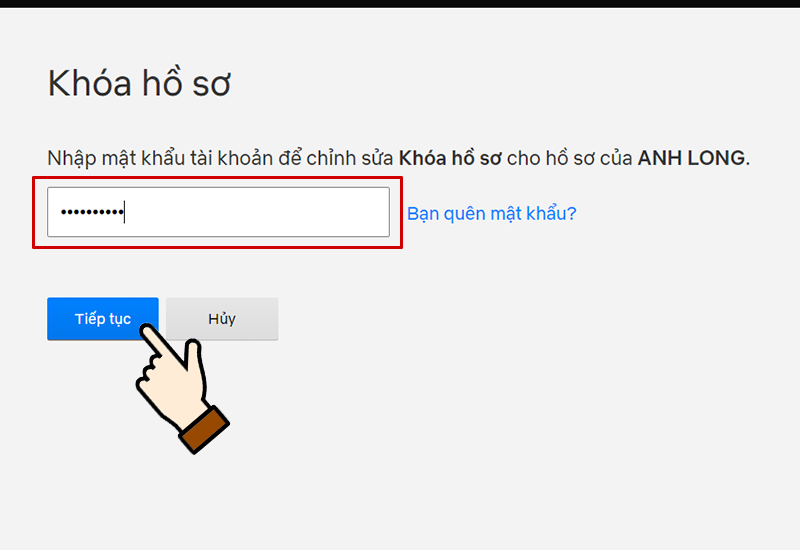
Bước 1: Chọn hồ sơ cần khóa ngăn trẻ truy cập và coi nội dung không phù hợp > Chọn mục Khóa hồ sơ, chọn Thay đổi
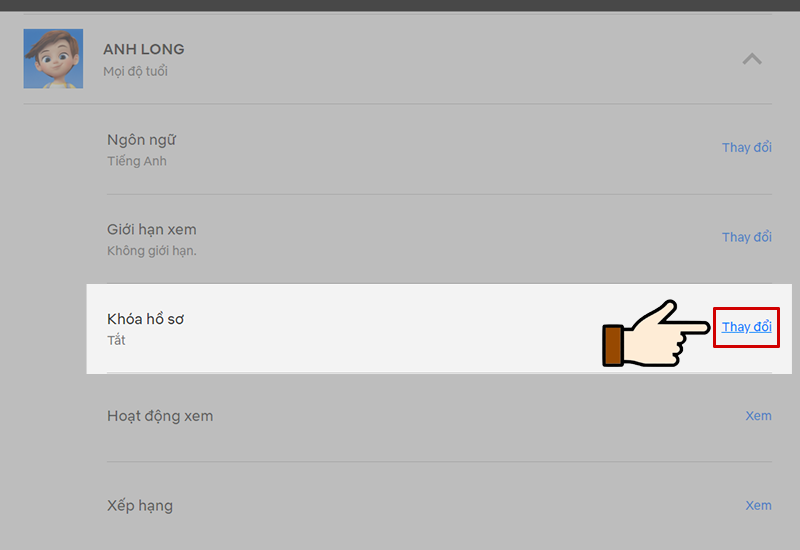
Bước 2: Nhập mật khẩu dùng để đăng nhập Netflix > Tiếp tục
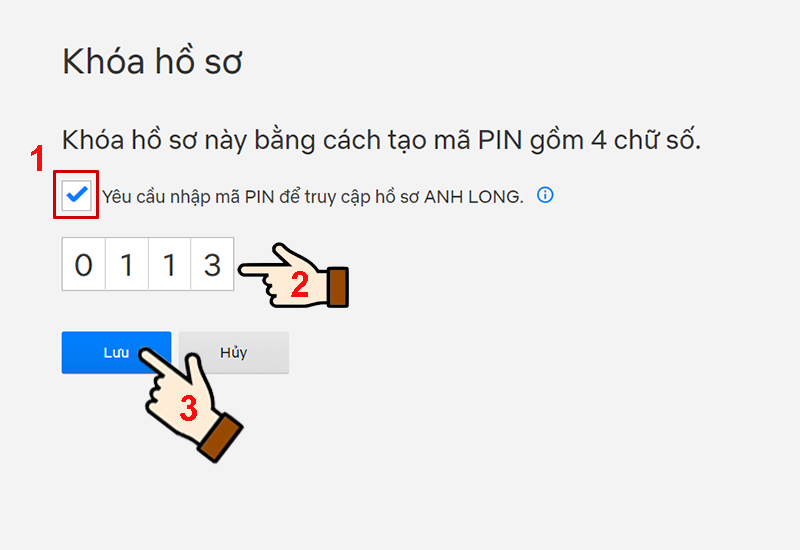
Bước 3: Tick vào ô Yêu cầu nhập mã PIN để truy cập hồ sơ > Đặt mã PIN > Lưu
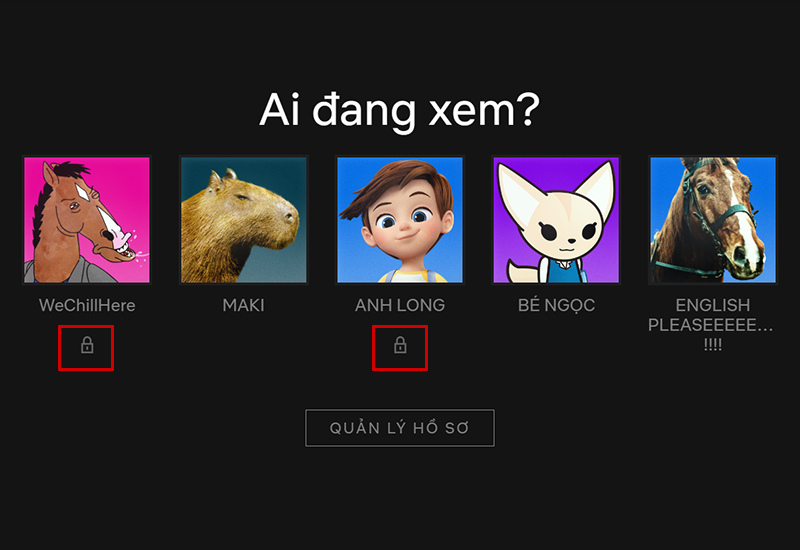
Những hồ sơ nào được khóa sẽ hiển thị hình ổ khóa bên cạnh ảnh hồ sơ đó:
4. Xem lại lịch sử nội dung trẻ đã coi
Chọn hồ sơ của trẻ > Trong mục Hoạt động xem, chọn Xem
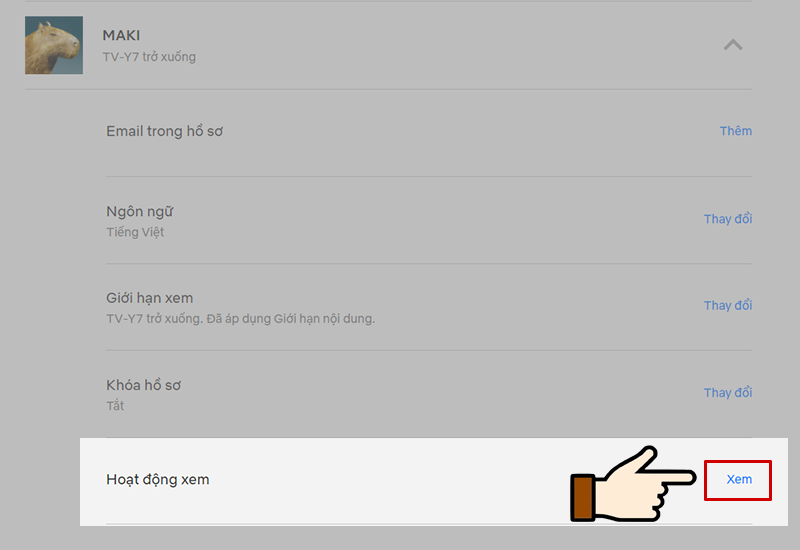
Hiển thị danh sách các nội dung đã xem theo ngày cụ thể

Xem thêm
Vậy là đã hoàn thành các thao tác dành cho cha mẹ để kiểm soát nội dung trẻ xem trên Netflix rồi đó. Chúc bạn thành công và nếu có câu hỏi hãy để lại ở mục Bình luận bên dưới, tụi mình sẽ trả lời trong thời gian sớm nhất!
Trung tâm bảo hành có bán linh kiện và dịch vụ chính hãng, gọi là có ngay hỗ trợ miễn phí, bảo hành suốt đời. 0967891080

